
Cách nén file JPG
Bạn gặp khó khăn khi gửi hoặc tải lên một file JPG quá lớn? Ảnh có dung lượng nặng có thể làm chậm email, chiếm nhiều bộ nhớ hoặc vượt quá giới hạn tải lên của trang web. Hướng dẫn này giải thích cách nén ảnh JPG trên máy tính mà không làm giảm chất lượng. Đồng thời, giải đáp các thắc mắc phổ biến về nén ảnh, chất lượng file và kích thước JPG lý tưởng.
Mục lục
- 1. Tại sao nên nén file JPG?
- 2. Phương pháp 1: Sử dụng công cụ nén JPG miễn phí trực tuyến của Lumin
- 3. Phương pháp 3: Nén file JPG trên Mac
- 4. Câu hỏi thường gặp
- 5. Hãy biến nén file thành thói quen
Chia sẻ bài viết này
Tại sao nên nén file JPG?
Nén file JPG giúp bạn vượt qua các giới hạn kỹ thuật số thông thường khi chia sẻ hoặc gửi file. Hầu hết các nhà cung cấp email đều giới hạn kích thước tệp đính kèm ở mức khoảng 25 MB, trong khi nhiều trang web chỉ cho phép tải lên từ 5 đến 10 MB. Mạng xã hội cũng tự động nén ảnh, có thể làm giảm chất lượng ảnh một cách không thể đoán trước. Biết cách nén file JPG trên máy tính sẽ giúp bạn kiểm soát chất lượng cuối cùng và đảm bảo ảnh phù hợp với yêu cầu về dung lượng. Điều này rất quan trọng đối với tài liệu chuyên nghiệp, portfolio nhiếp ảnh hoặc bất kỳ tấm ảnh nào đòi hỏi độ sắc nét cao.
Phương pháp 1: Sử dụng công cụ nén JPG miễn phí trực tuyến của Lumin
Cách nhanh nhất để nén một file JPG là sử dụng công cụ nén của Lumin, ngay trên trình duyệt. Hoạt động trên mọi thiết bị, không cần cài đặt và vẫn giữ chất lượng ảnh rất tốt khi giảm đáng kể dung lượng file.
Cách nén file JPG với Lumin:
- Đầu tiên, chuyển JPG sang PDF bằng công cụ chuyển đổi PDF miễn phí của Lumin.
- Sau đó, mở công cụ nén miễn phí của Lumin trên trình duyệt.
- Tải file PDF vừa chuyển đổi lên bằng cách kéo vào khu vực chỉ định hoặc chọn trên máy tính.
- Chọn mức nén mong muốn tùy vào mức độ giảm dung lượng bạn muốn.
- Khi quá trình hoàn tất, tải xuống tài liệu đã nén.
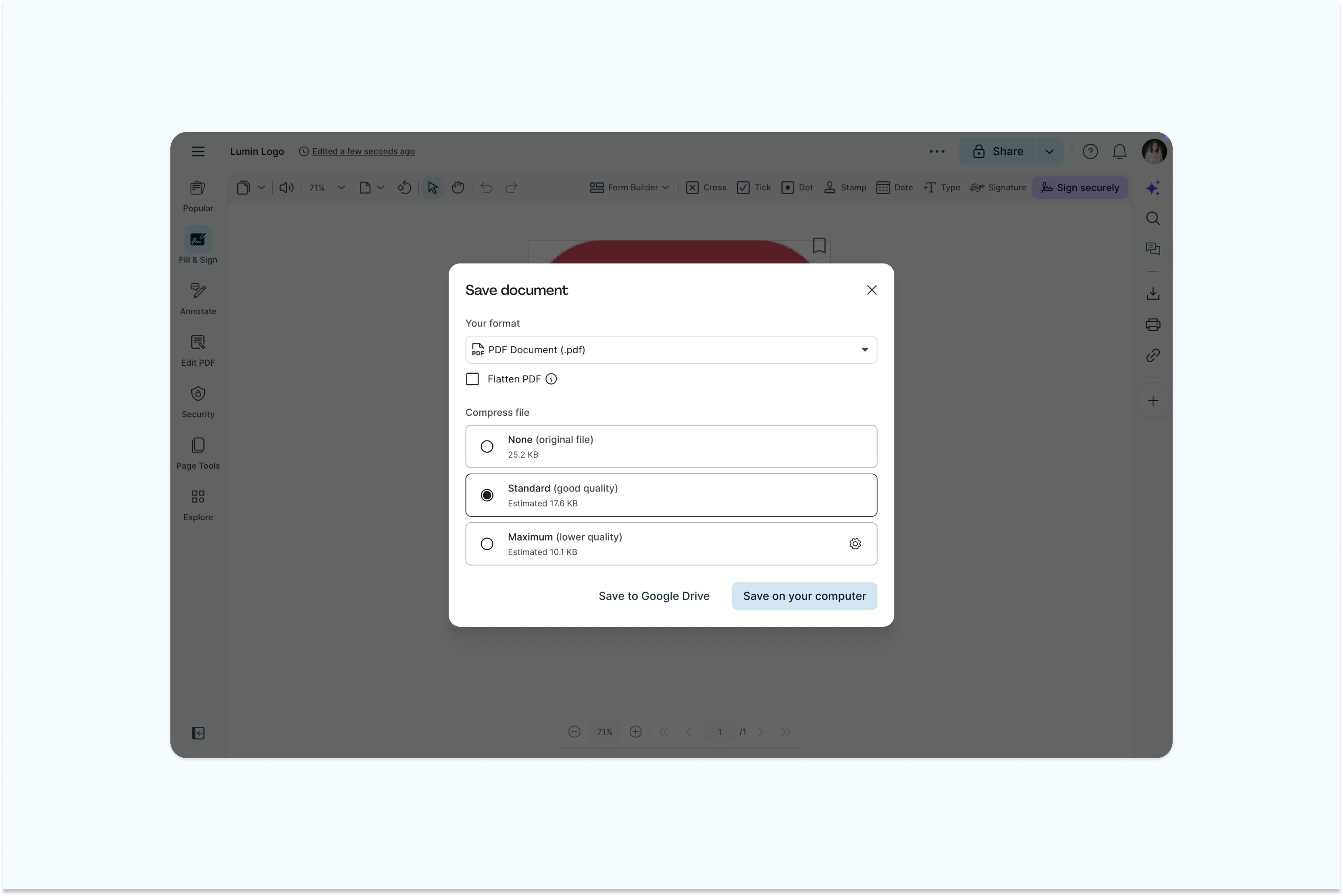
Công cụ nén của Lumin sử dụng công nghệ OCR tiên tiến để tối ưu hóa hình ảnh, loại bỏ các dữ liệu không cần thiết và giữ nguyên chất lượng hiển thị. Trong số các trình chỉnh sửa tốt nhất để nén file JPG, Lumin còn cho phép bạn chỉnh sửa, chú thích và tinh chỉnh tài liệu sau khi nén để có kết quả hoàn hảo.
Phương pháp 2: Nén ảnh JPG trên Windows
Người dùng Windows có sẵn các lựa chọn tích hợp để nén JPG cơ bản, dù mức kiểm soát sẽ không cao bằng các công cụ chuyên biệt.
Bằng ứng dụng Ảnh
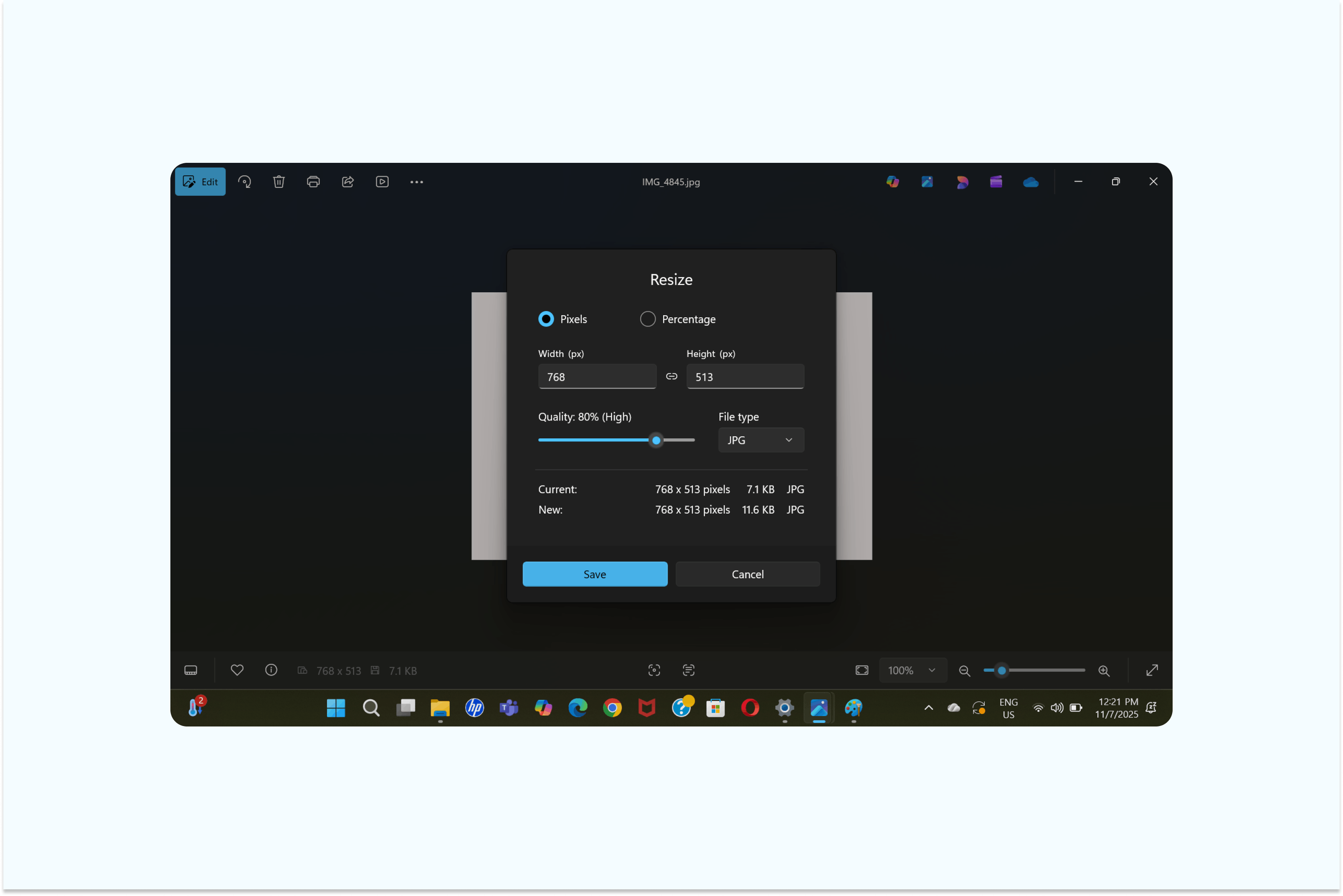
Windows 10 và 11 tích hợp app Ảnh có một số chức năng nén cơ bản:
- Nhấp chuột phải vào file JPG và chọn “Mở bằng > Ảnh”.
- Nhấn vào biểu tượng ba chấm và chọn “Thay đổi kích thước hình ảnh”.
- Chọn tỷ lệ kích thước nhỏ hơn hoặc nhập kích thước tùy chỉnh.
- Lưu hình sau khi thay đổi kích thước với một tên file mới.
Bằng Paint
Bạn cũng có thể dễ dàng nén file JPG với Paint theo các bước sau:
- Mở file JPG trong Paint.
- Nhấp vào “Tệp” rồi chọn “Thuộc tính hình ảnh”.
- Chỉnh lại tỷ lệ kích thước nhỏ hơn hoặc nhập kích thước tùy chỉnh.
- Giảm thông số chất lượng hình ảnh đến khi đạt dung lượng mong muốn.
- Sau cùng, lưu file JPG mới vào vị trí mong muốn trên máy tính.
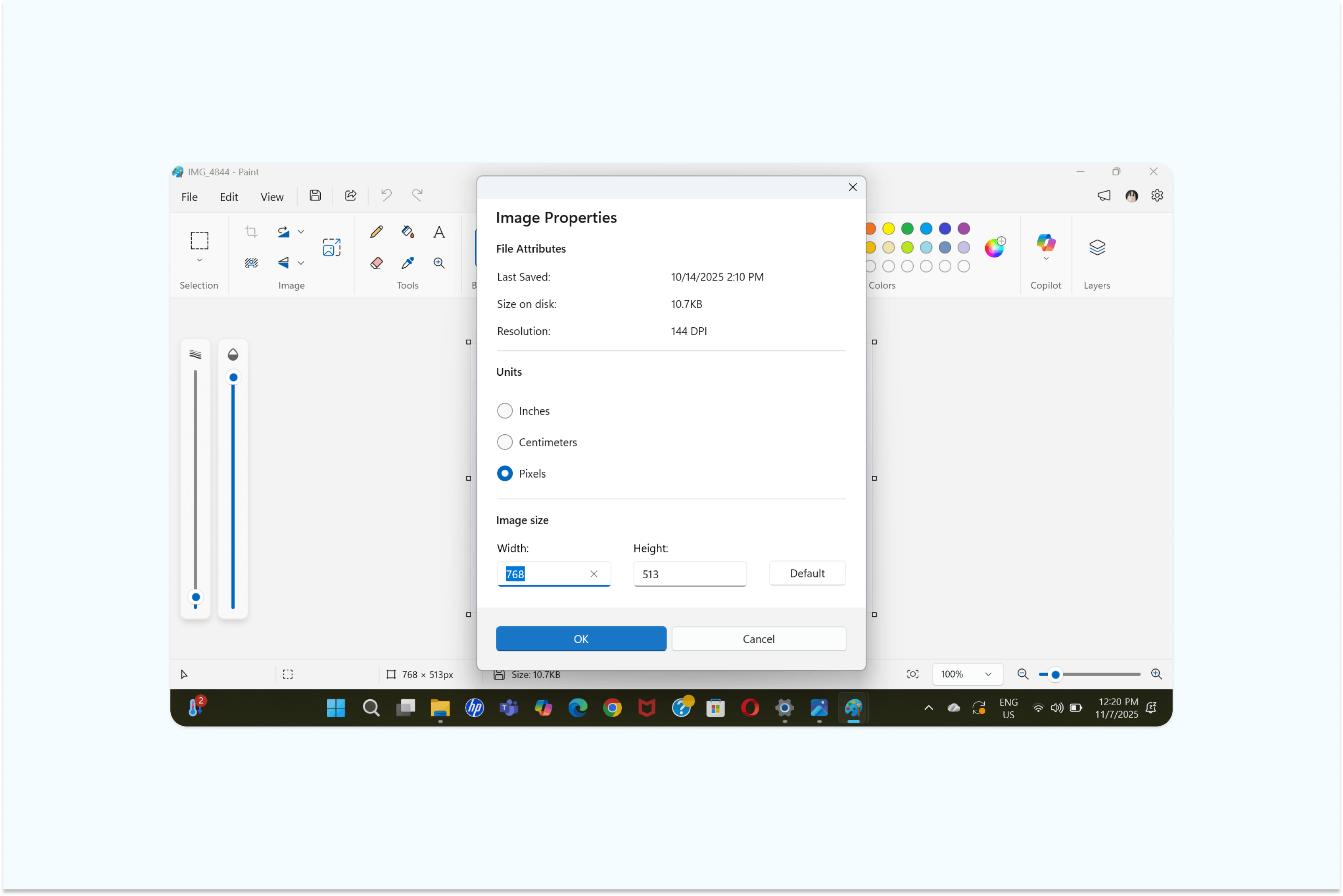
Lưu ý: Hãy nhớ rằng các công cụ tích hợp của Windows chủ yếu giảm dung lượng bằng cách đổi kích thước ảnh, chứ không phải thực sự tối ưu hóa việc nén. Để đạt hiệu quả tốt mà không làm thay đổi kích thước, một công cụ chuyên biệt như Lumin sử dụng công nghệ hiện đại để giữ chất lượng hình ảnh và nén file hiệu quả hơn.
Phương pháp 3: Nén file JPG trên Mac
Người dùng Mac có thể nén file JPG nhanh với công cụ tích hợp sẵn, đảm bảo tính tiện lợi.
Các bước nén JPG trên Mac:
- Nhấp chuột phải vào file JPG và chọn “Hành động nhanh”.
- Chọn “Chuyển đổi hình ảnh”.
- Ở mục Kích thước ảnh, chọn "Nhỏ, Trung bình" hoặc "Lớn".
- Bấm “Lưu” khi hoàn tất.
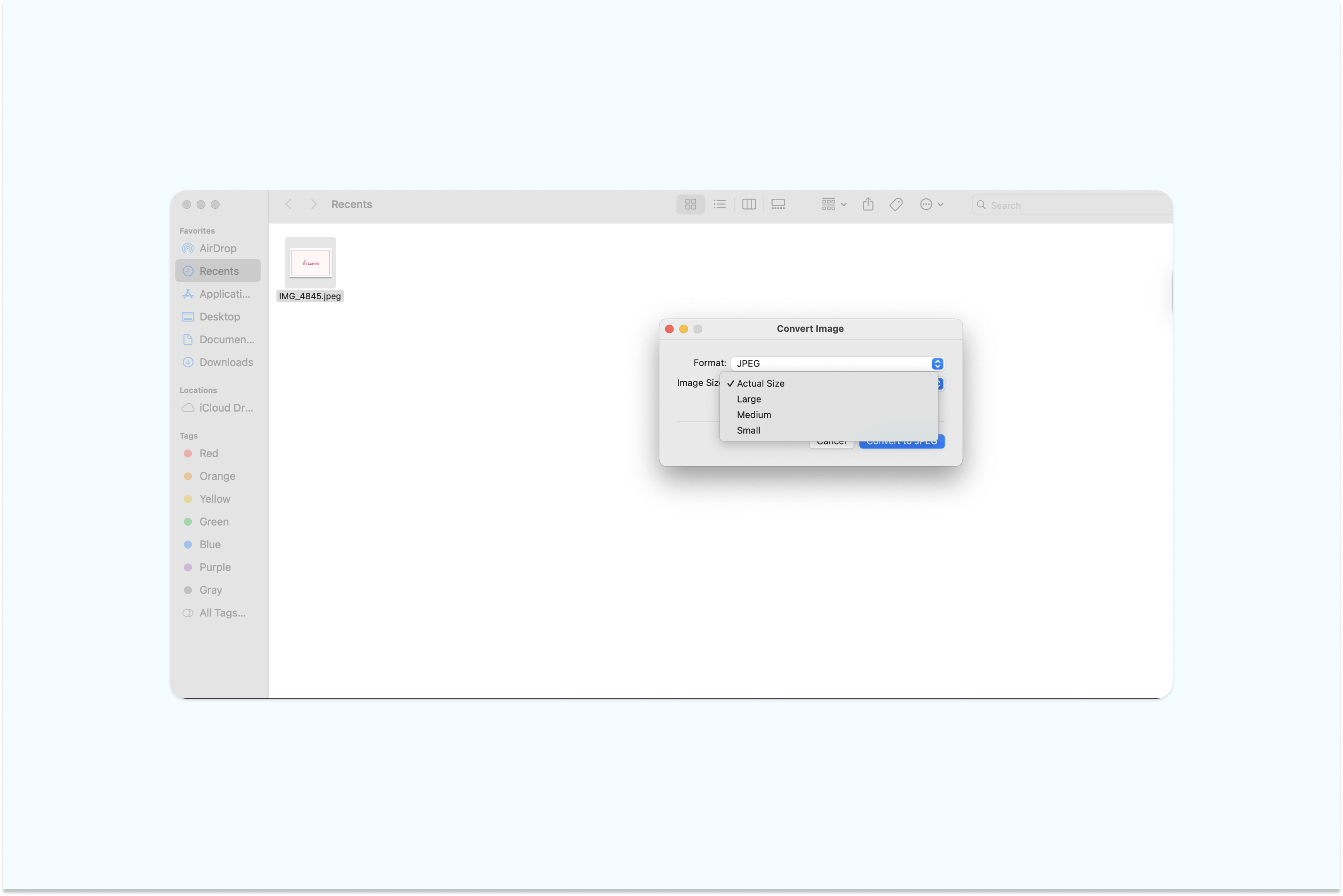
Lưu ý: Các công cụ của Mac cho phép nén JPG nhưng lựa chọn khá hạn chế. Bạn chỉ có thể điều chỉnh kích thước hoặc chất lượng khi xuất ảnh, nên không kiểm soát sát sao về mức độ nén thực tế của file.
Câu hỏi thường gặp
Có thể nén JPG mà không giảm chất lượng không?
Định dạng JPG là định dạng "có mất dữ liệu", nghĩa là luôn có thông tin bị loại bỏ khi nén. Tuy nhiên, các thuật toán hiện đại có thể giảm dung lượng từ 50 đến 80 % mà chất lượng nhìn bằng mắt thường gần như không thay đổi. Điều quan trọng là chọn mức nén phù hợp với mục đích sử dụng.
Kích thước lý tưởng của file JPG đã nén là bao nhiêu?
Tùy nhu cầu sử dụng. Đối với bài đăng web thường ưu tiên file dưới 200 KB. Với in ấn hoặc ảnh độ phân giải cao, hãy nén ít nhất có thể để giữ chất lượng.
Có thể khôi phục chất lượng gốc của JPG sau khi nén không?
Không, một khi JPG đã nén và lưu lại thì dữ liệu bị mất không thể phục hồi. Hãy luôn lưu một bản gốc trước khi nén.
Nén JPG có an toàn không?
Có, nén JPG an toàn miễn bạn sử dụng công cụ uy tín như Lumin. Chúng tôi đảm bảo an toàn dữ liệu với chứng nhận SOC 2 Loại 2, tuân thủ GDPR và CCPA, đạt chuẩn PCI-DSS và lưu trữ trên hệ thống đám mây AWS. Lumin áp dụng mã hóa hiện đại và tiêu chuẩn bảo mật cao để bảo vệ file của bạn mọi lúc mọi nơi.
Hãy biến nén file thành thói quen
Nén ảnh thường xuyên giúp website tải nhanh hơn, tiết kiệm chi phí lưu trữ và thuận tiện chia sẻ file. Dù là designer, marketer hay người dùng thông thường, có một công cụ nén đáng tin cậy sẽ giúp giảm phiền toái và tăng năng suất công việc.
Hãy thử Lumin để nén JPG miễn phí, không cần cài đặt, không dán watermark — chỉ ảnh rõ nét và tối ưu nhất.

Chia sẻ bài viết này