Chỉnh sửa văn bản bên trong PDF
Chỉnh sửa trực tiếp văn bản trong bất kỳ tệp PDF nào chỉ trong vài giây. Kéo thả tệp PDF của bạn bên dưới và bắt đầu chỉnh sửa. Dễ dàng chỉnh sửa tệp PDF trực tuyến.Đợi 1 chút...

hoặc kéo thả tệp đầu tiên của bạn vào đây
Bạn đang đồng hành cùng những thương hiệu lớn


Cách chỉnh sửa văn bản bên trong PDF
Làm theo các bước đơn giản sau để chỉnh sửa văn bản PDF trực tuyến.
- 1
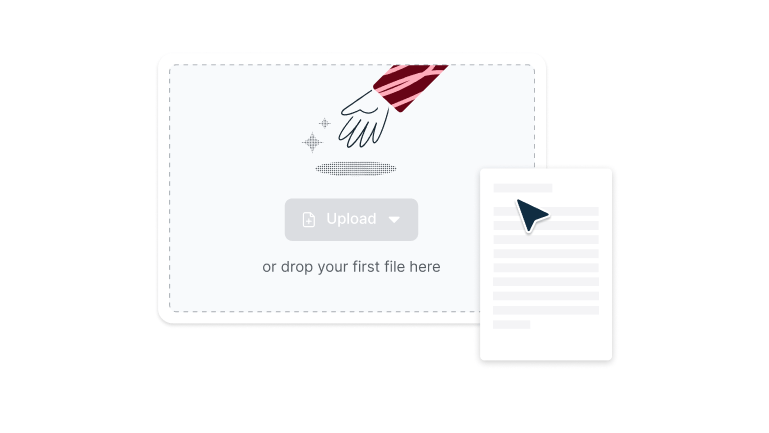
Tải lên
Kéo thả một tệp PDF vào vùng tải lên bên trên hoặc nhấp vào nút 'Tải lên'.
- 2
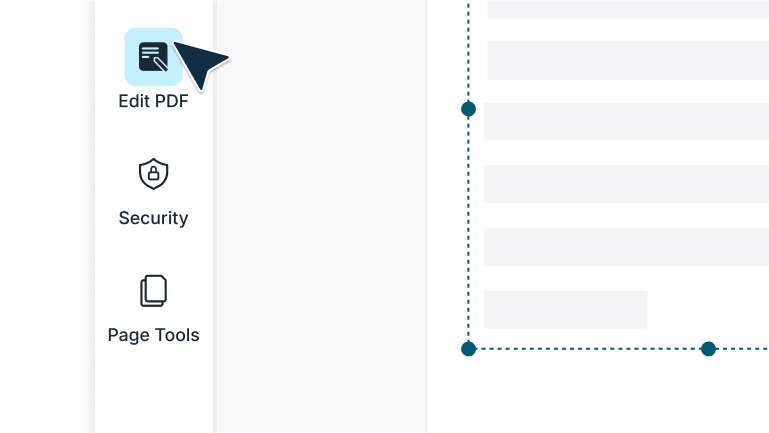
Chọn ‘Chỉnh sửa PDF’
Đăng nhập và chọn ‘Chỉnh sửa PDF’ ở thanh điều hướng bên trái của trình chỉnh sửa.
- 3
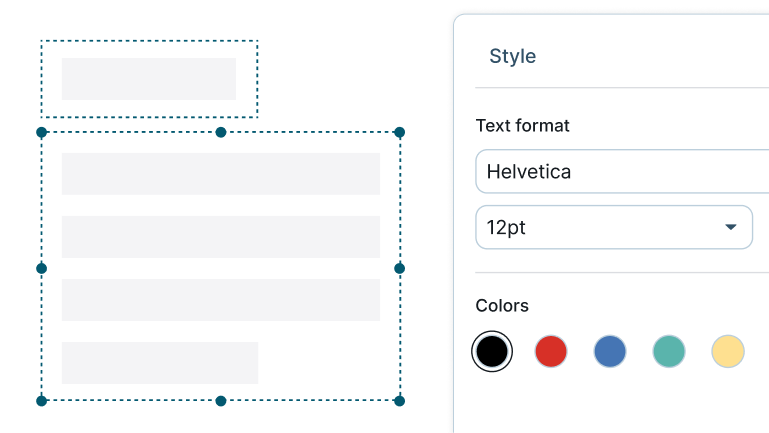
Chỉnh sửa văn bản PDF của bạn
Ở đây, bạn có thể chọn và chỉnh sửa hoặc định dạng lại văn bản.
Dễ dàng và nhanh chóng chỉnh sửa văn bản PDF
Sửa lỗi, cập nhật nội dung hoặc làm mờ thông tin nhạy cảm trực tiếp trong PDF của bạn.

Sửa lỗi nhanh chóng
Chỉnh sửa nhanh, cập nhật thông tin đã lỗi thời hoặc viết lại các phần hoàn toàn mới mà không cần rời khỏi tệp PDF của bạn. Không cần chuyển đổi sang Word hay phải sử dụng nhiều công cụ khác nhau. Mọi thứ đều diễn ra ngay tại đây. Với tính năng chỉnh sửa tức thì, bạn tiết kiệm thời gian và luôn giữ cho tài liệu chính xác, chuyên nghiệp.
Chỉnh sửa văn bản ở mọi nơi, trên mọi thiết bị
Cập nhật hợp đồng trên máy Mac, sửa lỗi đánh máy trên Windows hoặc viết lại một đoạn trên Linux hay Chromebook. Bất kể bạn sử dụng máy tính để bàn nào, chỉ cần mở PDF của bạn trên trình duyệt và bắt đầu chỉnh sửa. Trải nghiệm nhanh, mượt mà và không bị phân tâm.

Bảo vệ thông tin nhạy cảm
Giữ an toàn cho thông tin cá nhân của bạn bằng cách loại bỏ hoàn toàn khỏi PDF. Sau khi văn bản được làm mờ, nó sẽ biến mất vĩnh viễn và không thể phục hồi. Điều này giúp bạn yên tâm khi chia sẻ tài liệu chứa thông tin cá nhân, tài chính hoặc dữ liệu quan trọng cho doanh nghiệp.

Cộng tác theo thời gian thực
Biến PDF tĩnh thành không gian làm việc tương tác, giúp mọi người cùng nhau trao đổi. Tô sáng đoạn quan trọng, chèn ghi chú, bình luận để tạo ra cuộc hội thoại rõ ràng. Cộng tác trở nên nhanh chóng, linh hoạt và dễ dàng khi mọi người cùng làm việc trên một tệp cùng lúc.

Giữ an toàn cho tài liệu của bạn
Tệp của bạn được bảo vệ bằng mã hóa cấp doanh nghiệp ngay từ khi tải lên cho đến khi bạn hoàn tất. Mỗi chữ ký, chú thích hay chỉnh sửa đều được bảo mật ở mức ngân hàng. Với Lumin, thông tin bảo mật của bạn luôn được an toàn dù bạn làm việc ở đâu.

Kết nối liền mạch với Google Drive
Mở tệp PDF của bạn trực tiếp từ Google Drive chỉ với vài cú nhấp chuột. Chỉnh sửa, tự động lưu và cập nhật hiển thị tức thì trên Drive của bạn. Trải nghiệm hoàn toàn mượt mà, như thể Lumin được tích hợp sẵn vào Google Workspace của bạn.
Tham gia cùng hơn 100 triệu khách hàng



Câu hỏi thường gặp
Phần lớn công cụ của chúng tôi đều miễn phí. Bạn có thể vẽ, bình luận, thêm văn bản, chữ ký và hình ảnh lên PDF; mọi tính năng cơ bản đều đầy đủ.
Tuy nhiên, công cụ Chỉnh sửa Văn bản không phải là công cụ miễn phí. Bạn cần nâng cấp lên gói Pro hoặc Business để chỉnh sửa trực tiếp văn bản trong PDF. Khám phá các gói dịch vụ để chọn phương án phù hợp với bạn.Lumin hoạt động trực tiếp trên trình duyệt, hoặc bạn có thể tải xuống ứng dụng máy tính để luôn tiện lợi khi làm việc trên máy tính của mình. Chúng tôi còn có ứng dụng di động và máy tính bảng với các tính năng được ưa chuộng nhất.
Chọn văn bản rất nhanh gọn và chính xác. Chỉ cần nhấp và kéo để bôi đen đoạn văn bản bạn muốn. Công nghệ nhận diện thông minh giúp tự động chọn trọn vẹn từ hoặc đoạn văn. Trên thiết bị di động, bạn chỉ cần nhấn giữ khoảng nửa giây rồi kéo, các nút điều chỉnh sẽ hiện lên ngay lập tức.
Có, nhiều người có thể cùng chỉnh sửa một tệp PDF cùng lúc. Các thay đổi xuất hiện tức thì, không cần tải lại hoặc phải chờ cập nhật. Mọi người đều thấy thay đổi ngay lập tức, tạo nên quá trình cộng tác liền mạch và hiệu quả.
Rất đơn giản. Chỉ cần nhấp chuột phải vào tệp PDF trong Drive và chọn “Mở bằng Lumin PDF”. Tệp của bạn sẽ được mở tức thì và mọi chỉnh sửa đều được lưu lại lên Drive. Việc chỉnh sửa trở nên mượt như một phần tự nhiên của Google Workspace.
Có, bạn có thể bắt đầu chỉnh sửa PDF miễn phí cùng Lumin. Không cần thẻ tín dụng để trải nghiệm.
Gói miễn phí gồm chỉnh sửa văn bản nhanh, chú thích và các công cụ thiết yếu. Bạn có thể nâng cấp bất cứ lúc nào để mở rộng tính năng nâng cao hơn.Lumin rất nghiêm ngặt với bảo mật. Chúng tôi hợp tác với kiểm toán viên độc lập để duy trì báo cáo SOC 2 Kiểu 2, chứng nhận kiểm soát bảo mật dữ liệu.
• Tuân thủ CCPA: Quy trình và chứng nhận của chúng tôi đảm bảo phù hợp với Đạo luật Quyền riêng tư người tiêu dùng California.• Tuân thủ GDPR: Chúng tôi tuân thủ luật bảo vệ dữ liệu châu Âu, được hỗ trợ bởi chính sách quyền riêng tư rõ ràng.
• Tuân thủ PCI-DSS: Các giao dịch thẻ và dữ liệu liên quan đều được bảo vệ theo tiêu chuẩn bảo mật ngành thẻ thanh toán.
Không, bạn không cần làm vậy. Bạn có thể chỉnh sửa văn bản PDF mà không cần chuyển sang Word – chỉ cần tải lên Lumin, phần mềm sẽ quét nội dung văn bản và bạn có thể bắt đầu chỉnh sửa ngay.
Bài viết nổi bật
Khám phá sản phẩm của chúng tôi
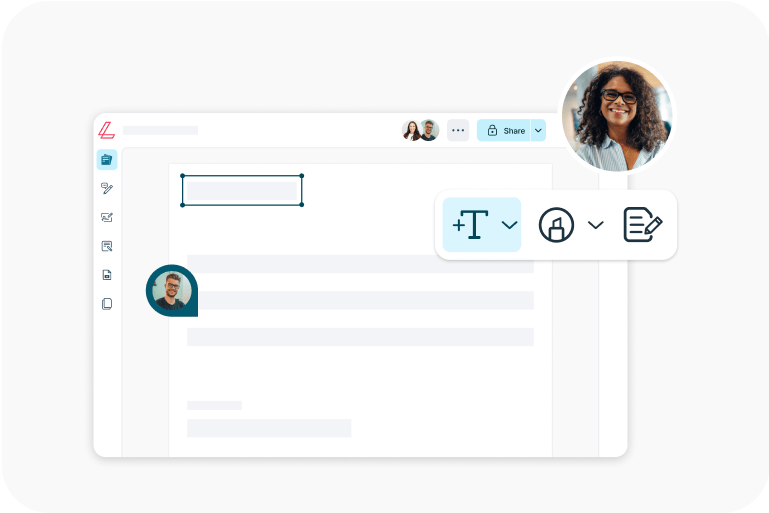
Lumin
Một trình chỉnh sửa PDF dễ sử dụng, có thể hoạt động độc lập hoặc tích hợp với Google Workspace.
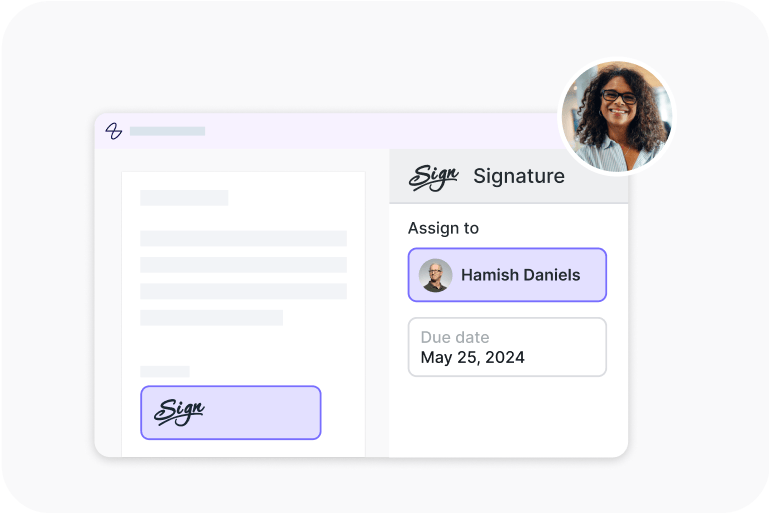
Lumin Sign
Một công cụ ký số giúp hoàn tất giao dịch với chữ ký hợp pháp.

Lumin Sign API
Một API eSignature dễ dàng tích hợp vào nền tảng của bạn chỉ với ít thao tác.