
Công cụ chuyển Excel sang PDF miễn phí
Chuyển đổi Excel sang PDF trực tuyến chỉ trong vài giây. Tải lên bảng tính và tạo ngay PDF chuyên nghiệp từ tệp xls và xlsx hoàn toàn miễn phí.Đợi 1 chút...

hoặc kéo thả tệp đầu tiên của bạn vào đây
Bạn đang đồng hành cùng những thương hiệu lớn


Cách chuyển Excel sang PDF
Làm theo các bước đơn giản sau để chuyển đổi tài liệu Excel của bạn sang PDFs.
- 1
Tải lên
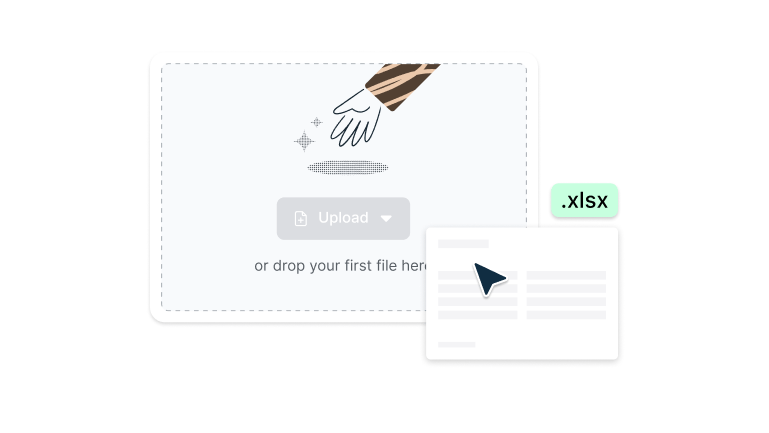
Kéo tệp Excel (xls hoặc xlsx) của bạn vào khu vực thả tệp bên trên hoặc nhấn nút "Tải lên".
- 2
Chuyển đổi
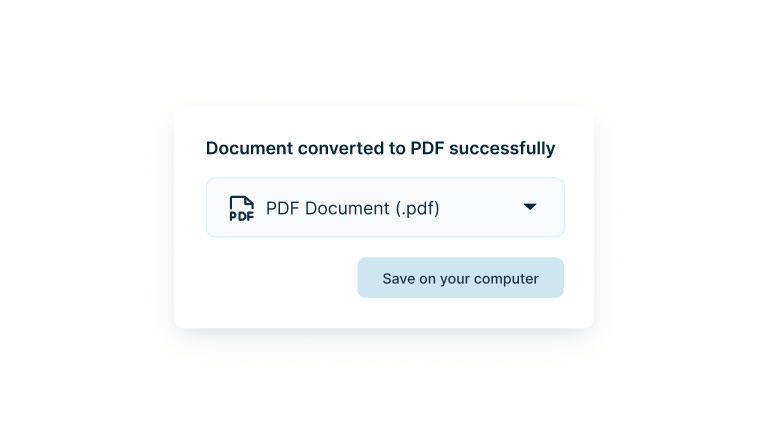
Đăng nhập và tệp Excel của bạn sẽ được chuyển đổi sang định dạng PDF.
- 3
Tải xuống hoặc chỉnh sửa
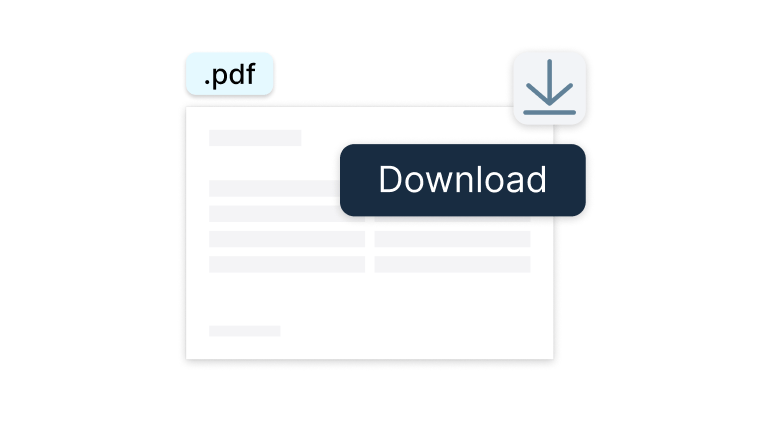
Chỉnh sửa, cộng tác hoặc tải tài liệu về dưới dạng PDF.
Biến bảng tính của bạn thành PDF an toàn, dễ chia sẻ chỉ trong vài giây — trực tuyến, ngoại tuyến, trên mọi thiết bị của bạn.

Chuyển Excel sang PDF chỉ trong vài giây
Chỉ cần kéo thả, bảng tính của bạn sẽ chuyển thành file PDF chuyên nghiệp ngay lập tức. Không phức tạp, không phải đợi lâu. Bạn nhận được tài liệu chuyên nghiệp sẵn sàng chia sẻ ngay. Dữ liệu được định dạng đẹp mắt và dễ xem trên mọi thiết bị chỉ trong tích tắc.

Dữ liệu của bạn luôn thuộc về bạn
Mọi tệp đều được bảo vệ bằng bảo mật cấp doanh nghiệp từ đầu đến cuối. Dù đó là báo cáo tài chính hay dữ liệu mật, thông tin của bạn đều được mã hóa an toàn như tại các ngân hàng. Hãy yên tâm chuyển đổi khi tài liệu nhạy cảm của bạn luôn an toàn.

Một công cụ, mọi thiết bị
Mac, Windows, điện thoại hay máy tính bảng — công cụ chuyển Excel sang PDF luôn theo bạn mọi lúc. Trải nghiệm mượt mà dù ở văn phòng hay đang xử lý bảng tính trên tàu điện. Cài đặt của bạn được đồng bộ tự động, luôn sẵn sàng sử dụng.

Làm việc ở bất cứ đâu bạn chọn
Kết nối trực tiếp với Google Drive và chuyển đổi tệp mà không cần tải xuống. Mở file Excel, chuyển thành PDF và lưu lại liền mạch. Giữ nhịp làm việc, không cần bước thừa.

Làm việc ngay cả khi ngoại tuyến
Không có kết nối mạng? Không sao. Ứng dụng desktop Lumin cho phép chuyển đổi Excel sang PDF ngay trên máy tính của bạn. Không còn phải chờ WiFi, vô cùng tiện lợi khi đi máy bay, tàu xe hay ở quán cà phê mạng yếu.

Làm việc nhóm trên tệp xuất
Sau khi chuyển đổi, hãy sử dụng Lumin Workspaces để cộng tác thời gian thực. Thêm nhận xét, đánh dấu dữ liệu quan trọng và nhận phê duyệt mà không phải trao đổi vòng vo.
Câu hỏi thường gặp
Nhiều công cụ của chúng tôi hoàn toàn miễn phí. Bạn có thể vẽ lên PDF, bình luận, thêm văn bản, chữ ký, hình ảnh; tất cả những tính năng cơ bản đều có.
Các gói trả phí mở rộng thêm nhiều công cụ: chỉnh sửa văn bản PDF, che thông tin, tạo trường nhập liệu và còn nhiều hơn thế. Khám phá các gói dịch vụ để chọn cho mình lựa chọn phù hợp nhất.Có, Lumin PDF hoạt động trên cả hai hệ điều hành Mac và Windows. Ứng dụng máy tính để bàn được tối ưu hóa cho cả hai nền tảng, mang đến trải nghiệm chuyển đổi Excel sang PDF mạnh mẽ dù bạn dùng hệ nào.
Tải phiên bản phù hợp cho máy tính của bạn để sử dụng tính năng liền mạch trên mọi thiết bị.Ứng dụng Lumin hoạt động ngay trên trình duyệt, hoặc bạn có thể tải ứng dụng desktop về máy để tiện sử dụng. Chúng tôi còn có ứng dụng di động và máy tính bảng với những tính năng nổi bật nhất của Lumin.
Việc chuyển từ Excel sang PDF rất nhanh chóng và đơn giản. Bạn chỉ cần tải file Excel lên công cụ chuyển đổi, chọn cài đặt mong muốn và nhấn chuyển đổi. File PDF sẽ sẵn sàng tải về chỉ trong vài giây.
Chắc chắn! Lumin PDF có ứng dụng iOS riêng cho phép bạn chuyển Excel sang PDF trực tiếp từ iPhone hoặc iPad. Ứng dụng di động hỗ trợ đầy đủ các tính năng chuyển đổi cốt lõi, giúp bạn xử lý bảng tính dù đang di chuyển.
Chỉ cần tải hoặc chọn file Excel, chuyển đổi với chất lượng như trên máy tính.Đúng vậy. Công cụ chuyển Excel sang PDF của chúng tôi giữ nguyên toàn bộ định dạng bảng tính của bạn. File PDF sẽ giống hệt tài liệu Excel, rất phù hợp để chia sẻ hoặc in ấn.
Chuyển file Excel sang PDF thường giữ nguyên văn bản, định dạng và bố cục với độ rõ nét cao.
Để kết quả đẹp nhất, hãy kiểm tra kỹ kích thước trang, bố cục và phóng to/thu nhỏ trước khi chuyển đổi. Như vậy hình ảnh sẽ sắc nét, nội dung vừa khít trang, mọi thông tin được thể hiện đúng ý trong PDF cuối cùng.Tính năng tích hợp Google Drive của Lumin cho phép truy cập file Excel lưu trên Drive mà không cần tải về trước. Chỉ cần kết nối tài khoản Google với Lumin, sau đó nhấn chuột phải vào file Excel trên Drive và chọn "Open with" > "Lumin PDF."
Sau khi chuyển đổi, file PDF sẽ tự động lưu lại vào thư mục Drive của bạn, đảm bảo mọi thứ luôn được tổ chức gọn gàng.Bảo mật dữ liệu của bạn là ưu tiên hàng đầu của chúng tôi. Các tệp đều được mã hóa SSL 256-bit khi truyền và mã hóa AES khi lưu trữ.
Quá trình chuyển đổi diễn ra trong môi trường cách ly, tệp tự động xóa khỏi máy chủ sau khi xử lý. Bạn hoàn toàn chủ động kiểm soát quyền truy cập và có thể xóa file khỏi tài khoản bất kỳ lúc nào.Có, Lumin PDF miễn phí chuyển Excel sang PDF với gói cơ bản.
Tạo tài khoản miễn phí để truy cập công cụ chuyển đổi thiết yếu với hạn mức sử dụng hàng tháng hào phóng. Với các tính năng nâng cao như chuyển đổi hàng loạt, nhận dạng ký tự quang học (OCR) cho bảng tính scan, và chuyển đổi không giới hạn, các gói cao cấp sẽ đáp ứng nhu cầu chuyên nghiệp và doanh nghiệp.
Được hơn 100 triệu khách hàng tin tưởng



Bài viết nổi bật
Hãy khám phá các sản phẩm của Lumin
Hãy hợp tác cùng những đồng nghiệp hiện tại cũng như phổ biến công việc cho người mới với Lumin và Lumin Sign. Các giải pháp đổi mới của chúng tôi hoạt động riêng lẻ rất tốt, nhưng còn tuyệt vời hơn nữa khi được kết hợp cùng nhau.

Lumin
Một trình chỉnh sửa PDF dễ sử dụng, hoạt động độc lập hoặc tích hợp với Google Workspace.
Tìm hiểu thêm
Lumin Sign
Một công cụ về quy trình công việc chữ ký số giúp chốt giao dịch bằng các chữ ký hợp pháp.
Tìm hiểu thêm
Lumin Sign API
Một API chữ ký điện tử được thiết kế để có thể nhúng vào nền tảng của bạn một cách dễ dàng.
Tìm hiểu thêm