
Quét sang PDF: Biến mọi tài liệu thành PDF
Mở ứng dụng LuminChụp bản PDF rõ nét chỉ với camera trên điện thoại của bạn. Biến bất kỳ tài liệu hoặc hình ảnh nào thành PDF chất lượng chuyên nghiệp với ứng dụng di động Lumin.


Bạn đang được tin tưởng bởi các thương hiệu lớn


Cách quét tài liệu sang PDF
- 1
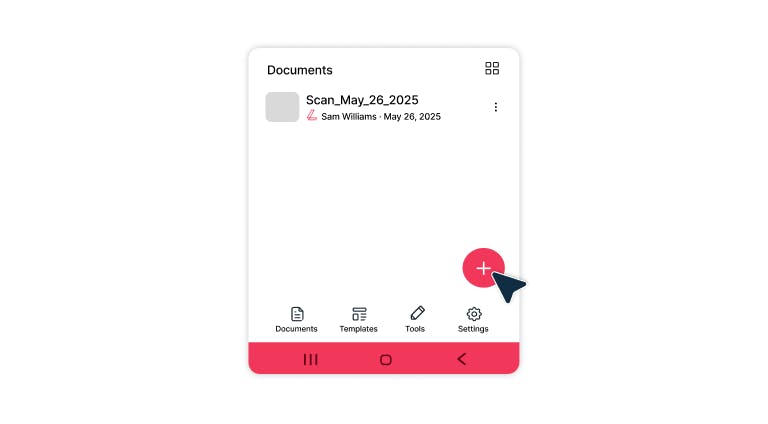
Bước 1
Mở ứng dụng di động Lumin trên Android hoặc iOS, nhấn nút tròn đỏ ‘dấu cộng’ và chọn ‘Quét tài liệu’
- 2
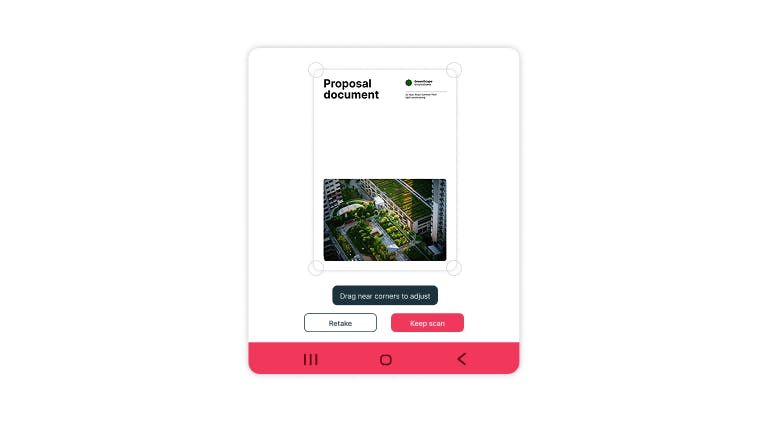
Bước 2
Chụp ảnh tài liệu và cắt khung quét cho vừa với tài liệu.
- 3
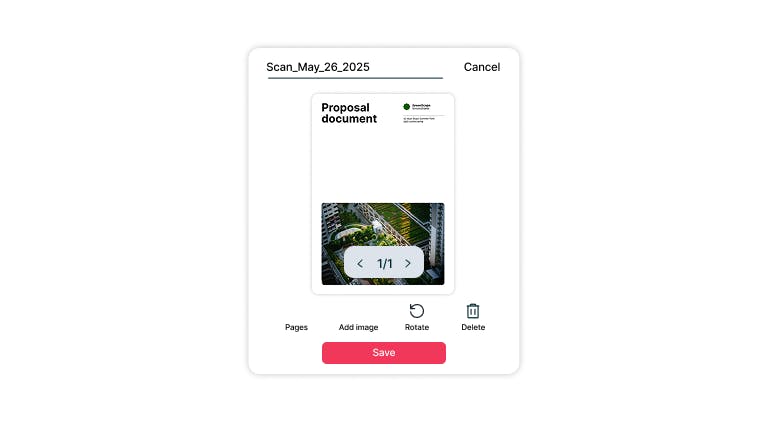
Bước 3
Quét thêm để bổ sung trang nếu cần hoặc nhấn ‘Lưu’ để hoàn tất.
Mọi công cụ bạn cần để quét thông minh hơn
Biến điện thoại của bạn thành máy quét mạnh mẽ với các tính năng giúp mọi PDF đều có thể chỉnh sửa, bảo mật và dễ dàng chia sẻ.

Quét tài liệu tức thì
Quét sang PDF bằng điện thoại và truy cập tài liệu trên máy tính mà không cần cáp, email hay tải thủ công. Các tệp PDF đã quét sẽ tự động xuất hiện trên tất cả thiết bị đã đồng bộ của bạn.

Quét từ mọi thiết bị di động
Biến iPhone hoặc Android của bạn thành công cụ quét sang PDF chất lượng cao, chuẩn chuyên nghiệp. Tự động nhận diện mép trang, cải thiện độ rõ ảnh và dễ dàng quản lý nhiều trang scan.

Nhận diện ký tự thông minh (OCR)
Chuyển đổi bất kỳ PDF đã quét nào thành tài liệu có thể chỉnh sửa và tìm kiếm hoàn toàn nhờ công nghệ nhận diện ký tự quang học (OCR) tiên tiến. Sao chép, chỉnh sửa văn bản nhanh chóng, tìm kiếm thông tin tức thì và biến file scan thành tài liệu thực sự hữu ích.

Công cụ chú thích chuyên nghiệp
Thêm đánh dấu, chú thích, bình luận và văn bản vào bất kỳ PDF đã quét nào bằng các công cụ chỉnh sửa tích hợp sẵn. Cho dù bạn đang rà soát hợp đồng pháp lý, cập nhật báo cáo nhóm hay phản hồi trực quan, các tính năng này sẽ biến tài liệu tĩnh thành không gian làm việc tương tác.

Làm việc mọi nơi, đồng bộ tất cả
Truy cập toàn bộ thư viện PDF đã quét ngay cả khi ngoại tuyến, và tự động đồng bộ khi bạn có kết nối trở lại. Dù bạn đang trên máy bay, ở vùng xa hay không có Wi-Fi, tài liệu scan vẫn luôn sẵn sàng sử dụng.

Tăng cường bảo mật cho file PDF
Bảo vệ file PDF đã quét bằng mã hóa cấp doanh nghiệp và lưu trữ đám mây an toàn. Chia sẻ tài liệu và dữ liệu nhạy cảm dễ dàng với các biện pháp bảo mật tiên tiến và kiểm soát quyền riêng tư nghiêm ngặt.
Câu hỏi thường gặp
Lumin sẽ tự động đồng bộ các file PDF đã quét trên tất cả các thiết bị khi bạn đăng nhập tài khoản. Tệp được lưu trữ an toàn trên đám mây, cho phép truy cập ngay lập tức từ bất kỳ điện thoại, máy tính bảng hoặc máy tính nào.
Chỉ cần đăng nhập vào tài khoản Lumin trên bất cứ thiết bị nào để xem, chỉnh sửa và chia sẻ tài liệu quét của bạn thật dễ dàng.Công nghệ OCR (nhận diện ký tự quang học) nâng cao của Lumin sẽ tự động cải thiện chất lượng file PDF đã scan bằng cách tối ưu độ nét của chữ và hình ảnh.
Để kết quả tốt nhất khi quét sang PDF, hãy đảm bảo ánh sáng tốt, giữ vững thiết bị và sử dụng chức năng tự cắt viền. Bạn cũng có thể chỉnh sửa file scan sau đó với tính năng nhận diện và tìm kiếm văn bản nâng cao.Tải ứng dụng Lumin từ Google Play Store, mở app và nhấn biểu tượng quét.
Đưa camera Android của bạn lên tài liệu muốn scan sang PDF, đảm bảo phẳng và đủ sáng. Ứng dụng tự động nhận diện mép tài liệu, chụp và chuyển thành file PDF.
Bạn có thể chỉnh viền, áp dụng bộ lọc, và tạo file scan PDF có thể tìm kiếm với công nghệ OCR tích hợp.Cài đặt Lumin từ App Store, mở ứng dụng và chọn chức năng quét. Lumin tự động phát hiện biên và tối ưu hình ảnh.
App cung cấp công cụ chỉnh sửa như cắt, xoay, tăng chất lượng trước khi chuyển thành scan PDF iPhone cùng công nghệ OCR tìm kiếm được.Có, Lumin cho phép chuyển ảnh có sẵn từ thư viện thành file PDF chất lượng cao. Ứng dụng tự động phát hiện biên tài liệu, chỉnh sửa lại góc nhìn và tăng độ dễ đọc.
Tính năng này hoạt động rất tốt với ảnh bảng trắng, ghi chú tay, hóa đơn hoặc bất kỳ tài liệu giấy nào bạn đã chụp trước đó, đồng thời scan thành file có thể tìm kiếm với OCR.Chắc chắn! Trình quét của Lumin dễ dàng lưu lại danh thiếp và chuyển sang PDF đã quét. Công nghệ OCR giúp trích xuất thông tin liên hệ, trở nên tìm kiếm và chỉnh sửa nhanh.
Bạn có thể sắp xếp các danh thiếp vào thư mục, chia sẻ điện tử hoặc xuất thông tin liên hệ sang danh bạ điện thoại để quản lý mạng lưới hiệu quả.Có, Lumin cung cấp gói miễn phí với chức năng scan và OCR cơ bản.
Lumin Pro mở khóa các tính năng nâng cao như: tô sáng, gạch dưới/đè, thêm hình ảnh/hình khối, tạo PDF điền thông tin, hợp nhất tài liệu, mở khóa file PDF đặt mật khẩu, ký điện tử không giới hạn và chỉnh sửa văn bản PDF.
Nâng cấp lên Pro để quản lý và cộng tác trên PDF toàn diện.Có, Lumin ưu tiên bảo mật tài liệu của bạn bằng mã hóa cấp doanh nghiệp và lưu trữ đám mây an toàn.
Tất cả file scan đều được bảo vệ khi truyền tải và lưu trữ. Ứng dụng tuân thủ các tiêu chuẩn bảo mật ngành, bảo vệ thông tin nhạy cảm và chỉ bạn mới truy cập được bằng tài khoản an toàn của mình.
Tìm hiểu thêm về cách Lumin bảo vệ dữ liệu của bạn.
Được hơn 100 triệu khách hàng tin dùng


