
Comment convertir des Google Docs en PDF
Auteur
Kevin McHugh
Publie le
Aug 7, 2025
Categories
PDF editing
Temps de lecture
4 min

Besoin d’une méthode fiable pour enregistrer votre Google Doc au format PDF ? Voici comment procéder correctement, sur n’importe quel appareil.
4 [{"lang":"pt-pt","url":"/pt/blog/como-converter-google-docs-em-pdf/"},{"lang":"vi","url":"/vi/blog/cach-chuyen-google-docs-sang-pdf/"},{"lang":"en-nz","url":"/blog/how-to-convert-google-docs-into-pdfs/"},{"lang":"es-es","url":"/es/blog/como-convertir-google-docs-a-pdf/"}]Vous pouvez également lire cet article en Português, Tiếng Việt, English et Español.
Table des matières
- 1. Le problème avec l’export PDF de Google Docs (et pourquoi cela arrive)
- 2. Méthode 1 : Le téléchargement classique depuis Google Docs
- 3. Méthode 2 : Utiliser le convertisseur Word en PDF de Lumin
- 4. Dépannage des problèmes fréquents
- 5. Besoin de plus qu’un simple convertisseur PDF ?
Partager cet article
Convertir un Google Doc en PDF devrait être simple, mais les options d’exportation de Google ne sont pas toujours aussi intuitives qu’on pourrait le penser.
Ce guide présente trois méthodes fiables pour convertir vos Google Docs en PDF, y compris des solutions lorsque les options intégrées de Google ne fonctionnent pas comme prévu.
Le problème avec l’export PDF de Google Docs (et pourquoi cela arrive)
Comprendre pourquoi la conversion d’un Google Doc en PDF peut échouer vous aidera à éviter frustrations et erreurs.
Un problème fréquent : vous travaillez sur un fichier Microsoft Word (.docx) ouvert dans Google Docs, mais il n’a pas été complètement converti en Google Doc. Dans ce cas, Google peut limiter vos options — par exemple, il est possible que l’option « Télécharger en PDF » n’apparaisse pas. Pour corriger cela, allez dans Fichier > Enregistrer sous Google Docs : vous accéderez alors à tout le menu d’exportation.
Une autre confusion fréquente concerne la différence entre télécharger un PDF et partager un lien PDF. Télécharger vous fournit un fichier réel stocké sur votre ordinateur. Partager un lien crée un accès à un fichier dans votre Google Drive — qui s’ouvre dans le navigateur du destinataire, sans qu’il ne puisse forcément le conserver. Les deux méthodes sont valides, mais servent des objectifs différents.
Méthode 1 : Le téléchargement classique depuis Google Docs
C’est la méthode la plus directe pour convertir votre Google Doc en PDF.
Pour les utilisateurs sur ordinateur :
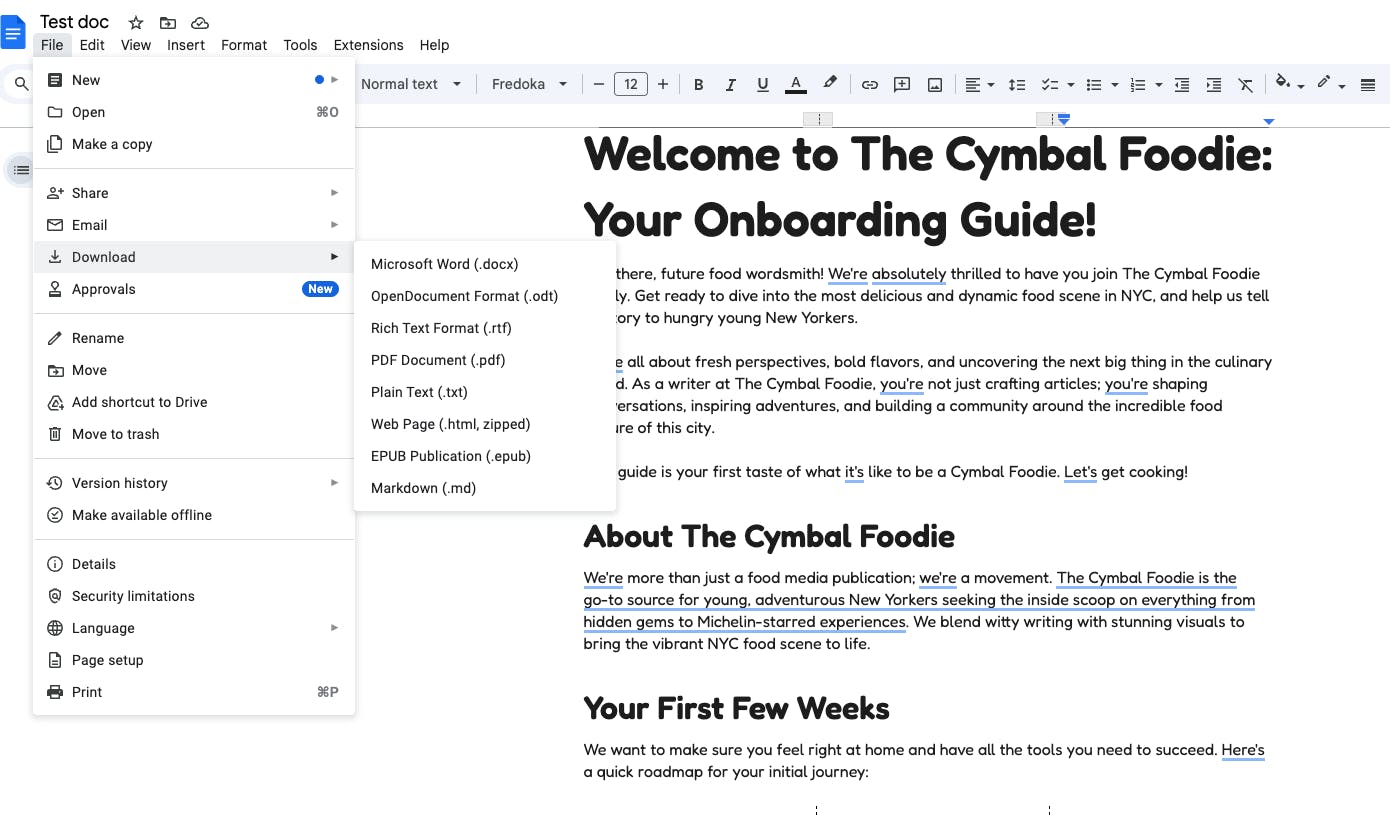
1. Ouvrez votre Google Doc
2. Allez dans « Fichier » > « Télécharger » > « Document PDF (.pdf) »
3. Le PDF sera téléchargé dans le dossier Téléchargements de votre ordinateur
Pour les utilisateurs mobiles (Android) :
1. Ouvrez le document dans l’application Google Docs
2. Touchez les trois points (⋮) en haut à droite
3. Sélectionnez « Partager et exporter »
4. Touchez « Envoyer une copie »
5. Choisissez « PDF »
6. Touchez « Enregistrer dans Drive, E-mail », ou utilisez le menu de partage Android pour sauvegarder ailleurs.
Pour les utilisateurs mobiles (iOS) :
1. Ouvrez l’application Google Docs
2. Touchez le menu à trois points
3. Sélectionnez « Partager et exporter » > « Envoyer une copie »
4. Choisissez PDF parmi les options
5. Sélectionnez « Enregistrer dans Fichiers »
Quand cette méthode échoue : Si seule l’option .docx apparaît, il s’agit probablement d’un document Word qui n’a pas encore été converti au format Google Docs. Passez à la méthode 2 ci-dessous.
Méthode 2 : Utiliser le convertisseur Word en PDF de Lumin
Lorsque vous souhaitez maîtriser davantage le rendu de votre PDF, un convertisseur spécialisé comme l’outil Word en PDF de Lumin est la solution la plus fiable.
Voici comment faire :
1. Téléchargez votre Google Doc au format Word.
- Ouvrez le convertisseur Word en PDF gratuit de Lumin et importez votre document.
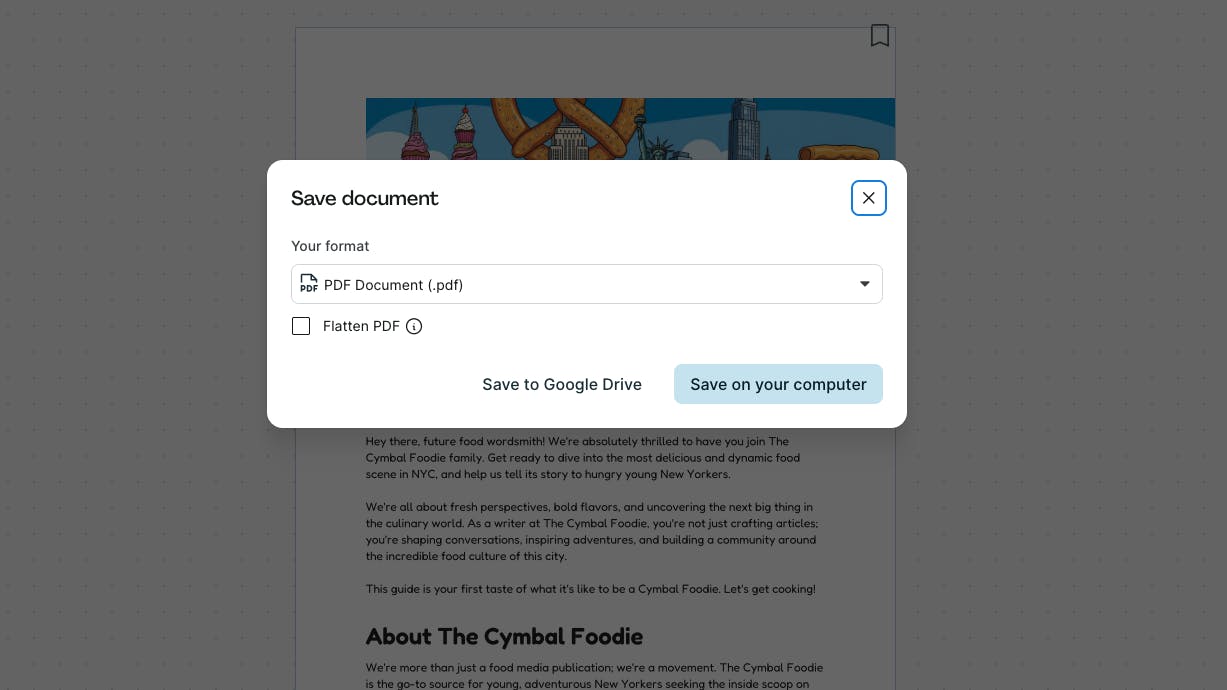
2. L’option « Document PDF » sera déjà sélectionnée dans le menu déroulant des formats.
3. Sélectionnez « Enregistrer sur votre ordinateur » ou sauvegardez directement le PDF dans votre Google Drive.
Méthode 3 : L’astuce de l’impression
Cette méthode est utile quand l’option de téléchargement classique est indisponible. Elle fonctionne aussi très bien selon le type d’appareil ou de navigateur.
Voici comment faire :
1. Ouvrez votre Google Doc
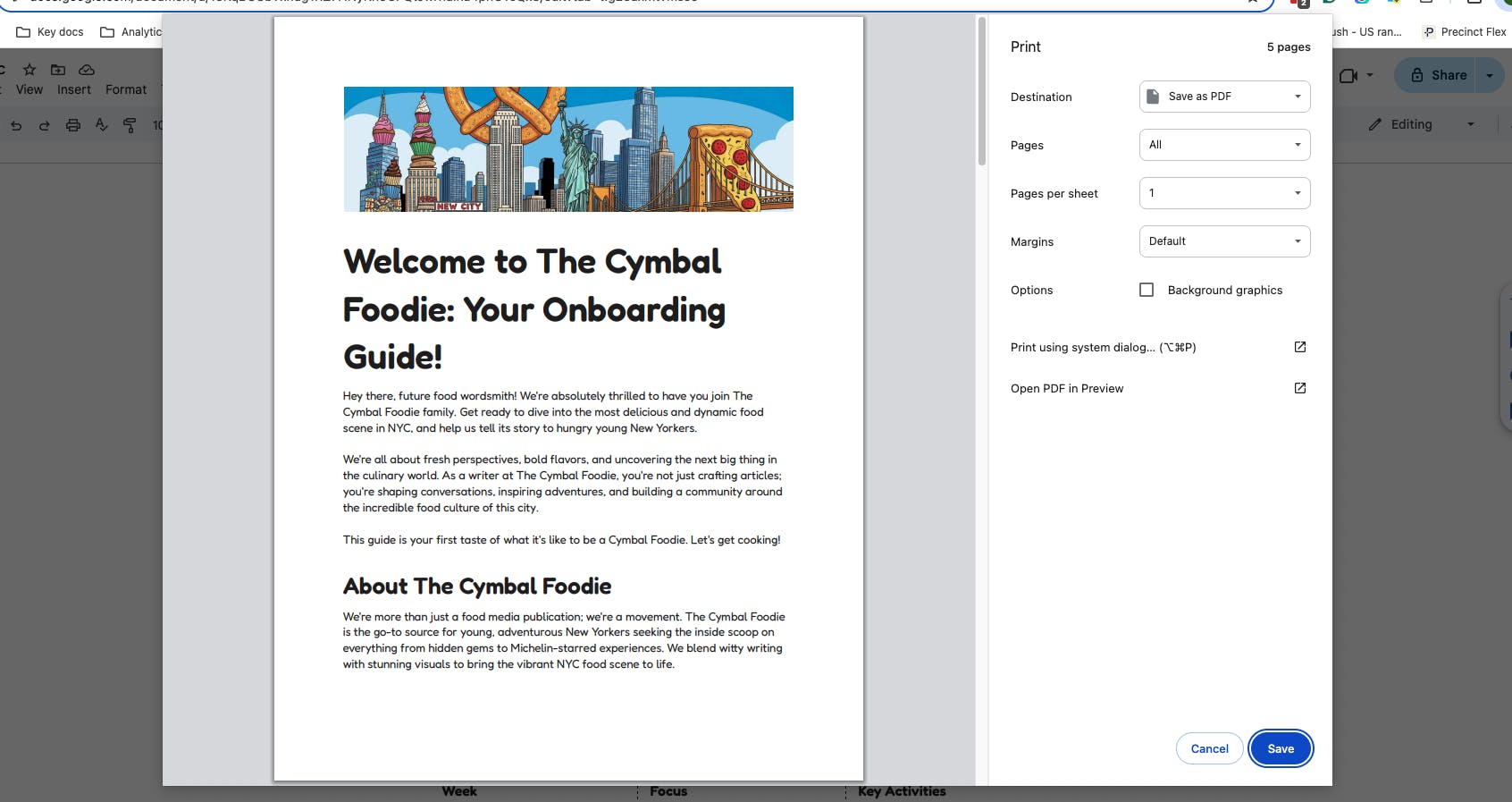
2. Appuyez sur Ctrl+P (ou Cmd+P sur Mac) ou allez dans « Fichier » > « Imprimer »
3. Dans la fenêtre d’impression, cherchez la liste déroulante « Destination »
4. Sélectionnez « Enregistrer au format PDF » (ou « Microsoft Print to PDF » sous Windows)
5. Cliquez sur « Enregistrer » et choisissez l’emplacement
Pourquoi cela fonctionne : La fonction d’impression permet de contourner certaines restrictions de format de fichier de Google et considère tout document comme un fichier imprimable. Les documents support de Google recommandent d’ailleurs cette méthode pour les fichiers volumineux.
Dépannage des problèmes fréquents
« Je ne vois que .docx comme option de téléchargement. »
Cela se produit quand vous travaillez sur un document Word dans Google Docs plutôt qu’un Google Doc natif. Solution : utilisez la méthode d’impression (Méthode 2) ou convertissez d’abord le fichier via Fichier > Enregistrer sous Google Docs, puis tentez le téléchargement classique.
« Le PDF n’a pas le même aspect que mon Google Doc. »
La conversion PDF intégrée de Google peut parfois mal gérer les mises en page complexes — notamment avec des tableaux, images ou présentations en colonnes. Pour une meilleure fidélité, convertissez d’abord votre document en Word puis utilisez le convertisseur Word en PDF de Lumin.
« L’option de téléchargement est grisée. »
Vous ne disposez peut-être pas des droits nécessaires. Demandez au propriétaire de modifier les paramètres de partage, ou essayez la méthode d’impression si elle est accessible.
« Je veux partager un lien PDF, pas télécharger un fichier. »
Google propose bien les deux options.
Pour créer un lien direct vers un PDF :
- Copiez le lien partageable de votre document
- Remplacez /edit à la fin par /export?format=pdf
- Partagez ce lien pour permettre aux autres de consulter ou télécharger instantanément le PDF
Besoin de plus qu’un simple convertisseur PDF ?
L’outil Word en PDF gratuit de Lumin n’est qu’un début. Créez un compte gratuit pour accéder à de puissantes fonctionnalités d’édition PDF — annotation, fusion, signature et bien plus, directement dans votre navigateur.
Guides et outils associés :
Partager cet article