
Comment convertir des PDF en Google Docs
Auteur
Kevin McHugh
Publie le
Aug 7, 2025
Categories
PDF editing
Temps de lecture
3 min
Nous vous montrons comment convertir un PDF en Google Doc grâce à deux méthodes gratuites, ainsi que des conseils pour corriger ou éviter les problèmes de mise en forme.
4 [{"lang":"vi","url":"/vi/blog/chuyen-pdf-sang-google-doc/"},{"lang":"es-es","url":"/es/blog/convertir-pdf-a-google-doc/"},{"lang":"en-nz","url":"/blog/convert-pdf-to-google-doc/"},{"lang":"pt-pt","url":"/pt/blog/converter-pdf-para-google-doc/"}]Vous pouvez également lire cet article en Tiếng Việt, Español, English et Português.
Table des matières
- 1. Option 1 : Rendez votre PDF modifiable dans Google Docs
- 2. Option 2 : Convertissez votre PDF en Google Doc avec Lumin
- 3. Pourquoi la mise en forme peut changer (et comment l’éviter)
- 4. Évitez les problèmes de mise en forme : éditez votre PDF directement
Partager cet article
Que vous mettiez à jour un CV ou corrigiez une faute de frappe dans un document, convertir un PDF en Google Doc peut être une solution rapide et utile. Mais le processus n’est pas toujours aussi simple qu’on le voudrait, surtout si la mise en forme est importante.
Dans ce guide, nous vous présentons deux façons gratuites et faciles de convertir un PDF en Google Doc. La première est une méthode rapide, intégrée, idéale pour les documents simples. La seconde, utilisant le convertisseur PDF en Word de Lumin, permet une restitution plus fidèle de la mise en forme et un meilleur contrôle du résultat final.
Nous passerons aussi en revue les moyens de limiter les problèmes de mise en forme lors de la conversion, ainsi que les situations où Google Docs n’est pas la solution la mieux adaptée.
Option 1 : Rendez votre PDF modifiable dans Google Docs
Vous pouvez en fait ouvrir et convertir des PDF en Google Docs directement depuis Google Drive. C’est une bonne option pour les PDF contenant du texte simple, mais vous risquez de rencontrer des soucis d’affichage si le document est un peu plus complexe (par exemple, avec des mises en page en colonnes, des polices variées ou des images).
Voici comment procéder :
- Allez sur drive.google.com et connectez-vous à votre compte Google.
- Cliquez sur le bouton « + Nouveau » à gauche, puis sélectionnez « Importer un fichier ». Choisissez votre PDF et attendez qu’il soit importé dans votre Drive.
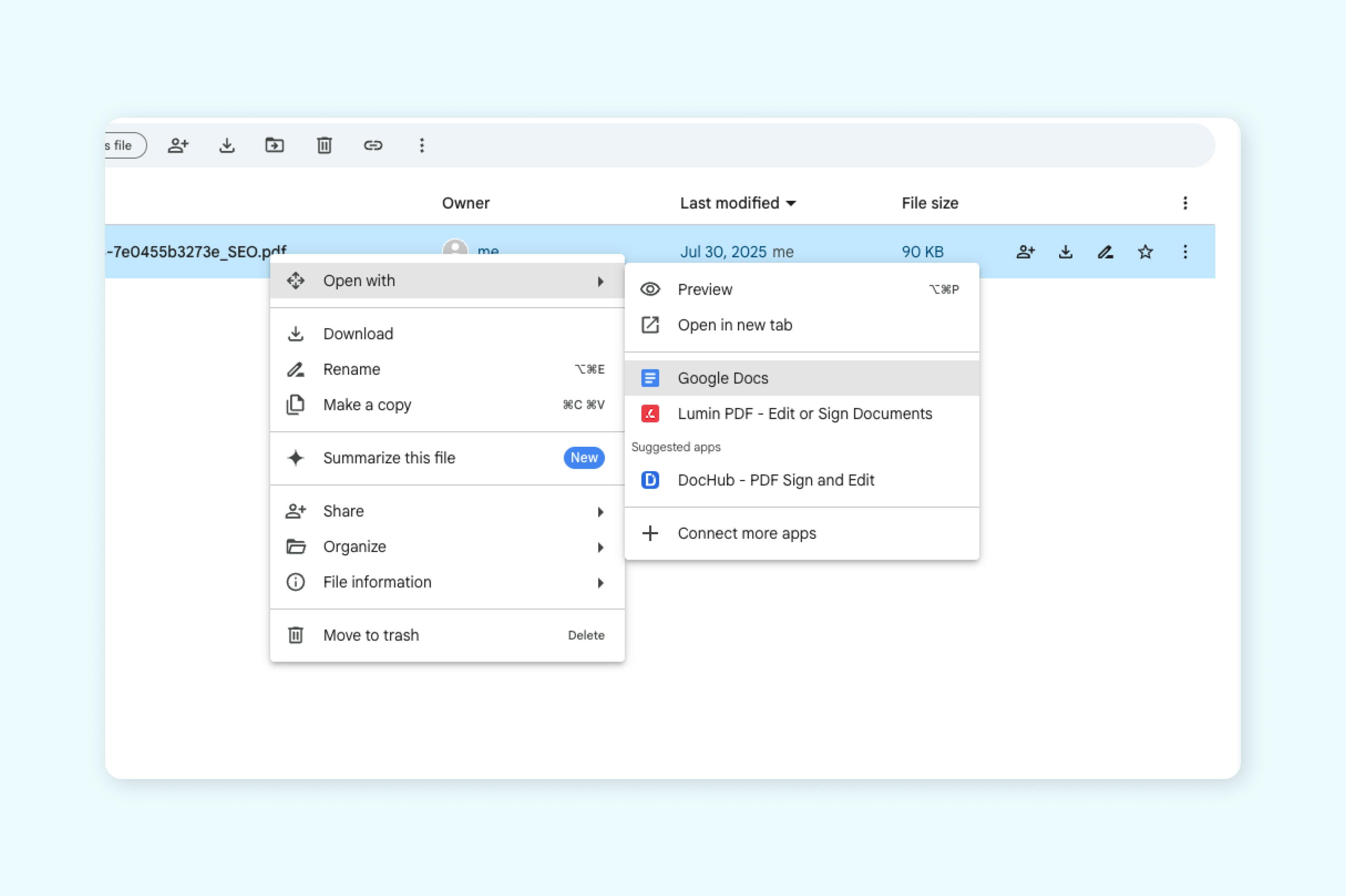
- Une fois importé, faites un clic droit sur le PDF et sélectionnez « Ouvrir avec » > « Google Docs ».
- Google Docs convertira le fichier en un nouveau document modifiable. Vous pouvez désormais éditer le texte et effectuer quelques modifications de base.
Option 2 : Convertissez votre PDF en Google Doc avec Lumin
Si vous souhaitez mieux contrôler la mise en forme et obtenir un résultat plus fiable que le convertisseur PDF intégré à Google Drive, essayez cette astuce simple avec Lumin.
Voici comment convertir votre PDF en Google Doc :
- Ouvrez le convertisseur PDF en Word de Lumin et importez votre PDF.
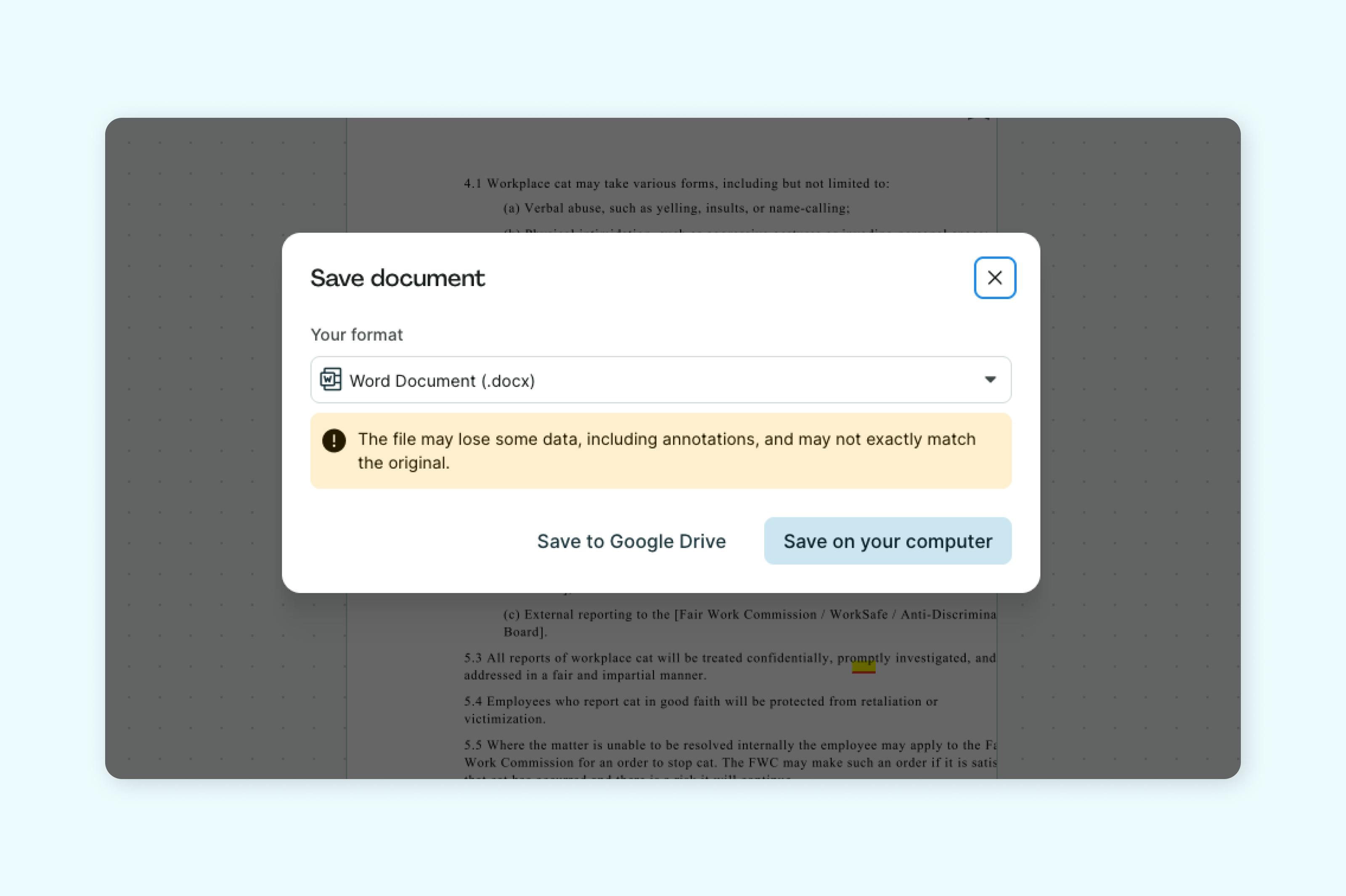
- Vous pouvez choisir de télécharger le fichier Word converti ou de l’enregistrer directement dans votre Google Drive.
- Si vous avez téléchargé le fichier, rendez-vous sur Google Drive et importez-le.
- Une fois le fichier importé, il suffit de l’ouvrir : Google le convertira automatiquement en Google Doc modifiable.
Pourquoi la mise en forme peut changer (et comment l’éviter)
La mise en forme est l’un des plus gros points faibles lors de la conversion d’un PDF en Google Doc. Il arrive que les polices soient remplacées par celles par défaut, que les tableaux soient mal alignés, ou que l’espacement entre les paragraphes devienne incohérent.
Malheureusement, c’est lié au fonctionnement même de la conversion. Google privilégie la simplicité et la possibilité d’éditer le texte, au détriment du rendu exact. Pour préserver au mieux la mise en forme originale, partez d’un PDF propre et bien structuré. Évitez les designs complexes ou les mises en page en colonnes.
Et si la mise en page compte vraiment, il est préférable de ne pas convertir du tout et d’utiliser plutôt un véritable éditeur PDF.
Évitez les problèmes de mise en forme : éditez votre PDF directement
Si vous avez déjà passé plus de temps à corriger un Google Doc converti qu’à l’éditer, vous n’êtes pas seul. Les problèmes de mise en page, de tableaux cassés, ou de polices absentes peuvent transformer une tâche simple en véritable casse-tête.
Le moyen le plus simple d’éviter tout ça ? Ne convertissez pas le fichier.
Plutôt que d’essayer de transformer votre PDF en Google Doc, utilisez un éditeur PDF dédié pour apporter directement les modifications. Des outils comme le éditeur PDF gratuit de Lumin vous permettent de modifier le texte, déplacer des éléments, mettre en forme et même ajouter des signatures, sans altérer la mise en page.
C’est plus rapide, plus fiable et vous n’aurez pas à vous soucier de voir votre document perdre sa structure.
Voir nos guides associés sur la conversion de documents :
Partager cet article