
Cómo convertir Google Docs a PDF
Autor
Kevin McHugh
Publicado
Aug 7, 2025
Categorías
PDF editing
Tiempo de lectura
4 min

¿Necesitas una forma fiable de guardar tu Google Doc como PDF? Así se hace correctamente, en cualquier dispositivo.
4 [{"lang":"pt-pt","url":"/pt/blog/como-converter-google-docs-em-pdf/"},{"lang":"vi","url":"/vi/blog/cach-chuyen-google-docs-sang-pdf/"},{"lang":"en-nz","url":"/blog/how-to-convert-google-docs-into-pdfs/"},{"lang":"fr-fr","url":"/fr/blog/comment-convertir-google-docs-en-pdf/"}]También puedes leer este artículo en Português, Tiếng Việt, English y Français.
Tabla de contenidos
- 1. El problema de los PDF en Google Docs (y por qué ocurre)
- 2. Método 1: La descarga estándar de Google Docs
- 3. Método 2: Usa el conversor de Word a PDF de Lumin
- 4. Resolución de problemas comunes
- 5. ¿Necesitas algo más que un conversor de PDF?
Compartir esta publicación
Convertir un Google Doc a PDF debería ser sencillo, pero las opciones de exportación de Google no son tan claras como podrían ser.
Esta guía cubre tres métodos fiables para convertir tus Google Docs a PDF, incluidas soluciones para cuando las opciones integradas de Google no funcionan como esperabas.
El problema de los PDF en Google Docs (y por qué ocurre)
Comprender por qué a veces algo falla al convertir un Google Doc a PDF puede ayudarte a evitar frustraciones.
Un problema común: estás trabajando con un archivo de Microsoft Word (.docx) abierto en Google Docs, no con un Google Doc ya convertido. En este caso, Google puede limitar lo que puedes hacer — por ejemplo, puede que no veas la opción habitual de “Descargar como PDF”. Para arreglarlo, simplemente ve a Archivo > Guardar como Google Docs, y así tendrás acceso al menú completo de exportación.
Otra confusión habitual es la diferencia entre descargar un PDF y compartir un enlace de PDF. Cuando descargas, consigues un archivo real almacenado en tu ordenador. Cuando compartes un enlace, este te lleva a un archivo guardado en tu Google Drive — que se abre en el navegador del destinatario, y no es suyo para conservar. Ambas opciones son válidas, pero tienen usos distintos.
Método 1: La descarga estándar de Google Docs
Este es el método más directo para convertir tu Google Doc en PDF.
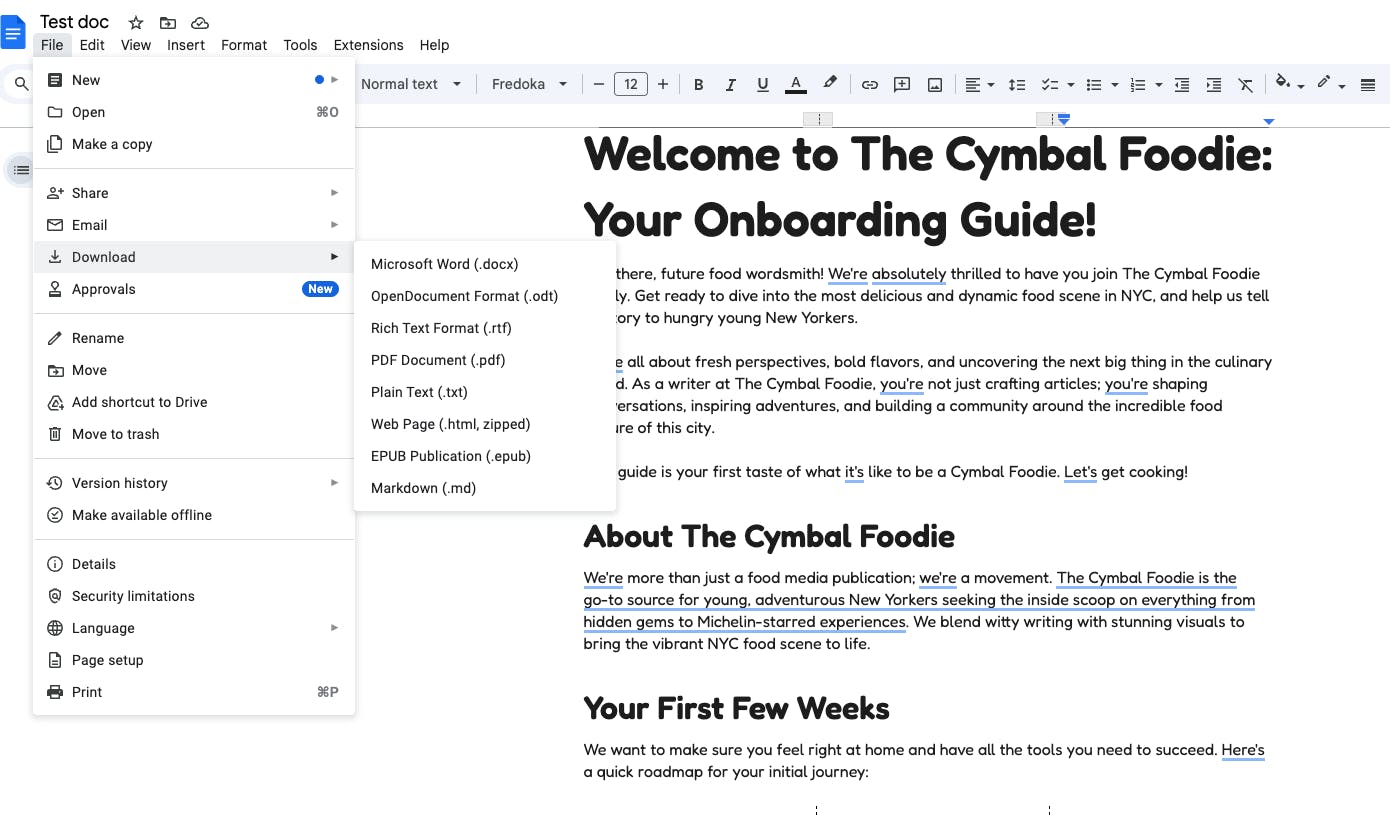
Para usuarios de ordenador:
1. Abre tu Google Doc
2. Ve a “Archivo” > “Descargar” > “Documento PDF (.pdf)”
3. El PDF se descargará en la carpeta de descargas predeterminada de tu ordenador
Para usuarios de móvil (Android):
1. Abre el documento en la app de Google Docs
2. Pulsa en los tres puntos (⋮) de la esquina superior derecha
3. Selecciona “Compartir y exportar”
4. Pulsa “Enviar una copia”
5. Elige “PDF”
6. Pulsa “Guardar en Drive, Correo electrónico” o usa el menú de compartir de Android para guardarlo en otra parte.
Para usuarios de móvil (iOS):
1. Abre la app de Google Docs
2. Pulsa el menú de tres puntos
3. Selecciona “Compartir y exportar” > “Enviar una copia”
4. Elige PDF entre las opciones
5. Selecciona “Guardar en Archivos”
Si este método falla: Si solo ves .docx como opción, probablemente estés trabajando con un archivo de Word que no se ha convertido al formato de Google Docs. Salta al método 2 a continuación.
Método 2: Usa el conversor de Word a PDF de Lumin
Cuando necesitas más control sobre el resultado en PDF, un conversor dedicado como la herramienta Word a PDF de Lumin es la solución más fiable.
Así se hace:
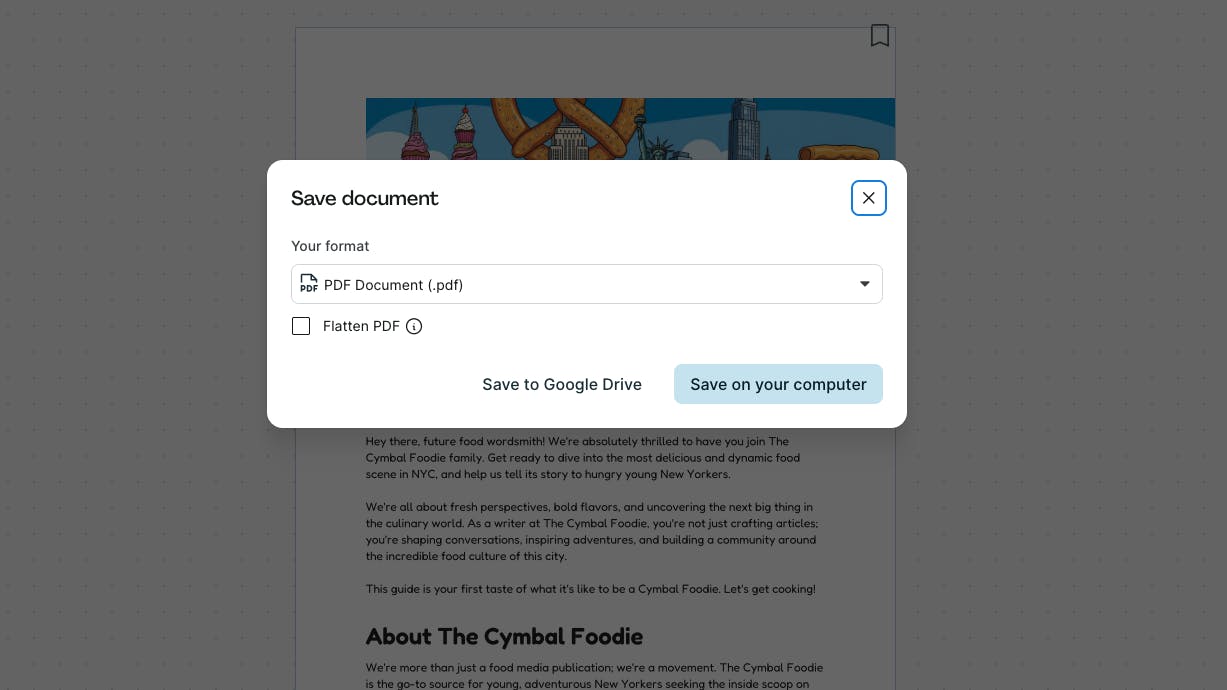
1. Descarga tu Google Doc como un documento de Word.
- Abre la herramienta gratuita de conversión de Word a PDF de Lumin y sube tu documento.
2. La opción “Documento PDF” ya estará seleccionada en el menú desplegable de formato.
3. Selecciona “Guardar en tu ordenador” o puedes elegir guardar el PDF directamente en tu Google Drive.
Método 3: El truco de imprimir
Este método sirve cuando la opción estándar de descarga no funciona. Es especialmente útil en diferentes dispositivos o navegadores.
Así se hace:
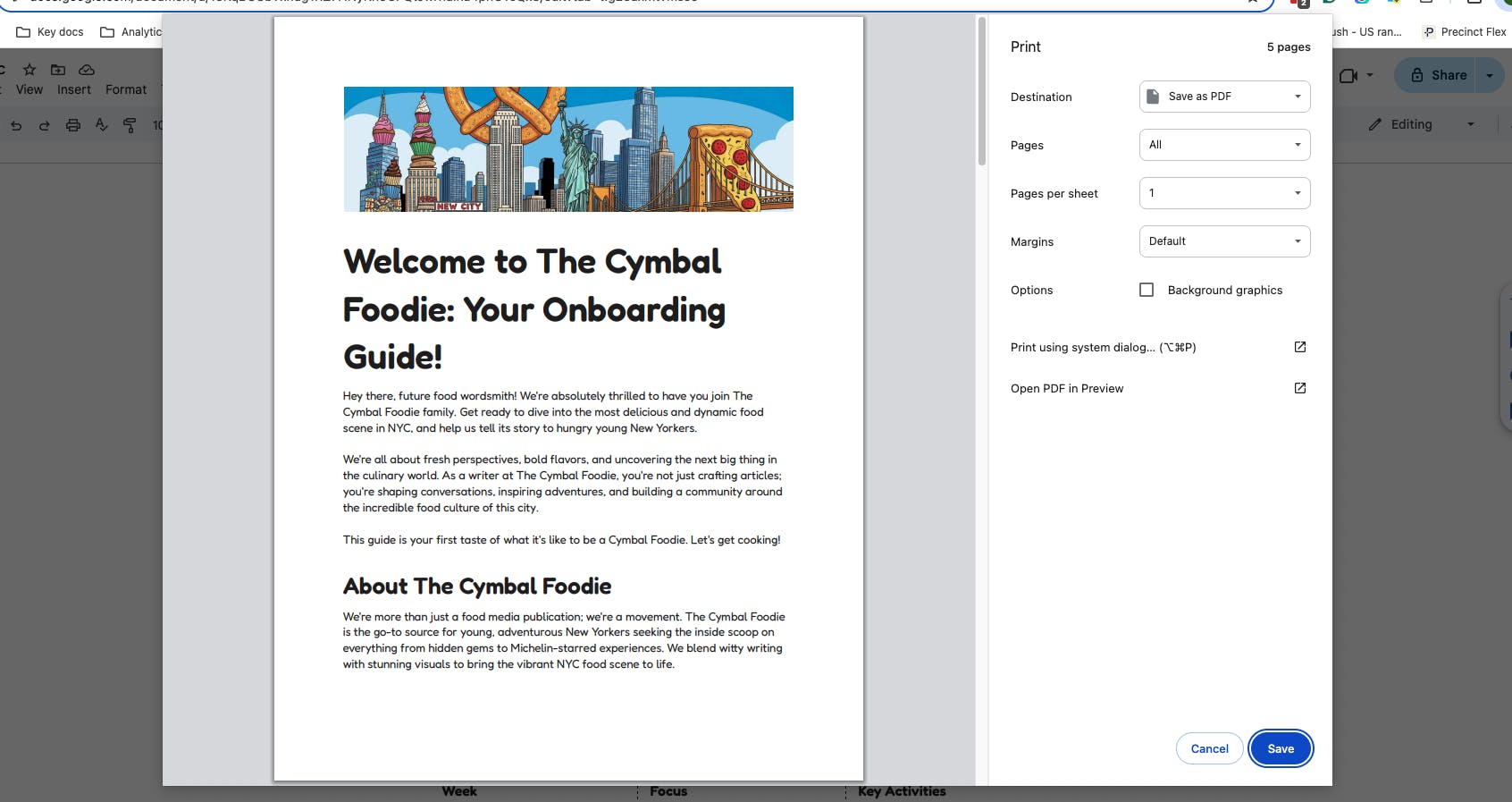
1. Abre tu Google Doc
2. Pulsa Ctrl+P (o Cmd+P en Mac) o ve a “Archivo” > “Imprimir”
3. En el cuadro de diálogo de impresión, busca el desplegable de “Destino”
4. Elige “Guardar como PDF” (o “Microsoft Print to PDF” en Windows)
5. Haz clic en “Guardar” y elige la ubicación
Por qué esto funciona: La función de impresión evita algunas restricciones de formato de archivos de Google y trata todo como un documento imprimible. En realidad, la documentación de soporte de Google recomienda este método para archivos grandes.
Resolución de problemas comunes
“Solo veo .docx como opción de descarga."
Esto ocurre cuando trabajas con un archivo de Word en Google Docs en vez de un Google Doc nativo. Solución: Usa el método de impresión (Método 2) o primero convierte el documento yendo a Archivo > Guardar como Google Docs, luego intenta la descarga estándar.
“El PDF se ve diferente a mi Google Doc.”
La exportación a PDF integrada de Google puede desordenar el formato en documentos complejos — especialmente si tienen tablas, imágenes o varias columnas. Para mayor precisión en el formato, convierte primero el documento a Word y usa el conversor de Word a PDF de Lumin.
“La opción de descarga aparece en gris.”
Puede que no tengas permisos para descargar el documento. Contacta con el propietario para cambiar la configuración de uso compartido, o prueba el método de impresión si está disponible.
“Necesito compartir un enlace de PDF, no descargar un archivo."
Google ofrece ambas opciones.
Para crear un enlace directo a un PDF:
- Copia el enlace que se puede compartir de tu documento
- Sustituye /edit al final por /export?format=pdf
- Comparte ese enlace para que otros puedan ver o descargar el PDF al instante
¿Necesitas algo más que un conversor de PDF?
La herramienta gratuita de Word a PDF de Lumin es solo el principio. Crea una cuenta gratuita para desbloquear potentes funciones de edición PDF — anota, fusiona, firma y mucho más, todo en tu navegador.
Guías y herramientas relacionadas:
Compartir esta publicación