
Como converter Google Docs para PDF
Autor
Kevin McHugh
Publicado
Aug 7, 2025
Categorias
PDF editing
Tempo de leitura
4 min

Precisa de uma forma confiável de salvar seu Google Doc como um PDF adequado? Veja como fazer isso corretamente, em qualquer dispositivo.
4 [{"lang":"vi","url":"/vi/blog/cach-chuyen-google-docs-sang-pdf/"},{"lang":"en-nz","url":"/blog/how-to-convert-google-docs-into-pdfs/"},{"lang":"fr-fr","url":"/fr/blog/comment-convertir-google-docs-en-pdf/"},{"lang":"es-es","url":"/es/blog/como-convertir-google-docs-a-pdf/"}]Você também pode ler este artigo em Tiếng Việt, English, Français e Español.
Índice
- 1. O problema do PDF no Google Docs (e por que acontece)
- 2. Método 1: O download padrão do Google Docs
- 3. Método 2: Use o conversor de Word para PDF da Lumin
- 4. Solução de problemas comuns
- 5. Precisa de mais que um conversor de PDF?
Compartilhar esta publicação
Converter um Google Doc para PDF deveria ser algo simples, mas as opções de exportação do Google nem sempre são tão diretas quanto poderiam ser.
Este guia mostra três métodos confiáveis para converter seus Google Docs em PDF, incluindo soluções para quando as opções padrão do Google não funcionam como esperado.
O problema do PDF no Google Docs (e por que acontece)
Entender por que às vezes converter um Google Doc para PDF dá errado pode ajudar você a evitar frustrações.
Um problema comum: você está trabalhando com um arquivo do Microsoft Word (.docx) aberto no Google Docs, não com um Google Doc convertido totalmente. Nesses casos, o Google pode limitar o que você pode fazer — por exemplo, pode ser que você não veja a opção “Fazer download como PDF” normalmente. Para corrigir, basta ir em Arquivo > Salvar como Google Docs; assim, você terá acesso ao menu de exportação completo.
Outra dúvida comum está na diferença entre fazer download de um PDF e compartilhar um link PDF. Ao fazer o download, você recebe um arquivo real salvo no seu computador. Ao compartilhar um link, ele leva para um arquivo salvo no seu Google Drive — abrindo no navegador de quem recebe, não ficando com a pessoa. Ambos os métodos são válidos, mas servem para propósitos diferentes.
Método 1: O download padrão do Google Docs
Esse é o jeito mais direto de transformar seu Google Doc em um PDF.
Para usuários de desktop:
1. Abra seu Google Doc
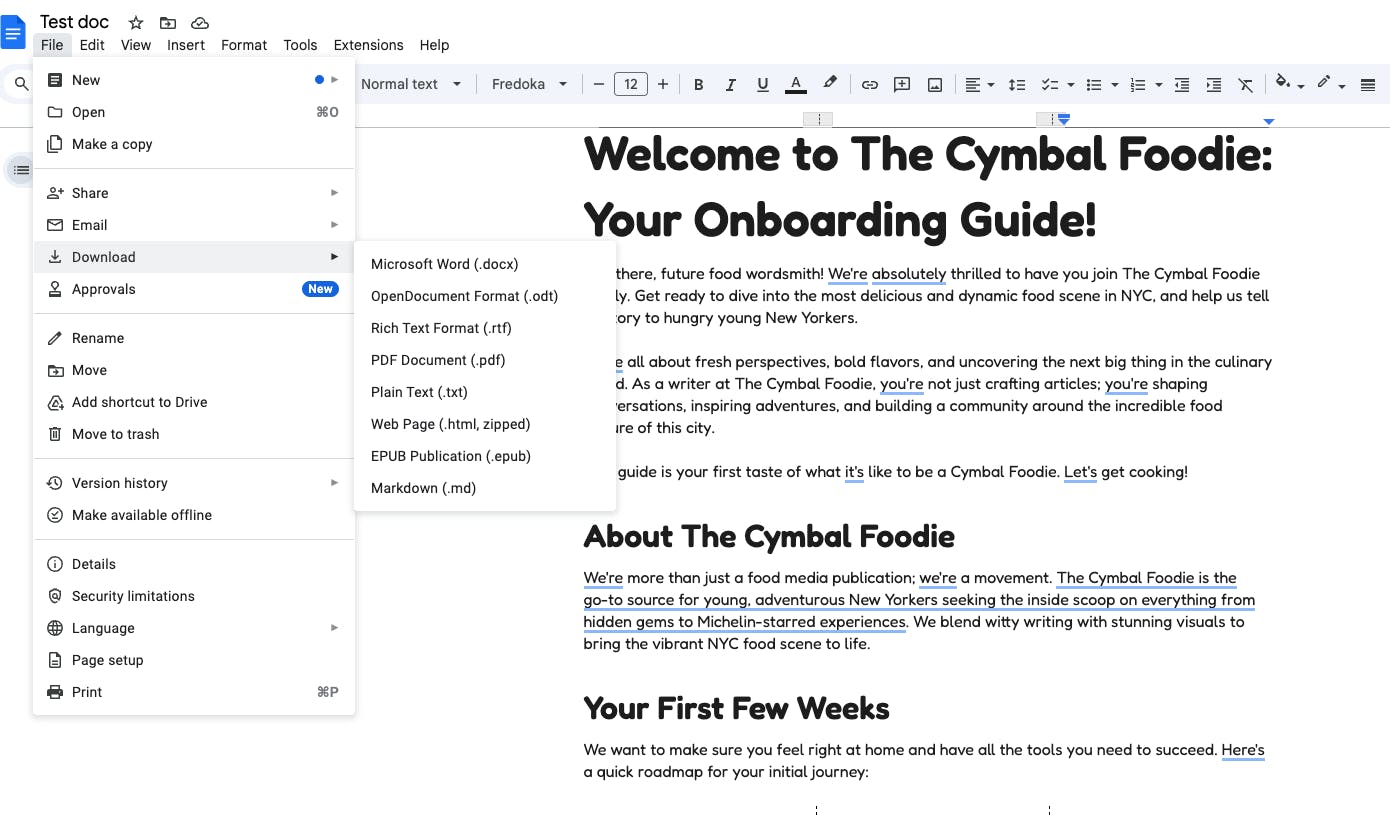
2. Vá em “Arquivo” > “Fazer download” > “Documento PDF (.pdf)”
3. O PDF será baixado para a pasta Downloads padrão do seu computador
Para usuários de dispositivos móveis (Android):
1. Abra o documento no app Google Docs
2. Toque nos três pontinhos (⋮) no canto superior direito
3. Selecione “Compartilhar e exportar”
4. Toque em “Enviar uma cópia”
5. Escolha “PDF”
6. Toque em “Salvar no Drive, E-mail” ou use o menu de compartilhamento do Android para salvar em outro local.
Para usuários de dispositivos móveis (iOS):
1. Abra o app Google Docs
2. Toque no menu de três pontinhos
3. Selecione “Compartilhar e exportar” > “Enviar uma cópia”
4. Escolha PDF nas opções
5. Selecione “Salvar em Arquivos”
Quando este método não funciona: Se você só vê a opção .docx, provavelmente está trabalhando com um documento do Word que ainda não foi convertido para o formato Google Docs. Veja o método 2 abaixo.
Método 2: Use o conversor de Word para PDF da Lumin
Quando você quer mais controle sobre seu PDF, um conversor dedicado como a ferramenta de Word para PDF da Lumin é a solução mais confiável.
Veja como fazer:
1. Baixe seu Google Doc como um documento do Word.
- Abra o conversor gratuito de Word para PDF da Lumin e faça o upload do seu documento.
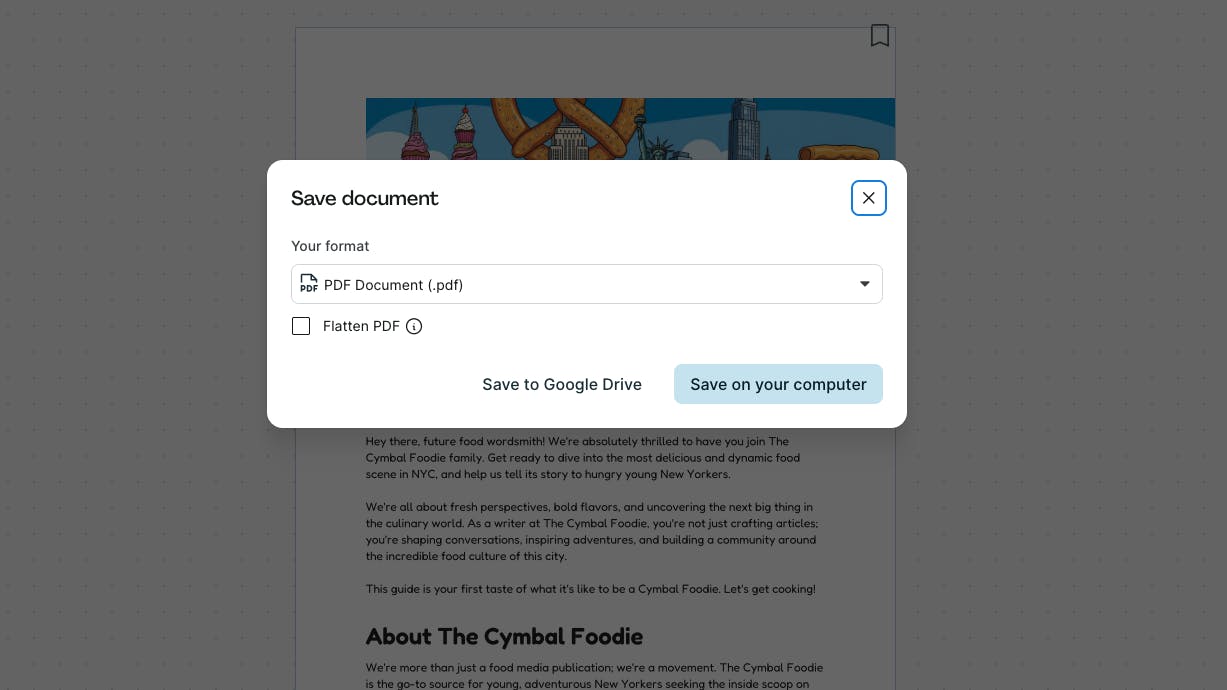
2. A opção “Documento PDF” já estará selecionada no menu de formatos.
3. Selecione “Salvar no seu computador” ou escolha salvar o PDF direto no seu Google Drive.
Método 3: A solução de impressão
Este método funciona quando a opção padrão de download não coopera. É especialmente útil em diferentes dispositivos ou navegadores.
Veja como fazer:
1. Abra seu Google Doc
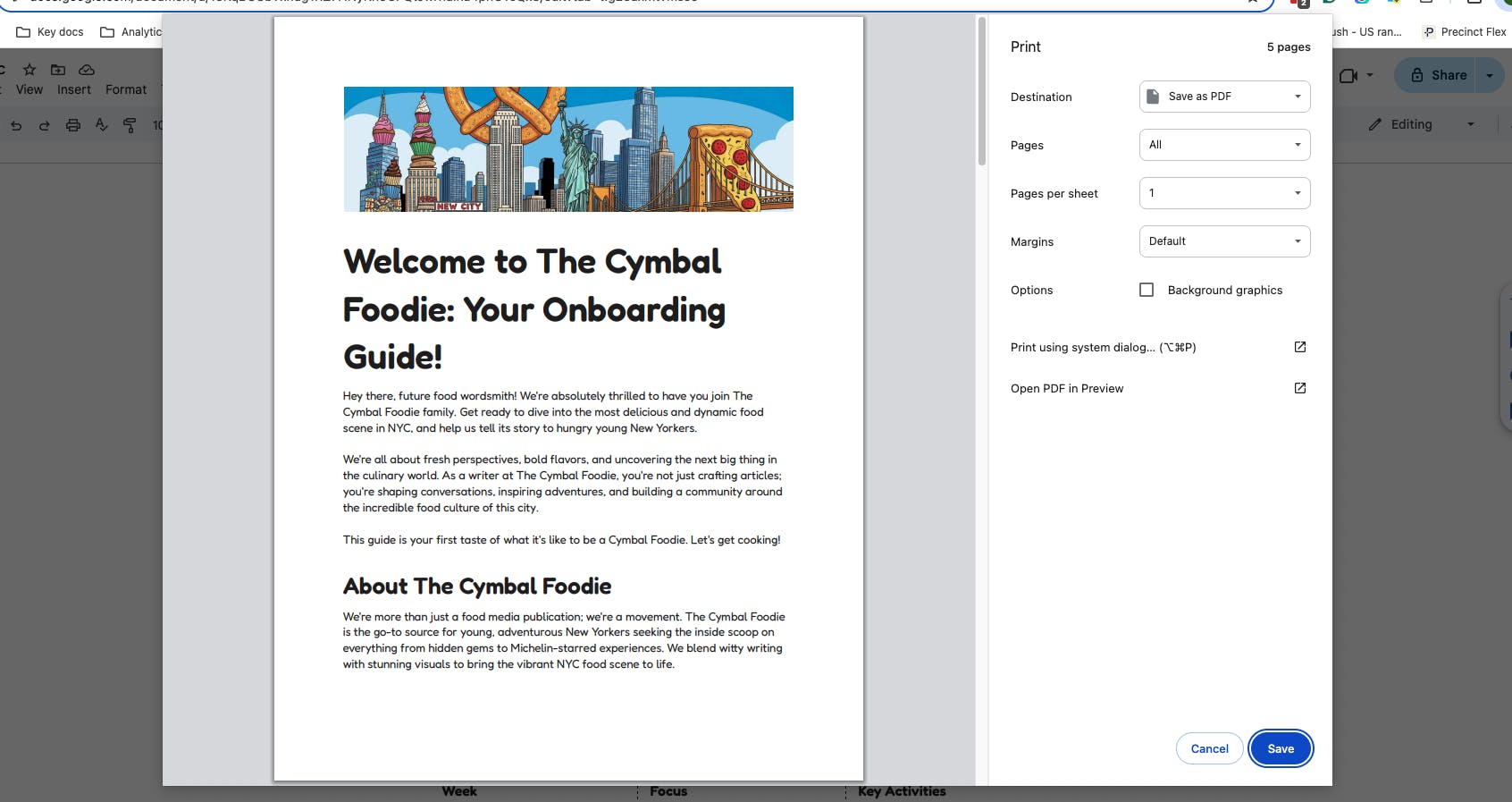
2. Pressione Ctrl+P (ou Cmd+P no Mac) ou vá em “Arquivo” > “Imprimir”
3. Na janela de impressão, procure o menu suspenso “Destino”
4. Selecione “Salvar como PDF” (ou “Microsoft Print to PDF” no Windows)
5. Clique em “Salvar” e escolha o local
Por que funciona: A função de impressão ignora algumas limitações de formato de arquivo do Google e trata tudo como um documento a ser impresso. A própria documentação de suporte do Google recomenda esse método para arquivos grandes.
Solução de problemas comuns
“Só vejo .docx como opção de download.”
Isso acontece quando você está trabalhando com um documento do Word no Google Docs, e não um Google Doc nativo. Solução: utilize o método de impressão (Método 2) ou converta antes indo em Arquivo > Salvar como Google Docs, depois tente o download padrão.
“O PDF ficou diferente do meu Google Doc.”
A exportação para PDF do Google pode desalinhar formatação complexa — especialmente em documentos com tabelas, imagens ou layouts em várias colunas. Para mais precisão, converta o documento primeiro para Word e use o conversor Word para PDF da Lumin.
“A opção de download está desativada.”
Você pode não ter permissão para baixar o documento. Peça ao proprietário para mudar as configurações de compartilhamento, ou tente o método de impressão se estiver disponível.
“Preciso compartilhar um link de PDF, não baixar um arquivo.”
O Google oferece ambas opções.
Para criar um link direto para PDF:
- Copie o link compartilhável do seu documento
- Substitua /edit no final por /export?format=pdf
- Compartilhe esse link para que outros possam visualizar ou baixar o PDF instantaneamente
Precisa de mais que um conversor de PDF?
A ferramenta gratuita de Word para PDF da Lumin é só o começo. Crie uma conta grátis e desbloqueie recursos avançados de edição de PDF — anotar, unir, assinar e mais, tudo direto no navegador.
Guias e ferramentas relacionados:
Compartilhar esta publicação