
Comment convertir un PPT en Word
Transformer une présentation PowerPoint en document Word s’avère utile pour réutiliser le contenu des diapositives dans des rapports, notes de réunion ou supports de formation. Le défi, c’est que PowerPoint ne permet pas d’enregistrer directement au format .docx ; il faut donc utiliser une fonctionnalité d’exportation ou un outil de conversion pour y parvenir.
4 [{"lang":"en-nz","url":"/blog/how-to-convert-ppt-to-word/"},{"lang":"vi","url":"/vi/blog/cach-chuyen-ppt-sang-word/"},{"lang":"pt-pt","url":"/pt/blog/como-converter-ppt-para-word/"},{"lang":"es-es","url":"/es/blog/como-convertir-ppt-a-word/"}]Vous pouvez également lire cet article en English, Tiếng Việt, Português et Español.
Table des matières
- 1. Méthode 1 : Utiliser le convertisseur gratuit de Lumin
- 2. Méthode 2 : Exporter vers Word depuis PowerPoint (Windows)
- 3. Méthode 3 : Convertir un PPT en Word sur Mac
- 4. Questions fréquentes
- 5. Autres outils de conversion de documents
Partager cet article
La plupart des appareils et des outils permettent d’ouvrir et de consulter des présentations, mais il n’est pas toujours facile de les transformer en documents modifiables. Dans ce guide, nous allons vous expliquer trois méthodes fiables pour convertir un PPT en Word, en commençant par l’option la plus flexible.
Méthode 1 : Utiliser le convertisseur gratuit de Lumin
La méthode la plus fiable pour convertir un fichier PowerPoint en Word consiste à utiliser le convertisseur en ligne gratuit de Lumin. Il suffit de convertir votre PPT en PDF, puis de transformer ce PDF en document Word. Certains éléments, tels que les annotations, peuvent s’afficher différemment, mais votre contenu principal et la mise en forme restent inchangés, et le processus fonctionne sur tout appareil équipé d’un navigateur.
Voici comment convertir votre PPT en Word avec Lumin :
- Ouvrez le convertisseur PPT en PDF de Lumin et téléchargez votre fichier PowerPoint.
- Votre fichier sera converti en PDF. Enregistrez-le sur votre ordinateur.
- Ensuite, ouvrez le convertisseur PDF en Word de Lumin et téléchargez le PDF que vous venez de créer.
- Sélectionnez « Document Word (.docx) » dans le menu déroulant du format.
- Cliquez sur « Enregistrer sur votre ordinateur » ou enregistrez le fichier directement sur votre Google Drive.
Remarque : Cette méthode est idéale si vous souhaitez obtenir un fichier Word modifiable à partir de vos diapositives, ou si vous devez ajouter des signatures, faire des modifications, ou encore ajouter des annotations. Lumin est gratuit, accessible via navigateur et fonctionne sur tout système d’exploitation, tout en préservant votre contenu et la mise en page.
Méthode 2 : Exporter vers Word depuis PowerPoint (Windows)
Si vous êtes sous Windows et que vous disposez de Microsoft PowerPoint, vous pouvez exporter directement votre présentation vers Word grâce à la fonction intégrée « Créer des documents de remise ». Cette option transfère vos diapositives et toutes les notes du présentateur dans un nouveau document Word.
Voici comment procéder :
- Ouvrez votre présentation PowerPoint.
- Cliquez sur « Fichier » > « Exporter ».
- Sélectionnez « Créer des documents de remise » puis cliquez sur le bouton « Créer des documents de remise ».
- Dans la boîte de dialogue, choisissez la présentation souhaitée (par exemple, « Notes à côté des diapositives » ou « Plan uniquement »).
- Sélectionnez « Coller » et cliquez sur « OK ».
- PowerPoint ouvrira un nouveau document Word contenant vos diapositives et vos notes.
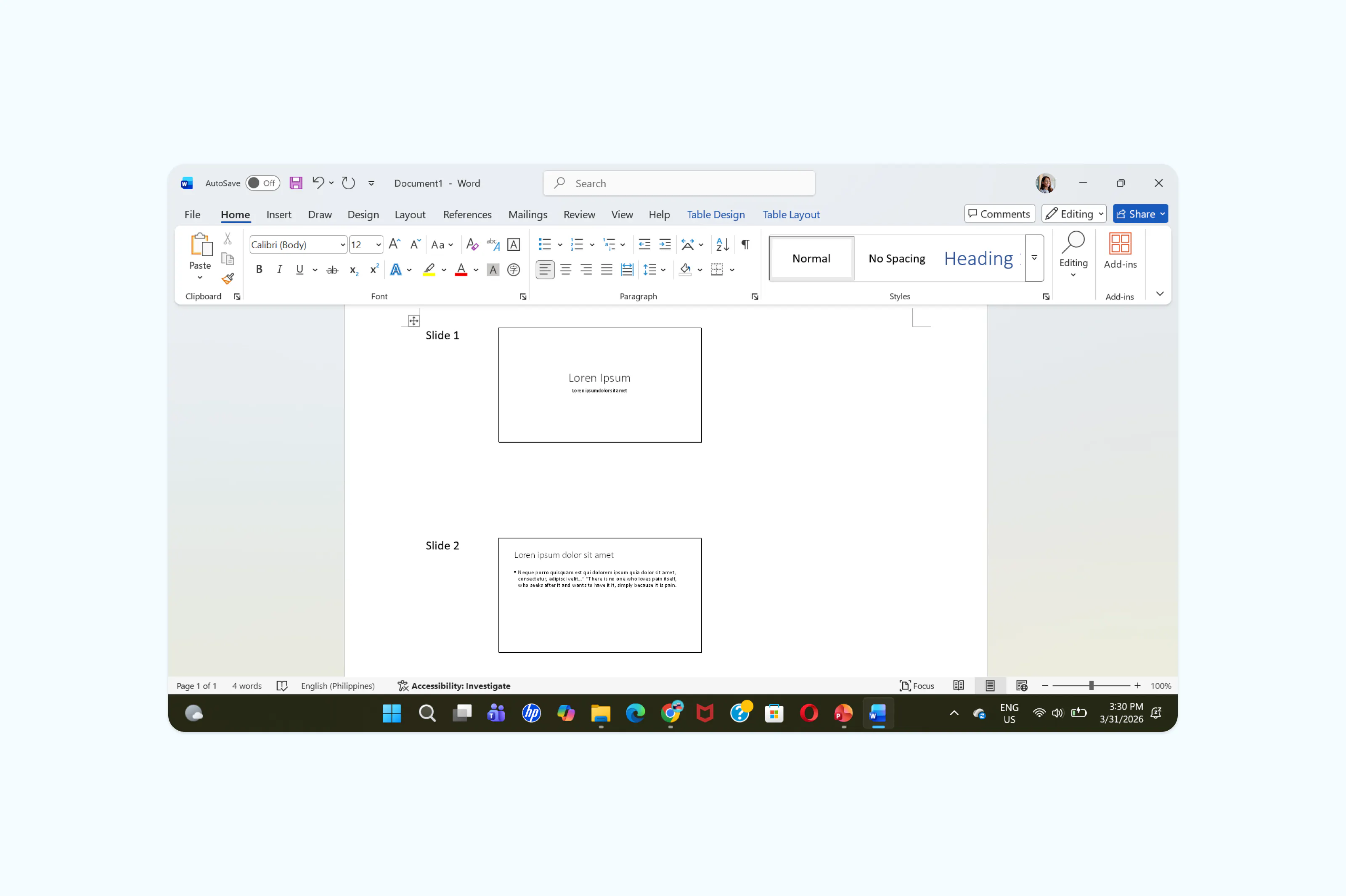
Remarque : Cette fonction exporte vos diapositives sous forme d’images insérées dans un tableau Word, et non comme du texte modifiable. Si vous choisissez « Plan uniquement », vous obtiendrez seulement le texte des titres de diapositives et des espaces réservés au contenu. Pour un document entièrement modifiable qui conserve la mise en page d’origine, la méthode du convertisseur Lumin décrite ci-dessus est préférable.
Méthode 3 : Convertir un PPT en Word sur Mac
Si vous utilisez un Mac et que vous souhaitez convertir votre présentation PowerPoint en Word, sachez que PowerPoint pour Mac ne propose pas la fonction native « Créer des documents de remise » disponible sur Windows. À la place, vous pouvez exporter votre présentation au format Rich Text (.rtf) puis l’ouvrir dans Word, ou utiliser les options d’impression au format PDF pour générer des supports de remise.
Voici comment faire sur Mac :
- Ouvrez votre présentation dans PowerPoint pour Mac.
- Allez dans « Fichier » > « Enregistrer sous » (ou « Exporter »).
- Sélectionnez « Format de texte enrichi (.rtf) » parmi les formats proposés.
- Ouvrez le fichier .rtf enregistré avec Microsoft Word, puis enregistrez-le au format .docx.
Remarque : La méthode RTF exporte le texte contenu dans les espaces réservés des diapositives, ce qui convient bien aux présentations principalement textuelles.
Questions fréquentes
Puis-je conserver la mise en forme en convertissant un PPT en Word ?
La mise en forme constitue souvent l’un des principaux défis lors de la conversion entre PowerPoint et Word. Chaque programme gère la disposition de manière différente, si bien que certains éléments visuels peuvent changer lors de la conversion. Les présentations simples et axées sur le texte se convertissent généralement sans problème. Cependant, les diapositives avec des designs complexes, des polices personnalisées ou des graphiques superposés peuvent nécessiter des ajustements manuels dans Word après conversion.
Le format .pptx est-il identique au format .docx ?
Non. Un fichier .pptx est une présentation PowerPoint, alors qu’un fichier .docx est un document Word. Ils fonctionnent selon des structures différentes et ne sont pas interchangeables. Pour transférer du contenu d’un fichier .pptx vers un fichier .docx, il faut utiliser une méthode d’exportation ou de conversion comme celles présentées dans ce guide.
Vaut-il mieux enregistrer un PPT en PDF ou en Word ?
Tout dépend de l’usage prévu pour le fichier. Si vous souhaitez partager une version finale en lecture seule, le PDF est à privilégier car il préserve la disposition exacte de vos diapositives. Si vous devez modifier le texte, réorganiser le contenu ou réutiliser l’information pour un rapport ou un document, la conversion vers Word offre une plus grande flexibilité.
Puis-je reconvertir un document Word en PowerPoint ?
Oui, bien que le résultat dépende de la complexité du document. PowerPoint peut importer des plans Word (en utilisant les styles de titre) pour générer automatiquement des diapositives. Pour un résultat plus maîtrisé, vous pouvez également utiliser le convertisseur PDF de Lumin pour passer de Word à PDF, puis du PDF à PowerPoint.
Autres outils de conversion de documents
Votre workflow ne doit pas être limité par les formats de fichiers. Convertissez, modifiez et partagez des documents dans n’importe quel format avec les outils en ligne gratuits de Lumin.

Partager cet article