
Cómo convertir un PPT a Word
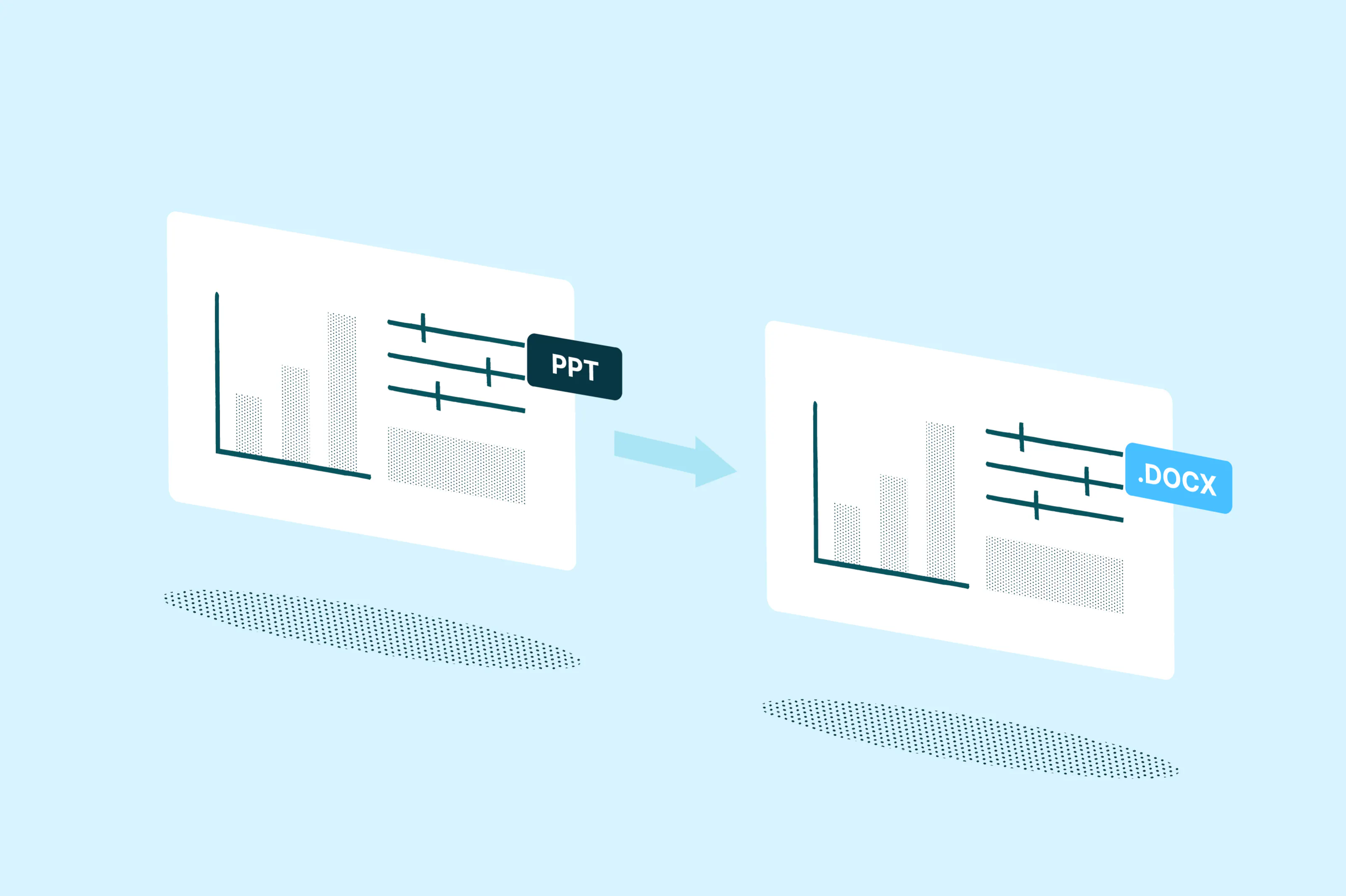
Transformar una presentación de PowerPoint en un documento de Word es útil cuando quieres reutilizar el contenido de las diapositivas para informes, actas de reuniones o material formativo. El reto está en que PowerPoint no permite guardar directamente en .docx, por lo que necesitas utilizar una función de exportación o una herramienta de conversión para conseguirlo.
4 [{"lang":"fr-fr","url":"/fr/blog/comment-convertir-ppt-en-word/"},{"lang":"en-nz","url":"/blog/how-to-convert-ppt-to-word/"},{"lang":"vi","url":"/vi/blog/cach-chuyen-ppt-sang-word/"},{"lang":"pt-pt","url":"/pt/blog/como-converter-ppt-para-word/"}]También puedes leer este artículo en Français, English, Tiếng Việt y Português.
Tabla de contenidos
- 1. Método 1: Usa el conversor gratuito de Lumin
- 2. Método 2: Exportar a Word desde PowerPoint (Windows)
- 3. Método 3: Convertir un PPT a Word en Mac
- 4. Preguntas frecuentes
- 5. Más herramientas para convertir documentos
Compartir esta publicación
La mayoría de dispositivos y herramientas te permiten abrir y visualizar presentaciones, pero no siempre facilitan convertirlas en documentos editables. En esta guía, cubrimos tres formas fiables de convertir un PPT a Word, empezando por la opción más flexible.
Método 1: Usa el conversor gratuito de Lumin
La forma más fiable de convertir un archivo de PowerPoint a Word es mediante el conversor online gratuito de Lumin. Simplemente convierte tu PPT a PDF y luego transforma ese PDF en un documento Word. Algunos elementos, como las anotaciones, pueden verse ligeramente diferentes, pero el contenido principal y el formato se mantienen, y el proceso funciona en cualquier dispositivo con navegador.
Así puedes convertir tu PPT a Word usando Lumin:
- Abre el conversor de PPT a PDF de Lumin y sube tu archivo de PowerPoint.
- Tu archivo se convertirá a PDF. Guárdalo en tu ordenador.
- A continuación, abre el conversor de PDF a Word de Lumin y sube el PDF que acabas de crear.
- Selecciona "Word Document (.docx)" en el menú desplegable de formato.
- Elige "Guardar en tu ordenador" o guarda el archivo directamente en tu Google Drive.
Nota: Este método es ideal si buscas un archivo Word editable a partir de tus diapositivas, o si necesitas añadir firmas, ediciones o anotaciones. Lumin es gratuito, funciona en el navegador y en cualquier sistema operativo, manteniendo el contenido y el formato intactos.
Método 2: Exportar a Word desde PowerPoint (Windows)
Si usas Windows y tienes Microsoft PowerPoint instalado, puedes exportar tu presentación directamente a Word mediante la función "Crear documentos" integrada. Esto envía tus diapositivas y notas del orador a un nuevo documento de Word.
Así se hace:
- Abre tu presentación de PowerPoint.
- Haz clic en "Archivo" > "Exportar".
- Selecciona "Crear documentos" y luego haz clic en el botón "Crear documentos".
- En el cuadro de diálogo, elige el diseño que prefieras (por ejemplo, "Notas junto a las diapositivas" u "Sólo esquema").
- Selecciona "Pegar" y haz clic en "Aceptar".
- PowerPoint abrirá un nuevo documento de Word con tus diapositivas y notas.
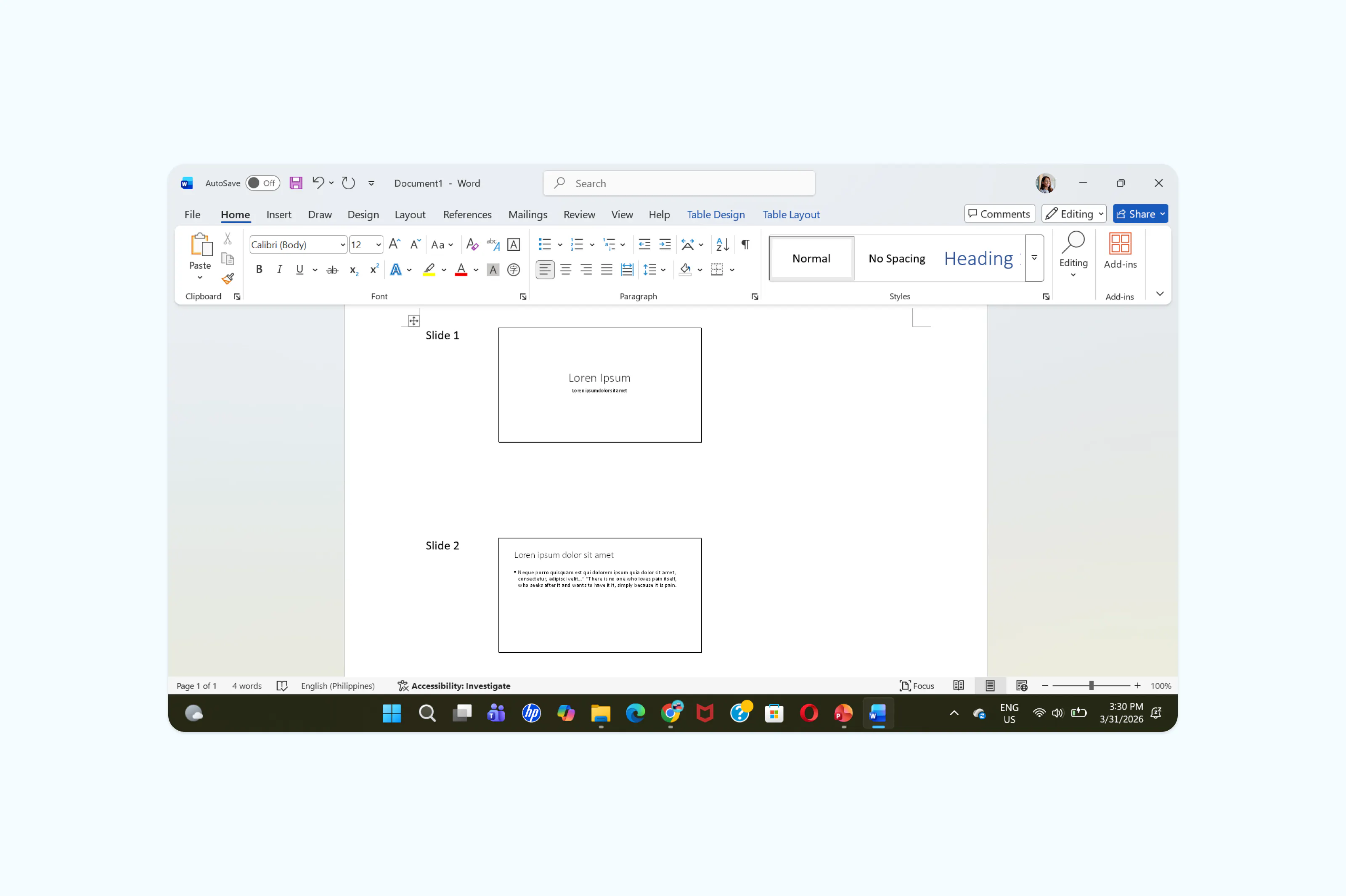
Nota: Ten en cuenta que esta función exporta tus diapositivas como imágenes dentro de una tabla de Word, no como texto editable. Si eliges "Sólo esquema", sólo obtendrás el texto de los títulos de las diapositivas y de los cuadros de contenido. Para un documento completamente editable y manteniendo tu formato original, el método del conversor de Lumin es la mejor opción.
Método 3: Convertir un PPT a Word en Mac
Si usas Mac y quieres convertir tu presentación de PowerPoint a Word, debes saber que PowerPoint para Mac no incluye la función nativa "Crear documentos" disponible en Windows. En su lugar, puedes exportar tu presentación como archivo Rich Text Format (.rtf) y luego abrirlo en Word, o utilizar la opción de imprimir como PDF para generar materiales.
Así puedes hacerlo en tu Mac:
- Abre tu presentación en PowerPoint para Mac.
- Ve a "Archivo" > "Guardar como" (o "Exportar").
- Selecciona "Formato de texto enriquecido (.rtf)" entre las opciones de formato.
- Abre el archivo .rtf guardado en Microsoft Word y guárdalo como .docx.
Nota: El método RTF exporta el texto de los cuadros de las diapositivas, por lo que va bien para presentaciones con mucho contenido textual.
Preguntas frecuentes
¿Puedo mantener el formato al convertir PPT a Word?
El formato es uno de los mayores retos al convertir entre PowerPoint y Word. Ambos programas gestionan los diseños de manera muy diferente, por lo que algunos elementos visuales cambiarán durante la conversión. Las presentaciones sencillas y centradas en el texto suelen convertirse sin problemas. Las diapositivas con diseños complejos, fuentes personalizadas o gráficos superpuestos pueden requerir ajustes manuales en Word tras la conversión.
¿Es lo mismo .pptx que .docx?
No. Un archivo .pptx es una presentación de PowerPoint, mientras que un archivo .docx es un documento de Word. Tienen estructuras diferentes y no son intercambiables. Para trasladar contenido de un archivo .pptx a uno .docx, debes usar un método de exportación o conversión como los descritos en esta guía.
¿Es mejor guardar un PPT como PDF o como Word?
Depende de lo que quieras hacer con el archivo. Si quieres compartir una versión final y de solo lectura de tu presentación, PDF es la mejor opción porque conserva el diseño exacto de tus diapositivas. Si necesitas editar el texto, reestructurar el contenido o reutilizar la información para un informe o documento, convertirlo a Word te da más flexibilidad.
¿Puedo convertir Word de nuevo a PowerPoint?
Sí, aunque los resultados pueden variar según la complejidad del documento. PowerPoint puede importar esquemas de Word (utilizando estilos de título) para generar diapositivas automáticamente. Para un resultado más controlado, también puedes usar el conversor de PDF de Lumin para pasar de Word a PDF, y luego de PDF a PowerPoint.
Más herramientas para convertir documentos
Tu flujo de trabajo no tiene por qué estar limitado por los formatos de archivo. Convierte, edita y comparte documentos en cualquier formato con las herramientas online gratuitas de Lumin.

Compartir esta publicación