
Comment dessiner sur un PDF
Il arrive souvent que l’on ait besoin d’annoter un PDF, de surligner des passages importants ou d’ajouter des schémas. Dessiner sur des PDFs est indispensable pour relire des contrats, donner un retour sur des designs ou ajouter votre signature à des documents. Que vous soyez sur Mac, PC Windows ou directement dans votre navigateur, nous allons vous expliquer précisément comment dessiner sur des fichiers PDF avec les outils que vous avez déjà.
4 [{"lang":"es-es","url":"/es/blog/como-dibujar-en-un-pdf/"},{"lang":"pt-pt","url":"/pt/blog/como-desenhar-em-um-pdf/"},{"lang":"en-nz","url":"/blog/how-to-draw-on-a-pdf/"},{"lang":"vi","url":"/vi/blog/cach-ve-tren-pdf/"}]Vous pouvez également lire cet article en Español, Português, English et Tiếng Việt.
Table des matières
- 1. Pourquoi dessiner sur des PDFs ?
- 2. Méthode 1 : Dessiner sur un PDF en ligne avec Lumin (fonctionne partout)
- 3. Méthode 2 : Dessiner sur un PDF sur Mac avec Aperçu
- 4. Méthode 3 : Dessiner sur des PDFs sous Windows avec Microsoft Edge
- 5. Fonctionnalités avancées de dessin
- 6. Défis courants et solutions
- 7. Bonnes pratiques pour annoter un PDF
- 8. Commencez à dessiner sur vos PDFs dès aujourd’hui
Partager cet article
Pourquoi dessiner sur des PDFs ?
Les fichiers PDF sont conçus pour préserver la mise en forme et garantir l’apparence des documents sur n’importe quel appareil, ce qui signifie souvent qu’ils sont verrouillés en modification. Les outils de dessin permettent d’ajouter des annotations sans altérer la structure du document d’origine. Ils sont donc parfaits pour annoter des fichiers lors des relectures, apporter des explications visuelles à des informations complexes ou collecter des signatures sur des formulaires et contrats.
Méthode 1 : Dessiner sur un PDF en ligne avec Lumin (fonctionne partout)
La manière la plus rapide de dessiner sur n’importe quel PDF est d’utiliser l'éditeur PDF en ligne de Lumin. Cet outil accessible depuis un navigateur fonctionne sur tous les appareils et propose des fonctionnalités de dessin professionnelles, évitant toute installation logicielle.
Comment dessiner sur un PDF avec Lumin :
- Ouvrez l’outil gratuit de dessin PDF de Lumin et importez le PDF sur lequel vous souhaitez dessiner.
- Une fois le fichier chargé, cliquez sur la barre d’outils Annoter à gauche de la visionneuse.
- Cliquez sur le bouton « Dessiner » (avec une icône en forme de ligne courbe) pour activer l’outil de dessin.
- Choisissez la couleur et l’épaisseur de trait souhaitées.
- Si vous souhaitez dessiner des formes, cliquez sur la forme rectangle en haut de la barre d’outils.
- Cliquez et faites glisser votre curseur pour dessiner directement sur le PDF.
- Quand vous avez terminé, enregistrez votre PDF pour conserver tous vos dessins.
Les outils de dessin de Lumin couvrent tout, du simple coup de crayon aux formes plus professionnelles comme les flèches ou les rectangles. La plateforme enregistre automatiquement votre travail, pour ne jamais perdre vos annotations, et vous pouvez revenir les modifier plus tard.
Méthode 2 : Dessiner sur un PDF sur Mac avec Aperçu
Les utilisateurs Mac disposent d’une solution intégrée avec Aperçu, la visionneuse PDF par défaut d’Apple. Bien qu’elle ne dispose pas de toutes les fonctions avancées d’éditeurs PDF comme Lumin, elle est idéale pour les dessins basiques.
Étapes pour dessiner dans Aperçu :
- Faites un clic droit sur votre PDF et sélectionnez « Ouvrir avec > Aperçu ».
- Cliquez sur « Annoter » dans la barre d’outils (l’icône ressemble à une pointe de stylo).
- Sélectionnez l’« Outil Esquisse » représenté par l’icône en forme de ligne courbe pour dessiner à main levée.
- Pour ajouter des lignes, flèches ou rectangles, sur la droite de l’outil Esquisse, cliquez sur le bouton « Dessiner » avec l’icône en ligne courbe.
- Une fois sélectionné, dessinez directement sur le document avec votre souris ou le trackpad.
- Appuyez sur « Commande + S » pour enregistrer vos modifications.
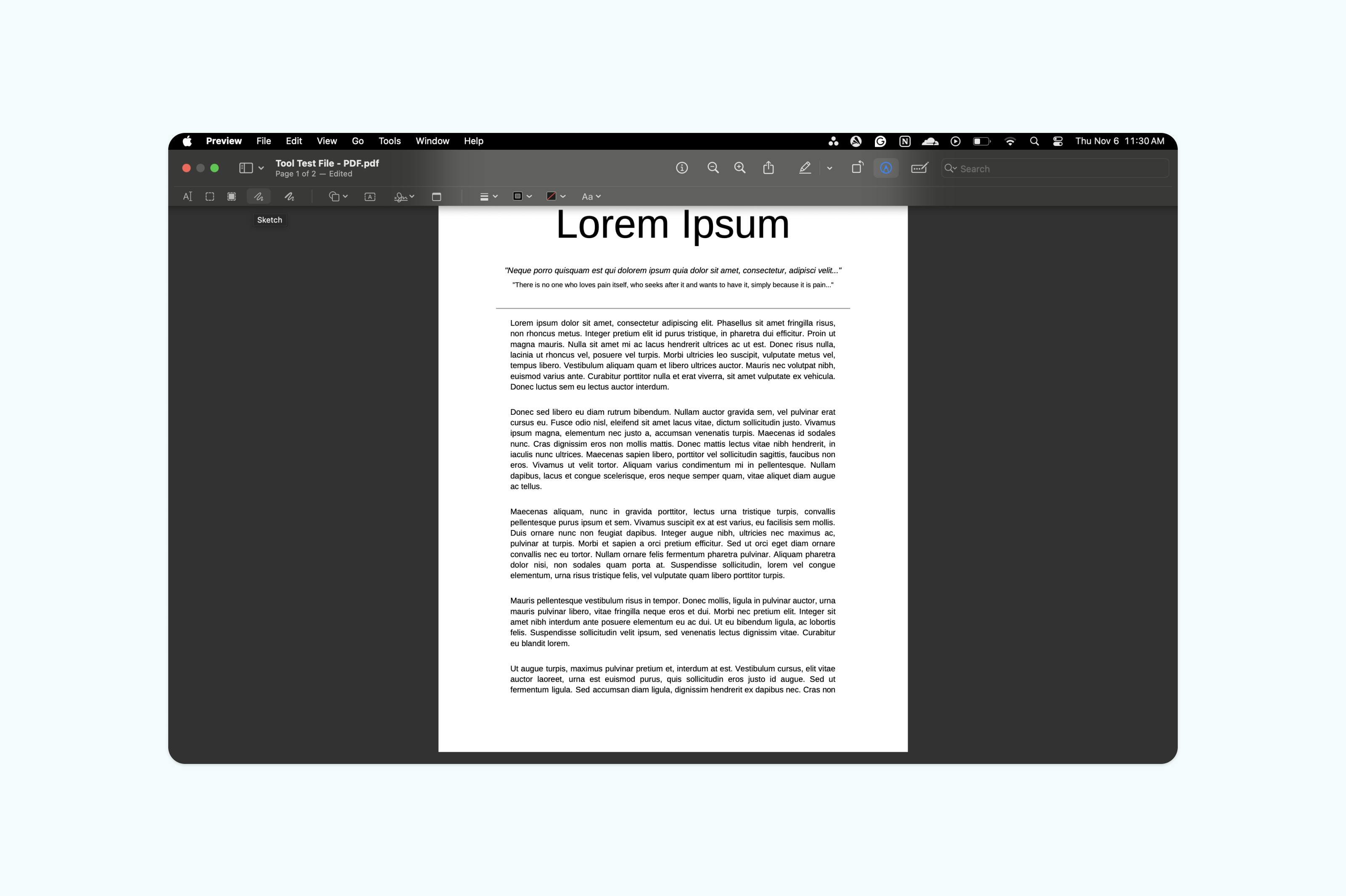
Aperçu convient aux annotations simples, mais n’offre pas les fonctionnalités avancées comme les dessins en calques ou l’annotation collaborative que vous trouverez dans Lumin PDF.
Méthode 3 : Dessiner sur des PDFs sous Windows avec Microsoft Edge
Windows ne dispose pas d’un équivalent direct d’Aperçu pour Mac, mais Microsoft Edge propose des outils d’annotation PDF intégrés qui sont très efficaces pour des besoins de dessin simples. Ce navigateur natif sous Windows fait aussi office d’éditeur PDF efficace pour des modifications rapides.
Comment dessiner sur des PDF dans Microsoft Edge :
- Faites un clic droit sur le fichier PDF et choisissez « Ouvrir avec > Microsoft Edge ».
- Cliquez sur l’outil « Dessiner » pour réaliser des annotations libres.
- Choisissez la couleur de l’encre dans la palette de couleurs.
- Dessinez directement sur le PDF avec la souris ou un stylet.
- Enregistrez votre PDF annoté avec « Control + S »
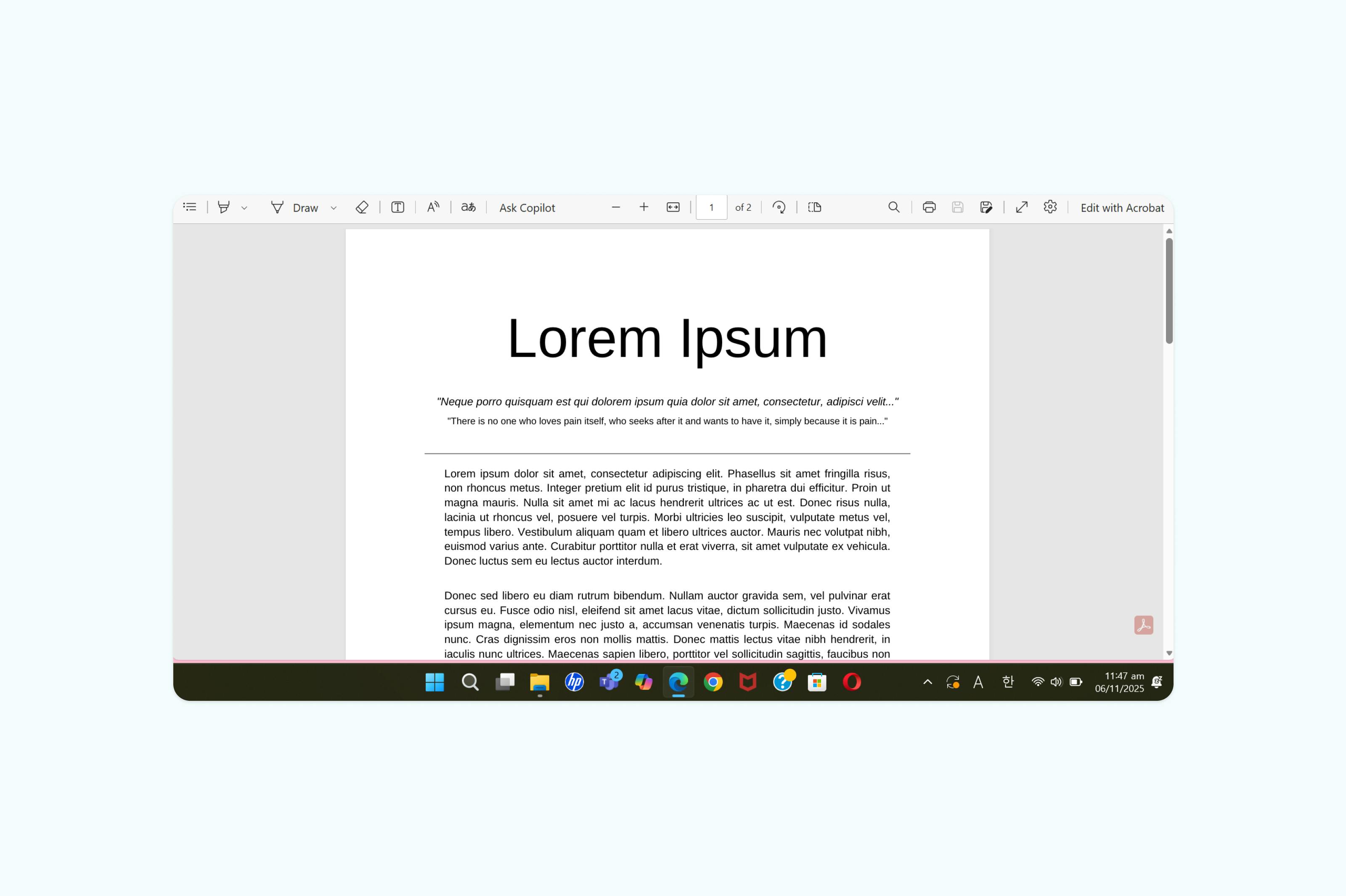
Les outils de dessin d’Edge sont simples mais suffisent pour les besoins quotidiens. Si vous souhaitez des fonctionnalités avancées comme les formes, flèches ou des annotations collaboratives, optez pour un éditeur PDF dédié tel que Lumin, utilisable sans problème dans n’importe quel navigateur Windows.
Fonctionnalités avancées de dessin
L’annotation PDF professionnelle va bien au-delà des simples traits et formes. Les éditeurs PDF modernes intègrent des outils qui améliorent vos capacités de dessin et fluidifient vos processus.
Calques et transparence
Les éditeurs avancés permettent de créer des calques de dessin, maintenant vos annotations séparées du contenu du document. Cela permet d’afficher ou masquer facilement le marquage, idéal pour les documents nécessitant plusieurs relectures.
Outils de collaboration
Quand plusieurs personnes doivent relire un document, les fonctions de dessin collaboratif deviennent indispensables. L’éditeur de Lumin permet aux membres d’une équipe d’ajouter leurs propres annotations colorées, facilitant l’identification des commentaires de chacun.
Défis courants et solutions
Pourquoi mes dessins ne sont-ils pas enregistrés dans le PDF ?
Assurez-vous d’utiliser un éditeur PDF, pas seulement un lecteur. Certains lecteurs affichent des outils de dessin sans pour autant sauvegarder vos modifications. Les éditeurs en ligne sauvegardent souvent automatiquement votre travail pour éviter toute perte de données.
Comment dessiner plus précisément sur un PDF ?
Si vous avez du mal à être précis, surtout sur écran tactile, essayez de zoomer avant de commencer à dessiner. Certains éditeurs PDF proposent aussi des outils d’alignement pour obtenir des traits et formes plus nets.
Pourquoi mon fichier PDF grossit-il après l’ajout de dessins ?
L’ajout d’annotations ou de dessins peut augmenter la taille de votre PDF. Pour garder vos documents légers, utilisez un outil de compression après modification. Cela réduit la taille du fichier tout en conservant la qualité visuelle de vos dessins.
Bonnes pratiques pour annoter un PDF
L’annotation professionnelle d’un PDF ne se limite pas à connaître les bons boutons. Le respect des bonnes pratiques garantit que vos annotations enrichissent le document au lieu de l’encombrer. Gardez vos dessins propres, utilisez des couleurs cohérentes selon le type de commentaire et évitez les superpositions qui rendent le texte illisible. Si vous ajoutez de nombreux commentaires, privilégiez des repères numérotés reliés à une liste séparée plutôt que de tout charger sur la page.
Commencez à dessiner sur vos PDFs dès aujourd’hui
Dessiner sur un PDF ne nécessite ni logiciel coûteux, ni compétences techniques avancées. Que vous utilisiez des outils en ligne, des fonctionnalités intégrées à votre système ou des applications dédiées, la clé est de trouver la solution adaptée à votre manière de travailler.
Vous pouvez également apprendre à ajouter des zones de texte, insérer une image dans un PDF, surligner les passages clés ou modifier votre PDF pour rendre vos documents plus dynamiques. Ces conseils vous feront gagner en efficacité et vous permettront de donner vie à vos idées sur n’importe quel PDF.

Partager cet article