
Cómo dibujar en un PDF
Hay ocasiones en las que necesitas marcar un PDF con notas, resaltar secciones importantes o añadir diagramas. Dibujar en PDFs es esencial para revisar contratos, ofrecer feedback sobre diseños o añadir tu firma en documentos. Ya uses un Mac, un PC con Windows o trabajes en tu navegador, te mostraremos exactamente cómo dibujar en archivos PDF utilizando las herramientas que ya tienes.
4 [{"lang":"pt-pt","url":"/pt/blog/como-desenhar-em-um-pdf/"},{"lang":"en-nz","url":"/blog/how-to-draw-on-a-pdf/"},{"lang":"fr-fr","url":"/fr/blog/comment-dessiner-sur-un-pdf/"},{"lang":"vi","url":"/vi/blog/cach-ve-tren-pdf/"}]También puedes leer este artículo en Português, English, Français y Tiếng Việt.
Tabla de contenidos
- 1. ¿Por qué dibujar en PDFs?
- 2. Método 1: Dibuja en PDFs online con Lumin (funciona en cualquier lugar)
- 3. Método 2: Dibuja en un PDF en Mac usando Vista Previa
- 4. Método 3: Dibuja en PDFs en Windows con Microsoft Edge
- 5. Funciones avanzadas de dibujo
- 6. Retos comunes y soluciones
- 7. Buenas prácticas para anotar PDFs
- 8. Empieza a dibujar en PDFs hoy mismo
Compartir esta publicación
¿Por qué dibujar en PDFs?
Los PDFs están diseñados para preservar el formato y asegurar que los documentos se vean igual en cualquier dispositivo, pero esto a menudo significa que están bloqueados para su edición. Las herramientas de dibujo te permiten añadir anotaciones sin modificar la estructura original del documento. Son perfectas para marcar documentos durante procesos de revisión, añadir explicaciones visuales a información compleja o recopilar firmas en formularios y contratos.
Método 1: Dibuja en PDFs online con Lumin (funciona en cualquier lugar)
La forma más rápida de dibujar en cualquier PDF es usando el editor de PDF online de Lumin. Esta herramienta basada en el navegador funciona en cualquier dispositivo e incluye funciones profesionales de dibujo, eliminando la necesidad de instalar software.
Cómo dibujar en un PDF con Lumin:
- Abre la herramienta gratuita para dibujar en PDF de Lumin y sube el PDF en el que deseas dibujar.
- Una vez que el archivo esté cargado, haz clic en la barra de herramientas de Anotar en el lateral del visor.
- Haz clic en el botón “Dibujar” (con un icono en forma de línea curva) para activar la herramienta de dibujo.
- Elige tu color y grosor de línea preferidos.
- Si deseas dibujar formas, haz clic en la figura de rectángulo en la parte superior de la barra de herramientas.
- Haz clic y arrastra el cursor para dibujar directamente sobre el PDF.
- Cuando termines, guarda tu PDF para conservar todos tus dibujos.
Las herramientas de dibujo de Lumin abarcan desde simples trazos hasta formas profesionales, como flechas y rectángulos. La plataforma guarda automáticamente tu trabajo, por lo que nunca pierdes tus anotaciones y puedes volver a editarlas más adelante.
Método 2: Dibuja en un PDF en Mac usando Vista Previa
Los usuarios de Mac disponen de una solución integrada con Vista Previa, el visor de PDF predeterminado de Apple. Aunque no es tan completo como editores de PDF dedicados como Lumin, cumple bien con las tareas básicas de dibujo.
Pasos para dibujar en Vista Previa:
- Clic derecho en tu PDF y selecciona “Abrir con > Vista Previa”.
- Haz clic en “Marcar” en la barra de herramientas (el icono parece una punta de bolígrafo).
- Selecciona la herramienta “Boceto” con el icono de línea curva para dibujar a mano alzada.
- Para añadir líneas, flechas o rectángulos a la derecha de la herramienta Boceto, haz clic en el botón “Dibujar” con el icono de línea curva.
- Una vez seleccionada, dibuja directamente en el documento usando tu ratón o trackpad.
- Pulsa “Comando + S” para guardar los cambios.
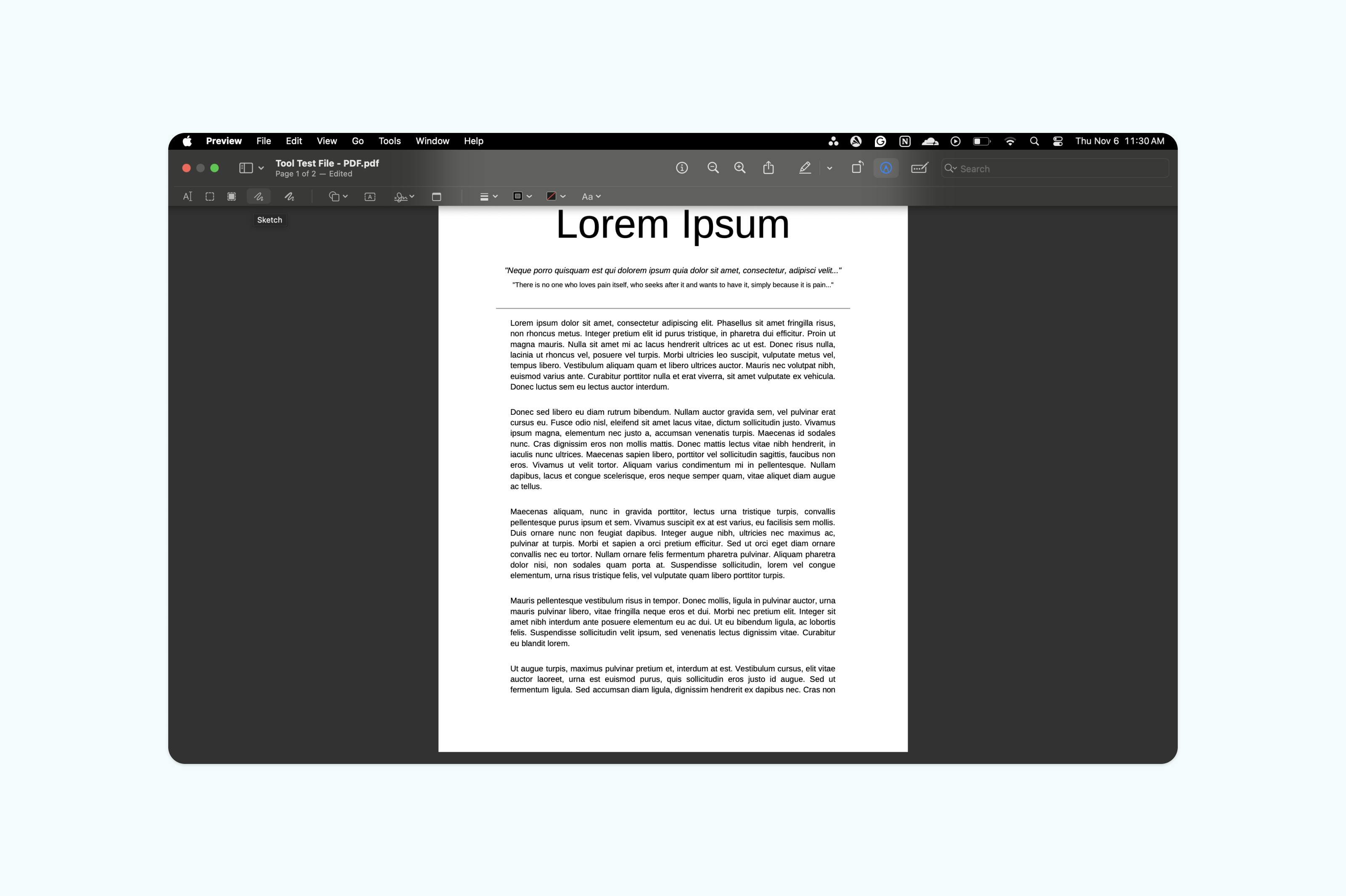
Vista Previa funciona bien para anotaciones sencillas, pero no dispone de funciones avanzadas como dibujos por capas o anotaciones colaborativas que encontrarás en Lumin PDF.
Método 3: Dibuja en PDFs en Windows con Microsoft Edge
Aunque Windows no tiene un equivalente directo a Vista Previa de Mac, Microsoft Edge incluye herramientas integradas para anotar PDFs que resultan sorprendentemente útiles para necesidades básicas de dibujo. Este navegador nativo de Windows también hace las funciones de editor PDF para anotaciones rápidas.
Cómo dibujar en PDFs con Microsoft Edge:
- Haz clic derecho en tu archivo PDF y selecciona "Abrir con > Microsoft Edge".
- Haz clic en la herramienta “Dibujar” para anotaciones a mano alzada.
- Elige el color de la tinta en la paleta de colores.
- Dibuja directamente sobre el PDF con el ratón o lápiz digital.
- Guarda tu PDF anotado usando “Control + S”
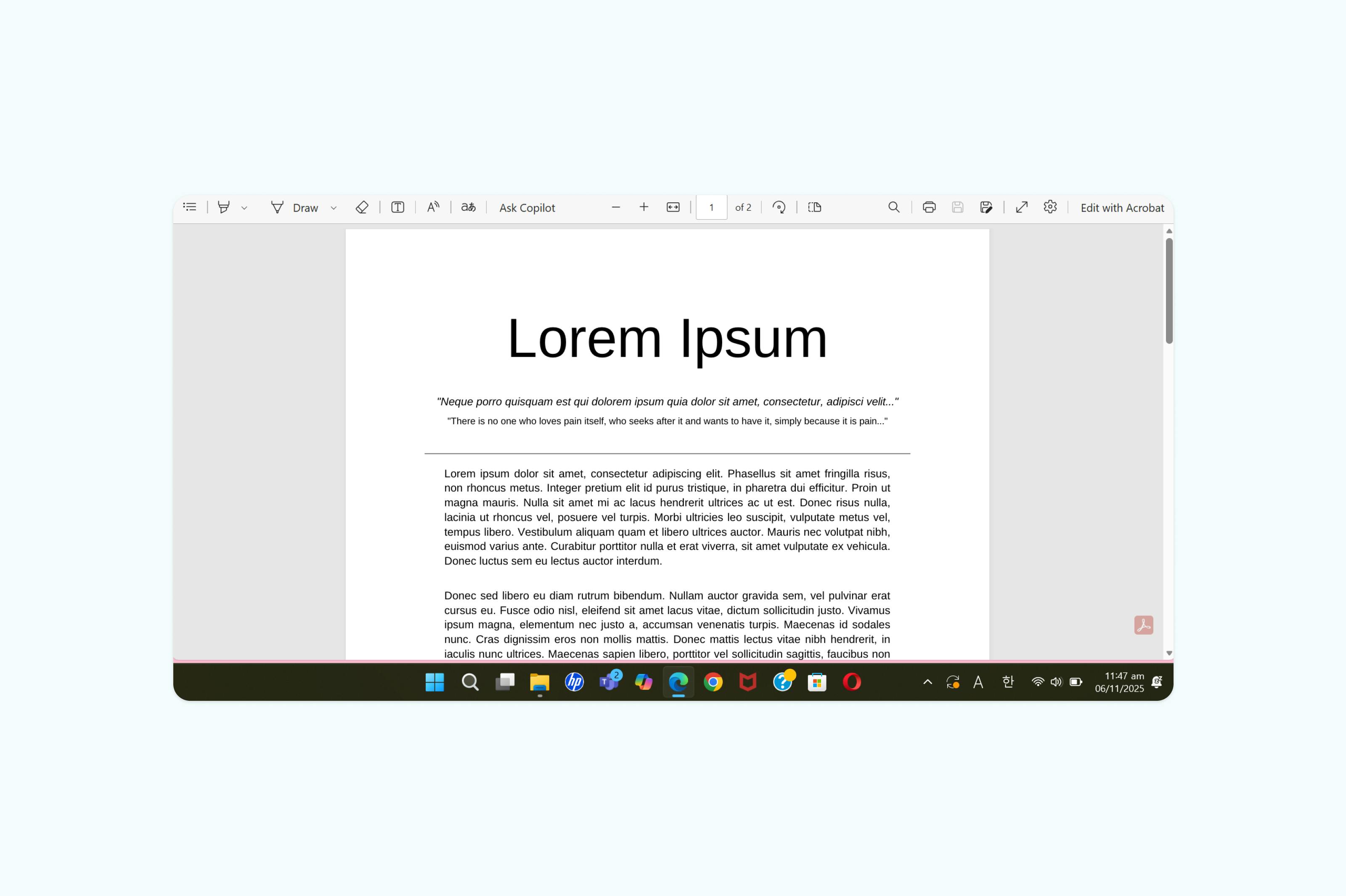
Las herramientas de dibujo de Edge son básicas pero suficientes para necesidades cotidianas. Si buscas funciones avanzadas como formas, flechas o anotaciones colaborativas, te conviene usar un editor de PDF dedicado como Lumin, que funciona perfectamente en cualquier navegador de Windows.
Funciones avanzadas de dibujo
La anotación profesional de PDFs va más allá de simples líneas y formas. Los editores modernos incluyen herramientas que potencian tus capacidades de dibujo y agilizan el flujo de trabajo.
Capas y transparencia
Los editores avanzados permiten crear capas de dibujo, manteniendo tus anotaciones separadas del contenido del documento. Así puedes mostrar u ocultar marcas según sea necesario, ideal para documentos con múltiples rondas de revisión.
Herramientas de colaboración
Cuando varias personas deben revisar un documento, las funciones de dibujo colaborativo se vuelven esenciales. El editor de Lumin permite que los miembros del equipo añadan anotaciones propias con diferentes colores, facilitando distinguir los comentarios de cada revisor.
Retos comunes y soluciones
¿Por qué no se guardan mis dibujos en el PDF?
Asegúrate de estar usando un editor de PDF, y no solo un visor. Algunos visores pueden mostrar herramientas de dibujo, pero no guardan realmente los cambios. Los editores web suelen guardar el trabajo automáticamente para evitar la pérdida de datos.
¿Cómo puedo dibujar con mayor precisión en un PDF?
Si te cuesta ser preciso, sobre todo en pantallas táctiles, prueba a ampliar el PDF antes de empezar a dibujar. Algunos editores PDF también incluyen herramientas de alineación para que tus líneas y formas sean más limpias.
¿Por qué mi archivo PDF aumenta de tamaño tras dibujar en él?
Añadir anotaciones o dibujos puede incrementar el tamaño del PDF. Para mantenerlo ligero, utiliza una herramienta de compresión después de editar. Así reduces el tamaño sin perder la calidad visual de tus dibujos.
Buenas prácticas para anotar PDFs
La anotación profesional de PDFs implica más que saber qué botones pulsar. Seguir buenas prácticas garantiza que tus anotaciones realmente mejoren el documento y no lo saturen. Mantén los dibujos limpios y con colores consistentes según el tipo de comentario, evitando superposiciones que dificulten la lectura. Si añades varios comentarios, utiliza llamadas numeradas y una lista aparte de observaciones en vez de saturar la página.
Empieza a dibujar en PDFs hoy mismo
Dibujar en un PDF no requiere software caro ni habilidades técnicas avanzadas. Ya uses herramientas en el navegador, funciones integradas o aplicaciones específicas, lo importante es encontrar la opción que mejor se adapte a tu flujo de trabajo.
También puedes aprender a añadir cuadros de texto, insertar una imagen en un PDF, resaltar ideas clave o editar tu PDF para que tus archivos sean más dinámicos. Estos consejos te ayudarán a trabajar de forma eficiente y plasmar tus ideas en cualquier PDF.

Compartir esta publicación