
Como converter PDFs em Google Docs
Mostramos como converter um PDF em um Google Doc usando dois métodos gratuitos, além de como corrigir ou evitar problemas de formatação pelo caminho.
Índice
- 1. Opção 1: Torne seu PDF editável no Google Docs
- 2. Opção 2: Converta seu PDF em um Google Doc usando Lumin
- 3. Por que a formatação pode mudar (e como evitar)
- 4. Evite problemas de formatação: Edite seu PDF diretamente
Compartilhar esta publicação
Seja para atualizar um currículo ou corrigir um erro em um documento, converter um PDF em um Google Doc pode ser uma solução rápida e útil. Mas o processo nem sempre é tão simples quanto deveria ser, especialmente se a formatação for importante.
Neste guia, vamos mostrar duas formas fáceis e gratuitas de converter um PDF em um Google Doc. A primeira é uma opção rápida, já integrada ao Google, ideal para documentos simples. A segunda, usando o Conversor de PDF para Word da Lumin, garante maior precisão na formatação e mais controle sobre o resultado final.
Também explicamos como minimizar problemas de formatação durante a conversão e o que fazer quando o Google Docs não é a melhor ferramenta.
Opção 1: Torne seu PDF editável no Google Docs
Você pode abrir e converter PDFs em Google Docs diretamente no Google Drive. Esta pode ser uma boa opção para PDFs com texto simples, mas podem surgir problemas de formatação se o documento for mais complexo (com layout em múltiplas colunas, fontes diferentes ou imagens, por exemplo).
Veja como fazer:
- Acesse o drive.google.com e faça login na sua conta Google.
- Clique no botão “+ Novo” à esquerda e escolha “Fazer upload de arquivo”. Selecione seu PDF e aguarde até que ele apareça no seu Drive.
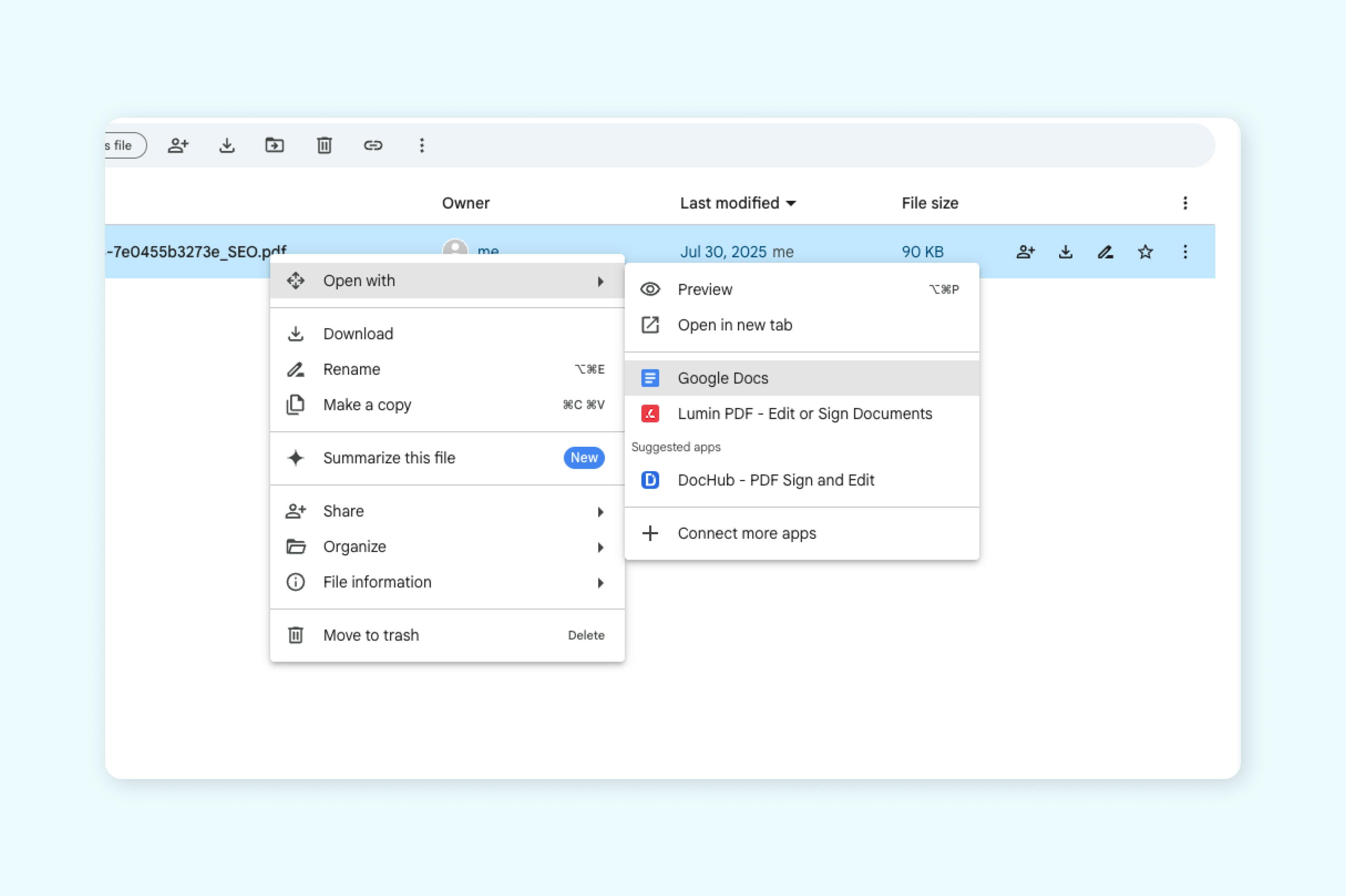
- Após o upload, clique com o botão direito no PDF e selecione “Abrir com” > “Google Docs”.
- O Google Docs converterá o arquivo em um novo documento editável. Agora é possível editar o texto e fazer algumas formatações básicas.
Opção 2: Converta seu PDF em um Google Doc usando Lumin
Se quiser mais controle sobre a formatação e um resultado mais fiel do que o conversor integrado do Google Drive, experimente este caminho simples usando o Lumin.
Veja como converter seu PDF em um Google Doc:
- Acesse o Conversor de PDF para Word da Lumin e faça o upload do seu PDF.
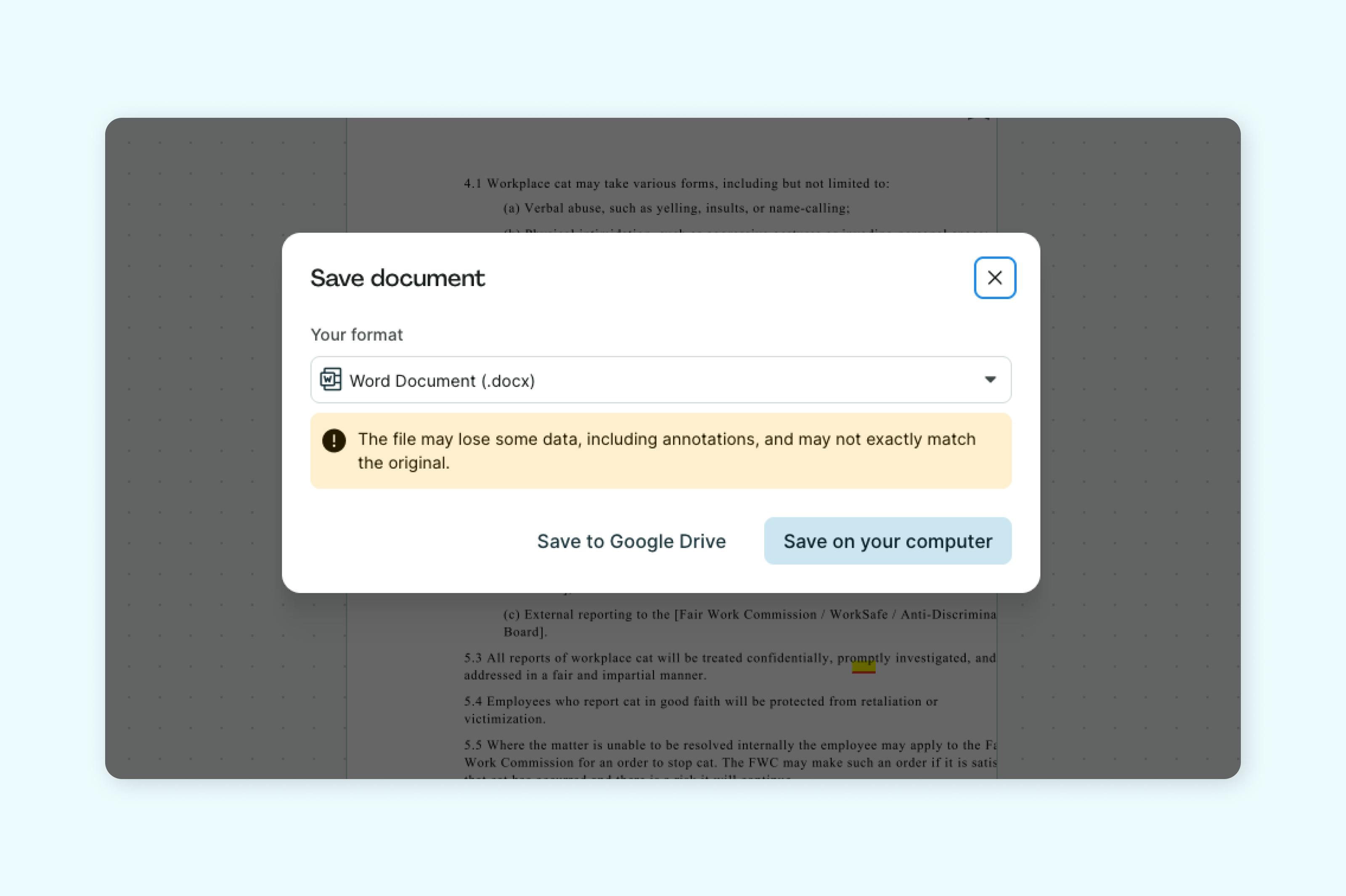
- Você pode optar por baixar o arquivo Word convertido ou salvá-lo diretamente no seu Google Drive.
- Se baixou o arquivo, vá até o Google Drive e faça o upload do arquivo lá.
- Depois de fazer o upload, basta abrir o arquivo — o Google irá convertê-lo automaticamente em um Google Doc para edição.
Por que a formatação pode mudar (e como evitar)
A formatação é um dos maiores desafios ao converter PDFs em Google Docs. É comum que fontes voltem ao padrão, tabelas fiquem desalinhadas ou os espaços entre parágrafos fiquem irregulares.
Infelizmente, é assim que o processo de conversão funciona. O Google prioriza a simplicidade e a capacidade de edição, não uma cópia visual perfeita. Para preservar ao máximo a formatação original, comece com um PDF limpo e bem estruturado. Evite designs complexos ou layouts com várias colunas.
Se o visual for mesmo importante, considere deixar a conversão de lado e usar um editor de PDF profissional.
Evite problemas de formatação: Edite seu PDF diretamente
Se você já gastou mais tempo ajeitando um Google Doc convertido do que realmente editando, saiba que não está sozinho. Problemas de layout, tabelas quebradas e fontes ausentes podem transformar uma tarefa simples em um verdadeiro desafio.
Quer evitar tudo isso? Simplesmente não converta o arquivo.
Em vez de tentar transformar seu PDF em um Google Doc, use um editor de PDF dedicado para fazer as alterações direto no arquivo. Ferramentas como o editor de PDF gratuito da Lumin permitem editar texto, mover elementos, atualizar a formatação e até incluir assinaturas, tudo sem desconfigurar o layout.
É mais rápido, mais preciso e você não precisa se preocupar com elementos fora do lugar.
Veja nossos guias relacionados de conversão de documentos:

Compartilhar esta publicação