
Comment surligner du texte dans un PDF

Vous souhaitez surligner du texte dans votre PDF ? Qu'il s'agisse de marquer des sections importantes ou de mettre en valeur des détails clés, des outils simples permettent d'attirer rapidement et facilement l'attention exactement où vous en avez besoin.
Table des matières
- 1. Méthode 1 : Utiliser Lumin PDF pour un surlignage rapide
- 2. Méthode 2 : Options de surlignage sur ordinateur
- 3. Résoudre les problèmes de surlignage
- 4. Fonctionnalités avancées de surlignage
- 5. Bonnes pratiques pour un surlignage efficace
- 6. Gérer et supprimer des surlignages
- 7. Rendre le texte sélectionnable dans les PDF
- 8. Conclusion
Partager cet article
Surligner du texte dans les documents PDF est essentiel pour étudier, revoir des contrats ou identifier des informations importantes. Que vous travailliez sur des mémoires de recherche, des documents juridiques ou du matériel pédagogique, un surlignage efficace des PDF améliore considérablement votre productivité et votre organisation documentaire.
Ce guide vous explique plusieurs méthodes pour surligner du texte dans vos PDF, aborde les problèmes courants et propose des solutions adaptées à différentes plateformes et situations.
Méthode 1 : Utiliser Lumin PDF pour un surlignage rapide
Avec Lumin PDF, surligner du texte dans vos PDF est rapide et simple. Vous pouvez l’utiliser directement dans votre navigateur, et il fonctionne parfaitement sur n’importe quel appareil sans rien avoir à télécharger.
Voici comment surligner du texte avec Lumin PDF :
- Ouvrez l’“éditeur PDF gratuit de Lumin” et importez le document dont vous souhaitez surligner le texte
- Une fois votre PDF chargé, localisez la barre d’outils d’annotations sur le côté du lecteur.
- Ouvrez la barre d’outils d’annotations et sélectionnez l’icône de surligneur de texte (qui ressemble à une pointe de stylo ou à un marqueur).
- Cliquez et faites glisser sur le texte à surligner puis choisissez une couleur de surlignage dans la palette
- Enregistrez vos modifications en cliquant sur le bouton d’enregistrement ou de téléchargement.
La plateforme enregistre automatiquement vos surlignages, ce qui les rend accessibles dès que vous rouvrez le document. Il est facile de collaborer sur votre PDF et de modifier ou supprimer les surlignages en cliquant dessus puis en sélectionnant l’option souhaitée.
Méthode 2 : Options de surlignage sur ordinateur
Comment surligner du texte dans un PDF sur Mac
Les utilisateurs Mac disposent d’une fonction de surlignage intégrée via Aperçu, le lecteur PDF par défaut d’Apple. Suivez ces étapes pour surligner un PDF sur Mac :
- Cliquez droit sur votre fichier PDF puis sélectionnez « Ouvrir avec » > « Aperçu ».
- Lorsque le PDF s’ouvre, cliquez sur l’“icône en forme de stylo” pour surligner du texte.
- Pour changer la couleur du surlignage, cliquez sur la “flèche vers le bas” puis choisissez votre couleur préférée dans le menu.
- Cliquez et faites glisser sur le texte à surligner.
- Vos surlignages sont enregistrés automatiquement lorsque vous fermez le document.
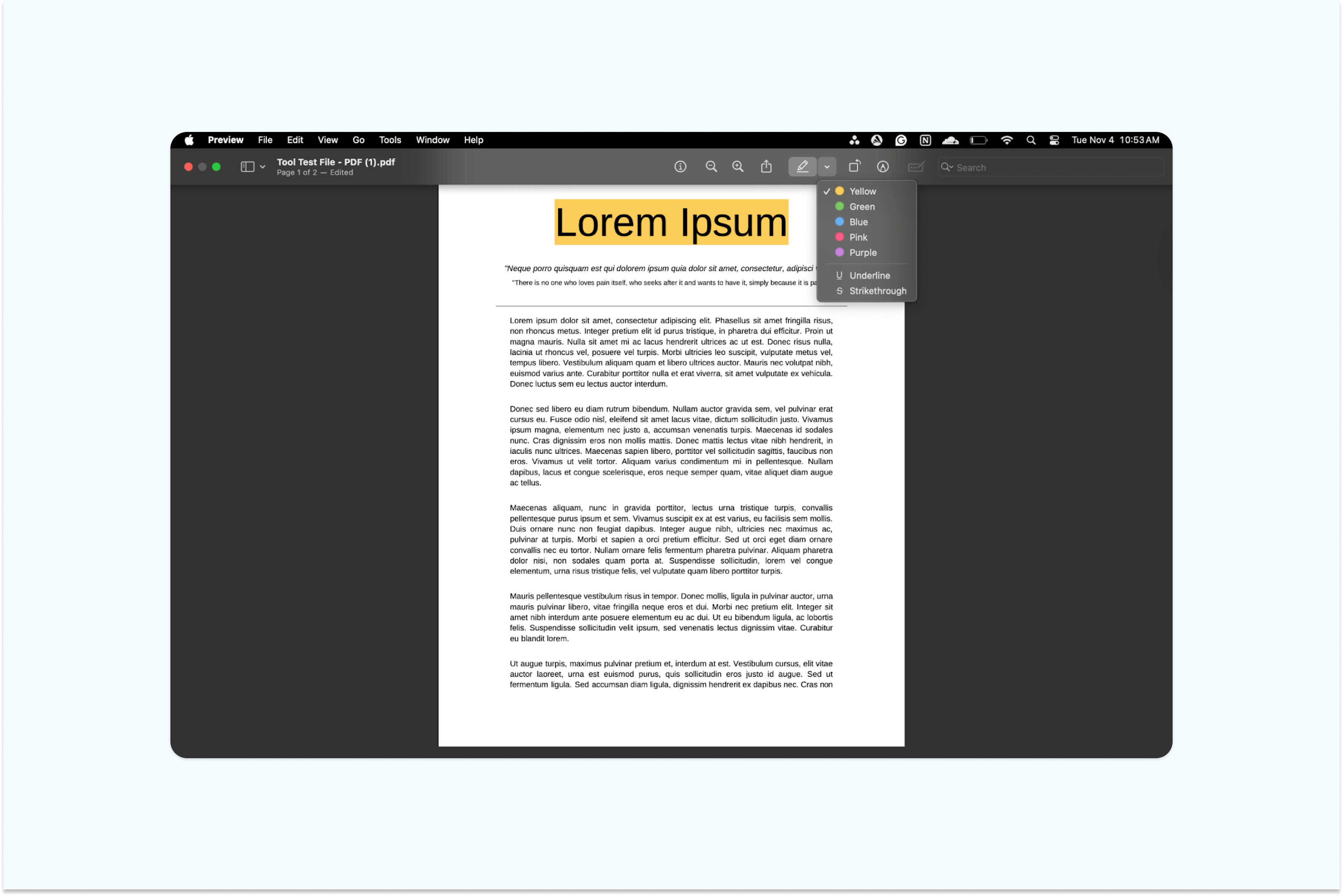
Aperçu sur Mac permet également de surligner et enregistre automatiquement votre travail en fermant le document. Cependant, ses outils d’annotation sont assez limités. Il n’est pas aussi facile de collaborer qu’avec Lumin.
Comment surligner du texte dans un PDF sur Windows
Les utilisateurs Windows disposent de plusieurs options intégrées pour surligner les PDF. Voici comment procéder via Microsoft Edge, le lecteur PDF par défaut de Windows :
- Cliquez droit sur votre PDF puis choisissez « Ouvrir avec » > « Microsoft Edge. » Lorsque le PDF s’ouvre, sélectionnez l’“icône en forme de stylo” parmi les options d’annotation.
- Cliquez sur la “flèche vers le bas” pour choisir la couleur de surlignage souhaitée.
- Cliquez et faites glisser sur le texte à surligner puis relâchez pour appliquer la couleur.
- Enregistrez votre PDF annoté en appuyant sur « Ctrl + S » ou en sélectionnant « Fichier > Enregistrer ».
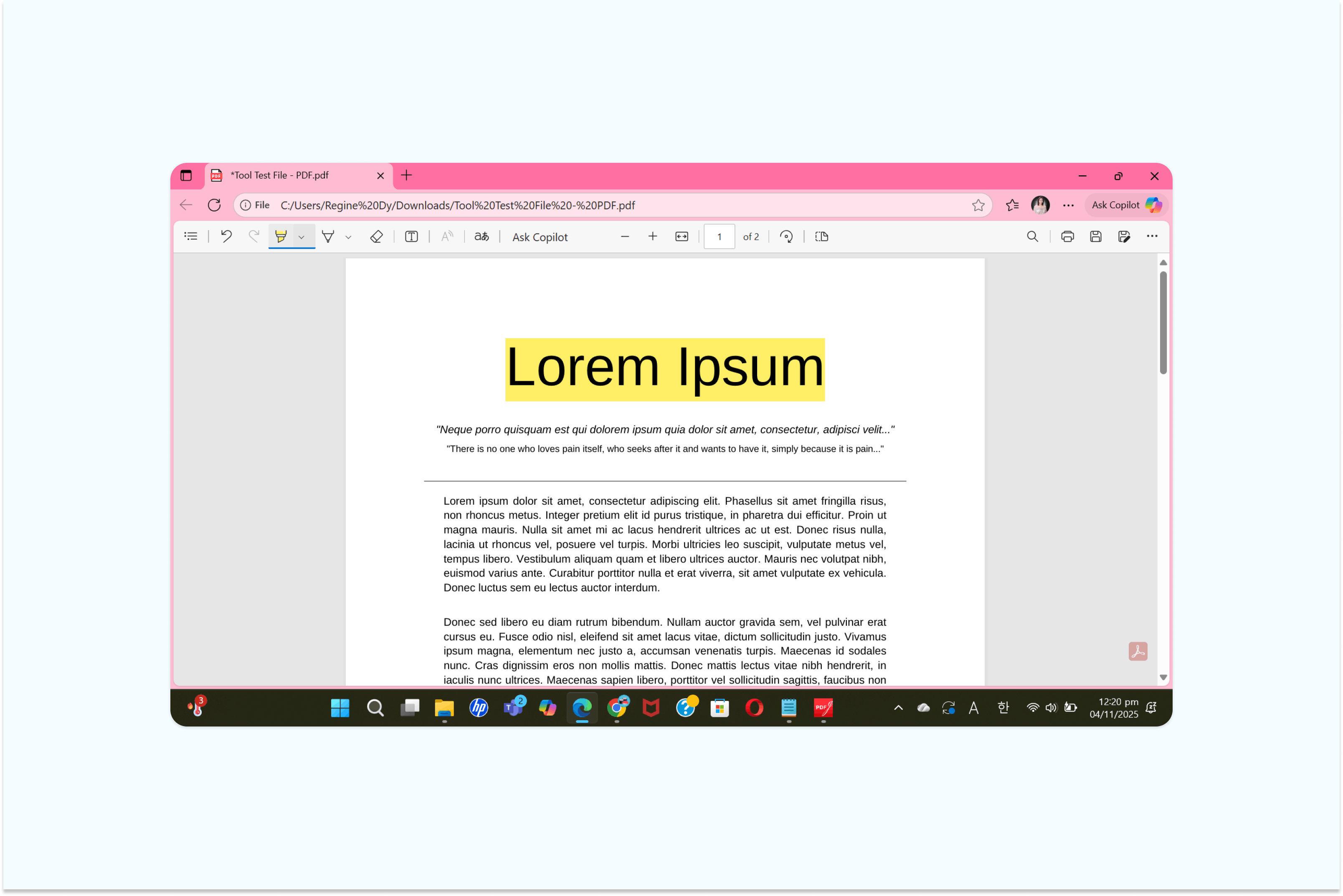
Microsoft Edge vous permet de surligner du texte directement dans un PDF, avec des surlignages enregistrés automatiquement. Toutefois, ses fonctionnalités d’annotation sont limitées : il n’est pas aussi facile de réaliser des modifications avancées de PDF qu’avec Lumin.
Résoudre les problèmes de surlignage
Pourquoi ne puis-je pas surligner de fichier PDF ?
Si vous ne pouvez pas surligner du texte, il est possible que le document soit protégé ou que le texte soit une image. Les PDF sécurisés comportent des restrictions définies par leur créateur, empêchant toute modification. Vérifiez les paramètres de sécurité dans les propriétés du document pour le confirmer.
Pour les PDF issus d’images ou les documents numérisés, le texte n’est pas sélectionnable car il fait partie d’une image. Il vous faudra utiliser un OCR (reconnaissance optique de caractères) pour convertir l’image en texte sélectionnable avant de surligner.
Comment surligner du texte dans un PDF scanné
Les PDF numérisés nécessitent un traitement OCR avant de pouvoir être surlignés. Lumin PDF propose une fonction OCR qui reconnaît le texte des documents numérisés afin de le rendre sélectionnable et surlignable. Importez simplement votre PDF scanné dans Lumin pour un traitement automatique.
Après le traitement OCR, surlignez le texte converti comme pour tout PDF. Cette fonctionnalité facilite la numérisation et l’annotation de documents papier, de textes historiques ou de notes manuscrites.
Fonctionnalités avancées de surlignage
Comment surligner et copier du texte dans un PDF
Surligner et copier du texte simultanément facilite la prise de notes et la recherche. Après avoir surligné, copiez le contenu en effectuant un clic droit puis « copier », ou bien à l’aide des raccourcis clavier (Ctrl+C sous Windows, Cmd+C sous Mac).
Comment surligner tout le texte dans un PDF
Pour surligner des sections entières, utilisez la sélection globale (Ctrl+A ou Cmd+A) combinée à l’outil de surlignage. Cette méthode convient mieux aux documents courts ou à certaines pages plutôt qu’à de longs PDF.
Pour un surlignage groupé et plus sélectif, utilisez la recherche et l’outil de surlignage pour marquer toutes les occurrences de certains mots ou expressions. Cette technique est utile pour les documents juridiques, les travaux de recherche ou pour repérer des termes récurrents.
Bonnes pratiques pour un surlignage efficace
Mettez en place un code couleur pour catégoriser vos informations : par exemple, jaune pour les idées principales, bleu pour les détails, rouge pour les éléments à traiter. Cela rend la relecture et la recherche des informations importantes plus faciles.
Utilisez le surlignage avec parcimonie pour qu’il reste efficace. Surligner trop rend la lecture plus difficile et l’impact moindre. Concentrez-vous sur les concepts clés, les données cruciales et les informations actionnables, plutôt que sur des paragraphes entiers.
Gérer et supprimer des surlignages
Pour supprimer un surlignage dans un PDF, la plupart des outils offrent une solution simple. Avec Lumin PDF, sélectionnez le texte surligné puis choisissez « Supprimer le surlignage » dans le menu contextuel. Pratique pour nettoyer un document ou corriger une erreur sans affecter le texte d’origine.
Une gestion efficace suppose aussi de revoir et d’actualiser régulièrement vos surlignages en fonction de votre compréhension. Vous pouvez créer des synthèses des passages surlignés ou exporter ces sections pour constituer des fiches de référence qui rassemblent les éléments clés.
Rendre le texte sélectionnable dans les PDF
Si un PDF ne permet pas de surligner du texte, il faut en général effectuer une reconnaissance de caractères. C’est souvent le cas des documents scannés, PDF issus d’images ou de photos. La fonction de reconnaissance de texte intégrée à Lumin PDF permet de rendre ces fichiers entièrement sélectionnables et modifiables.
Comprendre pourquoi votre PDF ne se laisse pas surligner vous aide à choisir la bonne solution. Que cela soit dû à des restrictions de sécurité, à du contenu image ou à des problèmes de plateforme, identifier la cause permet une résolution rapide et efficace.
Conclusion
Maîtriser le surlignage de PDF optimise votre organisation et vous aide à mieux mémoriser les informations importantes. Lumin PDF est un outil de référence pour surligner, organiser et gérer le contenu de n’importe quel document. Que vous utilisiez ses outils web, l’application de bureau ou que vous travailliez sur un PDF scanné, Lumin PDF propose des fonctions fiables pour un surlignage précis et efficace. Mettez ces techniques en pratique pour faciliter la relecture, l’extraction et la gestion de vos informations essentielles dans tous vos PDF.

Partager cet article