
Votre guide complet pour modifier des PDF
Auteur
Équipe Lumin
Publie le
Nov 3, 2023
Categories
PDF editing
Temps de lecture
5 min de lecture
Vous savez comment enregistrer un document en PDF. Mais savez-vous le modifier ? Nous partageons quelques méthodes simples pour apporter des modifications à vos PDF.
4 [{"lang":"es-es","url":"/es/blog/guia-completa-para-editar-pdfs1/"},{"lang":"vi","url":"/vi/blog/huong-dan-day-du-de-chinh-sua-pdfs1/"},{"lang":"pt-pt","url":"/pt/blog/guia-completo-para-editar-pdfs1/"},{"lang":"en-nz","url":"/blog/a-complete-guide-to-edit-pdfs1/"}]Vous pouvez également lire cet article en Español, Tiếng Việt, Português et English.
Table des matières
- 1. Comment modifier un PDF avec Lumin
- 2. Toutes les façons de modifier un PDF
- 3. Modification PDF gratuite vs premium
- 4. Pourquoi modifier vos PDF avec Lumin ?
Partager cet article
Les PDF sont la référence incontournable pour la documentation officielle. Factures, CV, rapports, partitions, magazines en ligne élégamment conçus — le produit final est toujours en format PDF. Jusqu'à récemment, cela posait un inconvénient : les PDF étaient difficiles à modifier et nécessitaient un logiciel coûteux.
Tout a changé.
De nombreux logiciels permettant de modifier, annoter et réorganiser des documents PDF ont vu le jour. Nous sommes là pour vous expliquer comment utiliser l’un d’eux : Lumin.
Comment modifier un PDF avec Lumin
Nous recevons de nombreuses demandes sur la façon de modifier un PDF directement dans Google Drive. Voici comment procéder en quelques étapes simples :
Étape 1. Ouvrez l’application Lumin
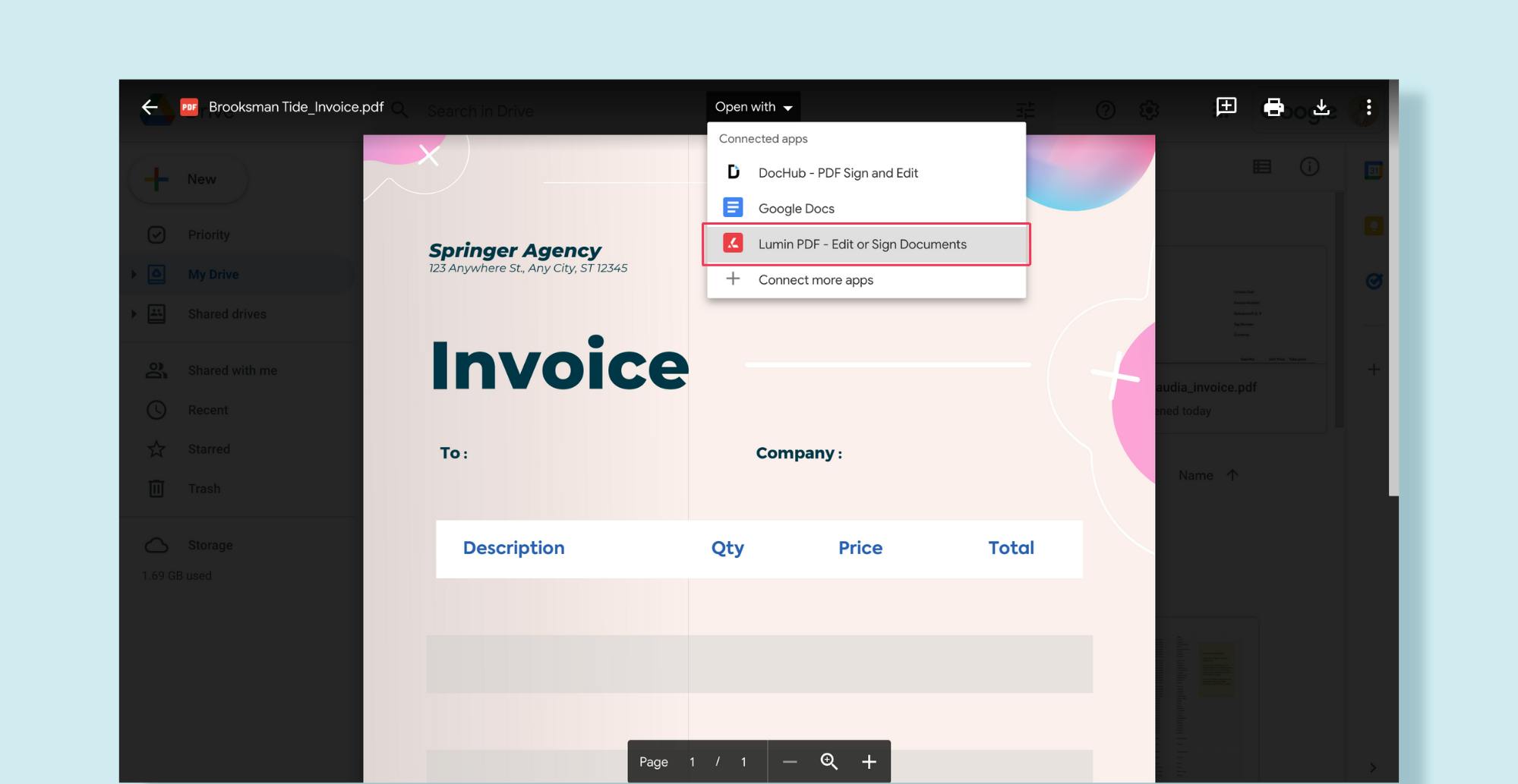
Accédez à l’application web Lumin. Si vous n'avez pas de compte, il vous suffira de vous inscrire, et rassurez-vous : c'est gratuit ! Vous pouvez aussi utiliser Google Drive pour ouvrir un PDF dans Lumin.
Étape 2. Ouvrez votre document
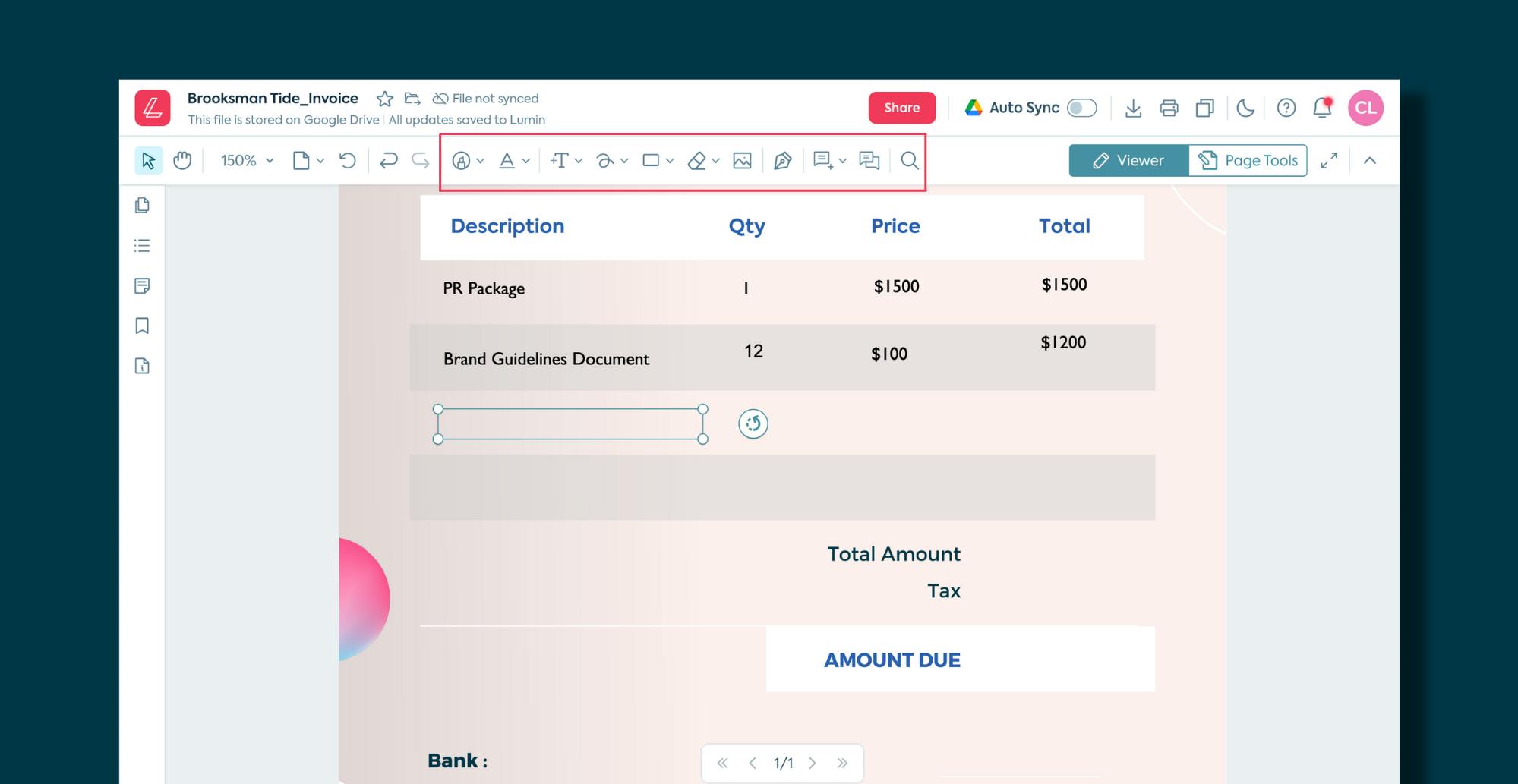
Une barre d’outils vous offrira un panel d’outils d’édition. Vous pourrez essayer le dessin à main levée, le surlignage, l’insertion de texte ou encore les commentaires.
Étape 3. Modifiez votre document
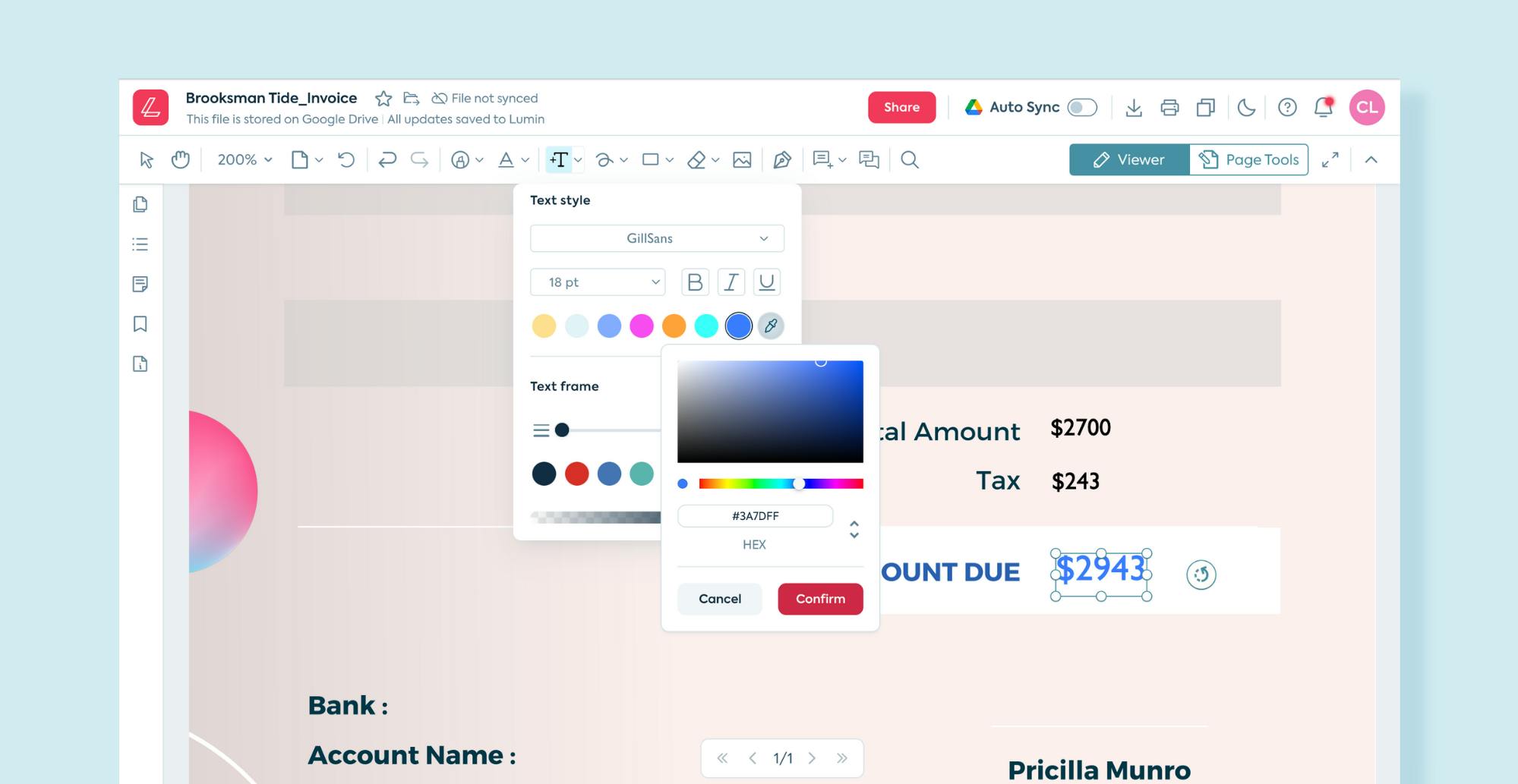
Toutes les modifications seront automatiquement enregistrées sur Lumin, et pourront être synchronisées avec Google Drive. Vous pouvez même activer la synchronisation automatique si vous prévoyez d’utiliser régulièrement Drive et Lumin ensemble.
Étape 4. Enregistrez, téléchargez ou partagez
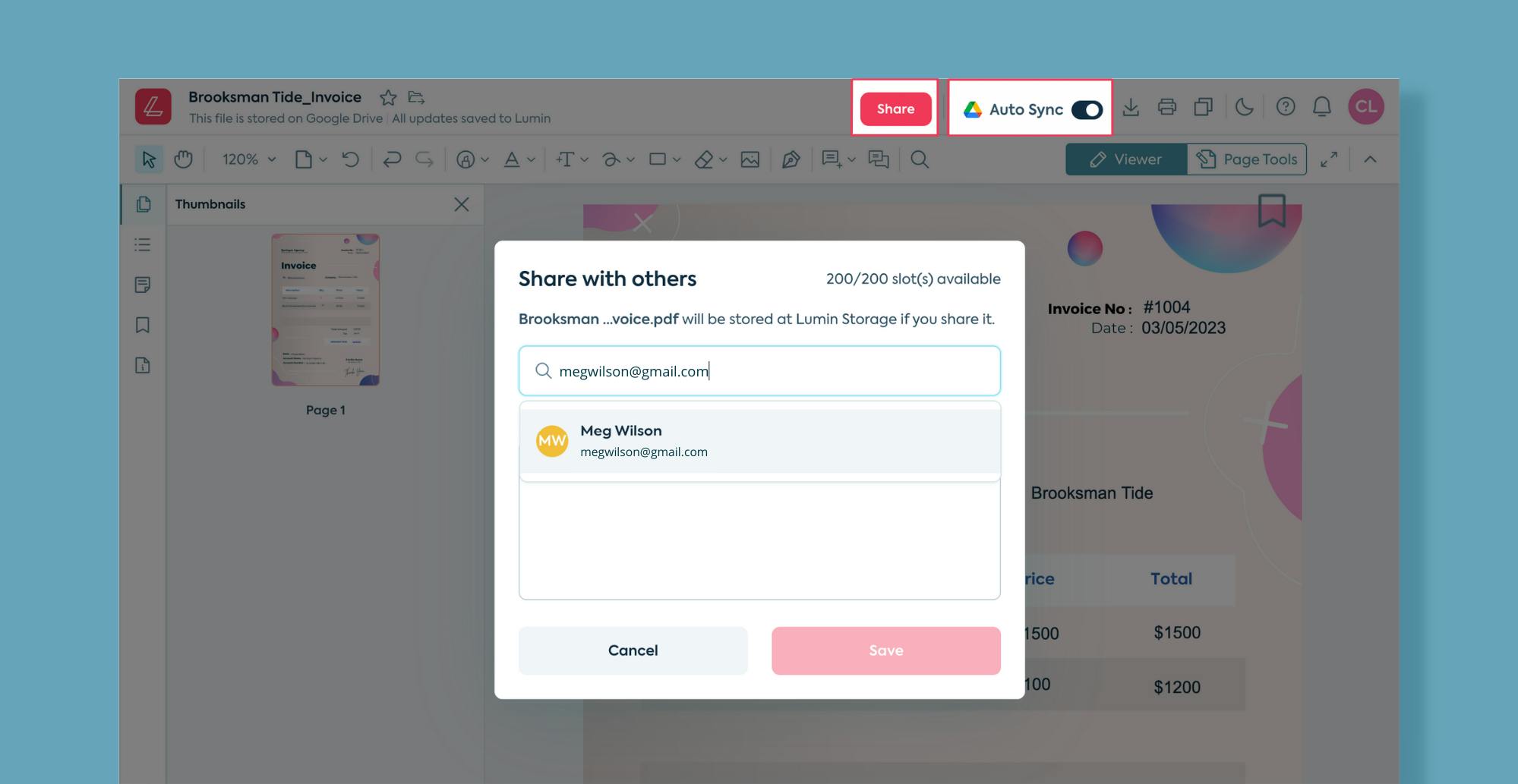
Vous pouvez enregistrer votre PDF modifié dans Lumin ou Google Drive comme indiqué plus haut, ou bien le télécharger sur votre ordinateur. Il est également possible de partager vos fichiers avec vos amis ou collègues directement via Lumin, ou encore en les téléchargeant et en les joignant à des emails. Si vous donnez l’autorisation, les personnes à qui vous partagez le fichier pourront commenter, voire modifier votre document en temps réel.
Vous pouvez également envoyer votre document directement à Lumin Sign pour signature.
Toutes les façons de modifier un PDF
L’art de l’édition d’un PDF ne se limite pas à l’ajout de signatures électroniques et de surbrillances.
- les étudiants peuvent utiliser un logiciel comme Lumin pour scanner des notes manuscrites grâce à l’OCR, ce qui leur permet de rendre leurs griffonnages numériques et consultables
- les professionnels de la santé et du bien-être peuvent créer des formulaires à remplir à remettre à leurs clients
- le personnel administratif peut utiliser des modèles de formulaires courants à adapter et envoyer à volonté
Quel que soit votre objectif, nous avons la solution.
Modification PDF gratuite vs premium
Les éditeurs PDF vous proposent souvent de choisir entre quelques fonctions gratuites de base (ajout d’images, surlignage ou fusion de PDFs) ou de payer pour accéder aux outils dont vous avez réellement besoin pour améliorer vos documents.
Lumin est différent : nous tenons à vous offrir de nombreuses fonctionnalités utiles à un prix abordable. Notre offre gratuite inclut de nombreux outils d’édition PDF pratiques, tandis que nos forfaits payants répondent aux besoins des utilisateurs intensifs ou des entreprises.
Pourquoi modifier vos PDF avec Lumin ?
Ce n’est pas qu’une question d’outils. Lumin est pensé pour la collaboration :
- invitez un nombre illimité de membres dans votre Cercle sans coût supplémentaire
- partagez vos documents avec toute votre équipe en un clic
- ouvrez des fichiers à partir de Google Drive, Dropbox ou du cloud centralisé de Lumin
- accédez et modifiez vos PDF sur n’importe quel appareil : mobile, tablette ou ordinateur
En bonus, nous disposons d’une équipe de support client dédiée et compétente, prête à vous aider.
Commencez à modifier vos PDF dans les meilleures conditions grâce à l’un de nos modèles gratuits :
Partager cet article