
Tu guía completa para editar PDFs
Autor
Equipo de Lumin
Publicado
Nov 3, 2023
Categorías
PDF editing
Tiempo de lectura
5 min de lectura
Sabes cómo guardar un documento como PDF. Pero ¿puedes editarlo? Te mostramos varias formas fáciles de hacer cambios en tus PDFs.
Tabla de contenidos
- 1. Cómo editar un PDF en Lumin
- 2. Todas las formas en que puedes editar un PDF
- 3. Edición de PDF gratuita versus premium
- 4. ¿Por qué editar PDFs con Lumin?
Compartir esta publicación
Los PDF son el rey cuando se trata de documentación oficial. Facturas, currículos, informes, partituras, revistas digitales bellamente diseñadas: el producto final siempre se presenta en formato PDF. Hasta hace poco, existía un inconveniente: los PDF eran difíciles de editar y solo se podían modificar con programas costosos.
Todo ha cambiado.
Ahora existe una gran variedad de programas para editar, anotar y reorganizar documentos PDF. Estamos aquí para contarte cómo utilizar uno de ellos: Lumin.
Cómo editar un PDF en Lumin
Recibimos muchas consultas sobre cómo editar un PDF dentro de Google Drive. Aquí te explicamos cómo hacerlo en solo unos pasos sencillos:
Paso 1. Abre la aplicación Lumin
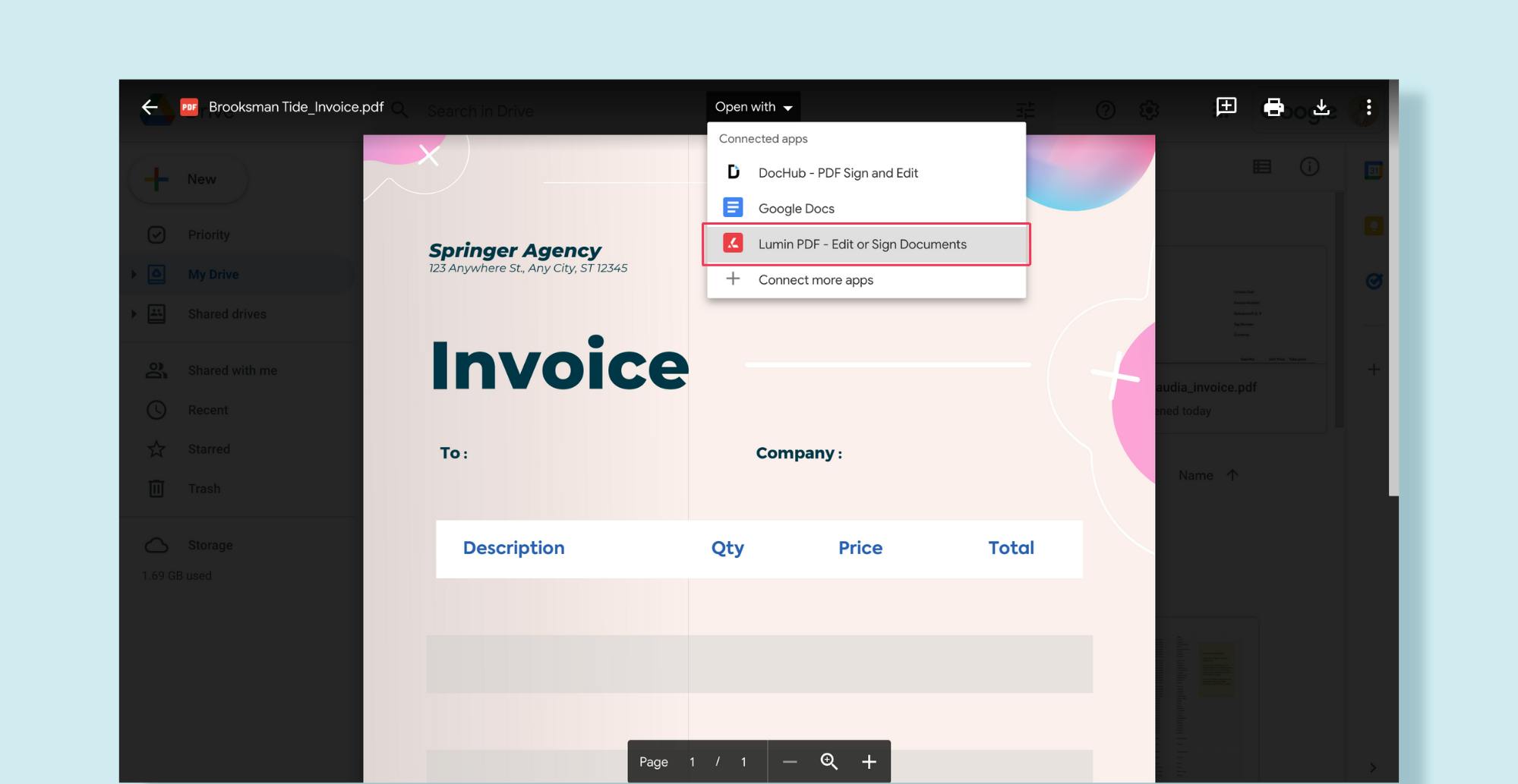
Accede a la aplicación web de Lumin. Si no tienes una cuenta, tendrás que registrarte, ¡pero no te preocupes, es gratis! También puedes utilizar Google Drive para abrir un PDF en Lumin.
Paso 2. Abre tu documento
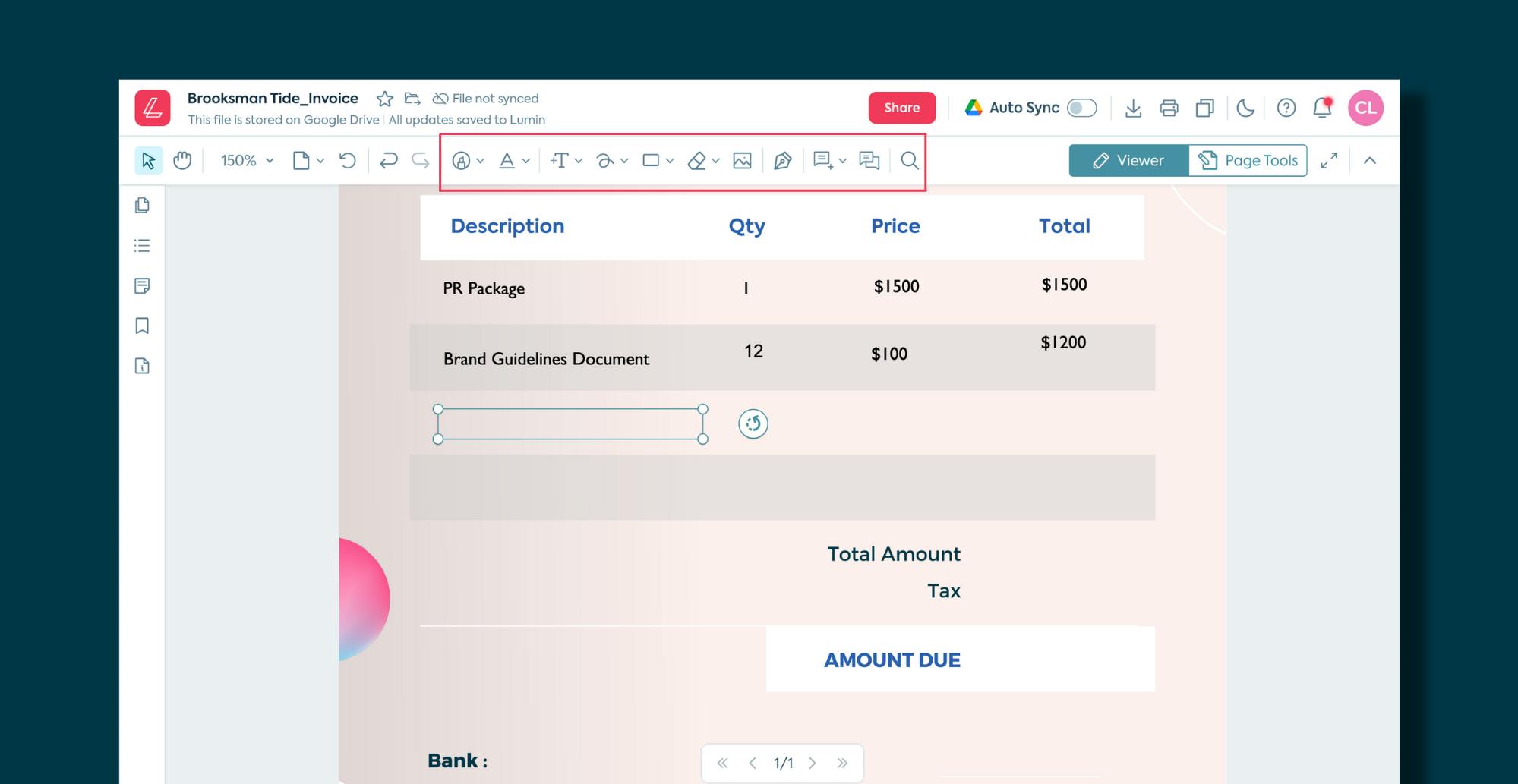
Verás una barra de herramientas con varias opciones de edición. Puedes probar dibujar a mano alzada, resaltar, insertar texto y comentar.
Paso 3. Realiza tus ediciones
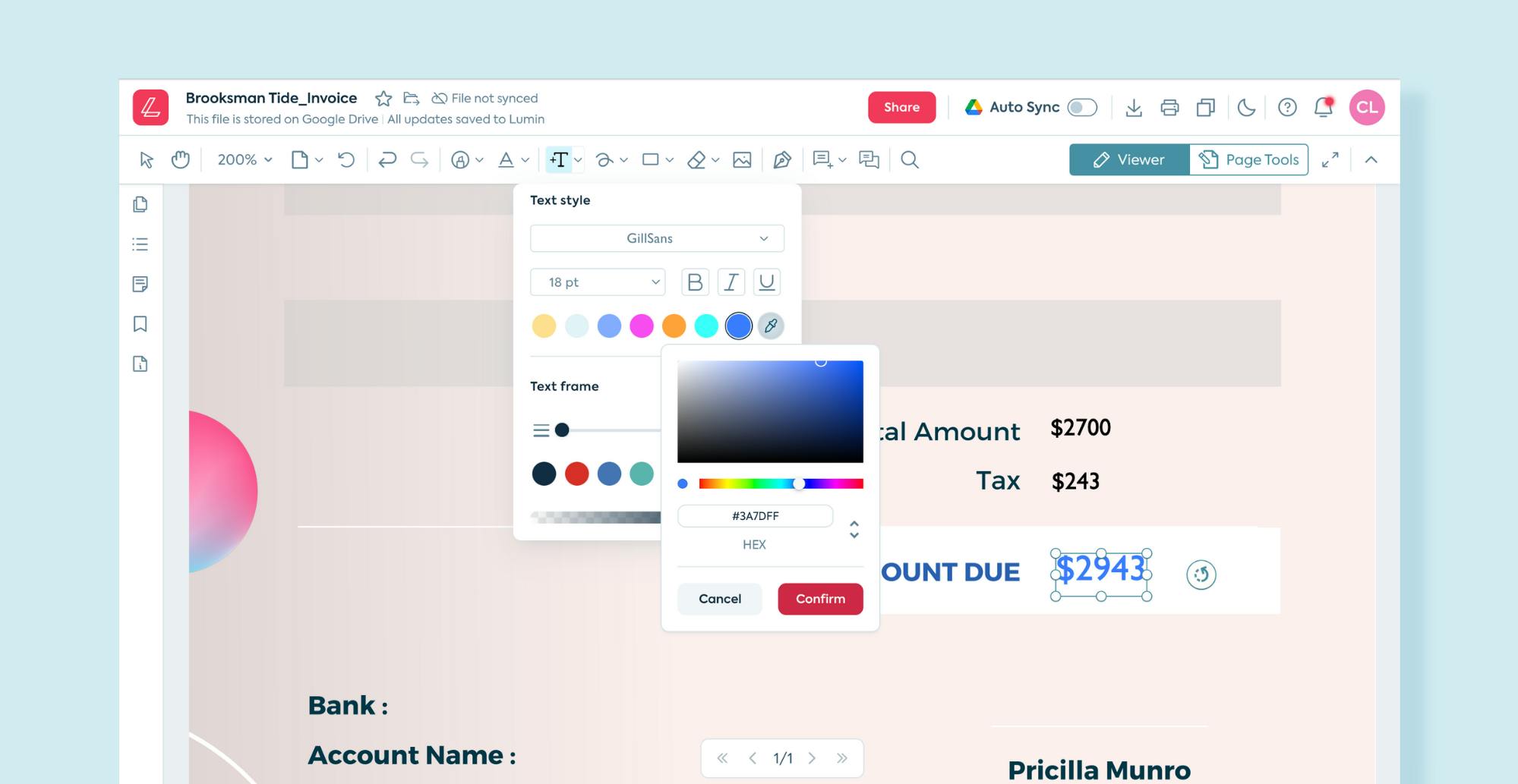
Cualquier cambio que realices se guardará automáticamente en Lumin y se puede sincronizar con Google Drive. Incluso puedes activar la sincronización automática si piensas usar Drive y Lumin juntos con frecuencia.
Paso 4. Guarda, descarga o comparte
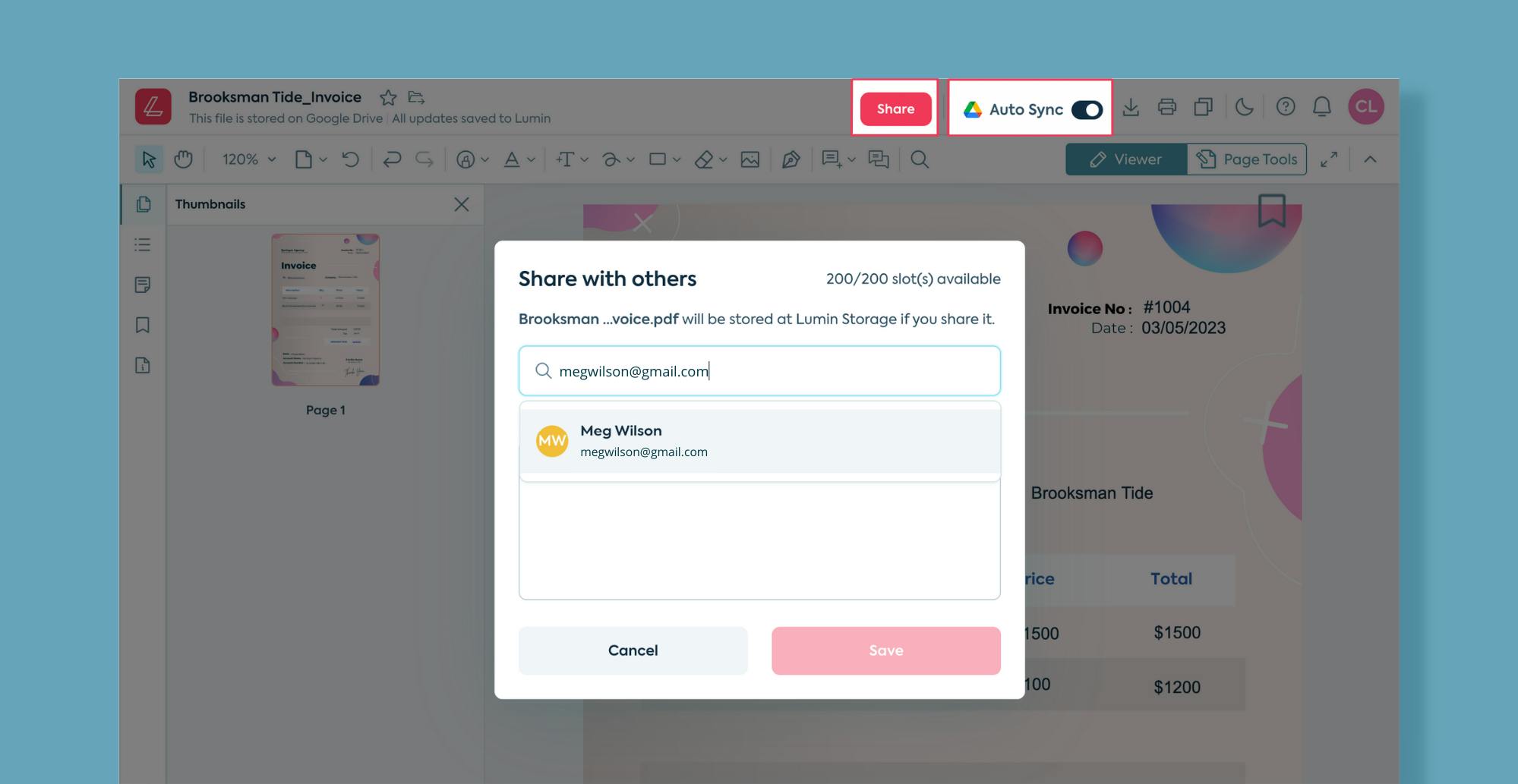
Puedes guardar tu PDF editado en Lumin o en Google Drive como se explicó antes, o descargarlo a tu ordenador. También puedes compartir archivos con amigos o compañeros directamente desde Lumin, así como descargarlos y enviarlos por correo electrónico. Si das permiso, quienes reciban el archivo podrán comentar o incluso editar tu documento en tiempo real.
También puedes enviar tu documento directamente a Lumin Sign para firma.
Todas las formas en que puedes editar un PDF
El arte de editar un PDF va más allá de añadir firmas electrónicas y resaltados.
- los estudiantes pueden utilizar programas como Lumin para escanear apuntes manuscritos con OCR, lo que permite digitalizarlos y hacerlos buscables
- los profesionales de la industria de la salud y la belleza pueden crear formularios rellenables que sus clientes completen
- el personal administrativo puede usar plantillas de formularios comunes para ajustar y enviar cuando sea necesario
No importa cuál sea tu objetivo, tenemos lo que necesitas.
Edición de PDF gratuita versus premium
Los editores de PDF suelen pedirte que elijas entre usar unas pocas funciones básicas gratis (como añadir imágenes, resaltar o unir PDF) o pagar para obtener las herramientas que realmente necesitas para mejorar tus documentos.
Lumin es diferente; nuestro objetivo es ofrecerte una amplia lista de funciones útiles a un precio asequible. Nuestro plan gratuito incluye muchas herramientas útiles para editar PDF, mientras que los planes de pago cubren las necesidades de usuarios más activos o empresas.
¿Por qué editar PDFs con Lumin?
No se trata solo de las herramientas. Lumin está diseñado para la colaboración:
- invita a miembros ilimitados a tu Círculo sin coste adicional
- comparte documentos con todo tu equipo con solo pulsar un botón
- abre archivos desde Google Drive, Dropbox o el almacenamiento centralizado en la nube de Lumin
- accede y edita tus PDF desde cualquier dispositivo: móvil, tableta u ordenador
Como extra, contamos con un equipo de atención al cliente especializado y dispuesto a ayudarte.
Empieza a editar tus PDF con buen pie utilizando una de nuestras plantillas gratuitas:
Compartir esta publicación