
Seu guia completo para editar PDFs
Autor
Equipe Lumin
Publicado
Nov 3, 2023
Categorias
PDF editing
Tempo de leitura
5 min de leitura
Você já sabe como salvar um documento em PDF. Mas sabe editá-lo? Explicamos algumas maneiras simples de fazer alterações nos seus PDFs.
4 [{"lang":"fr-fr","url":"/fr/blog/guide-complet-pour-modifier-des-pdfs1/"},{"lang":"es-es","url":"/es/blog/guia-completa-para-editar-pdfs1/"},{"lang":"vi","url":"/vi/blog/huong-dan-day-du-de-chinh-sua-pdfs1/"},{"lang":"en-nz","url":"/blog/a-complete-guide-to-edit-pdfs1/"}]Você também pode ler este artigo em Français, Español, Tiếng Việt e English.
Índice
- 1. Como editar um PDF no Lumin
- 2. Todas as formas de editar um PDF
- 3. Edição de PDF gratuita vs. premium
- 4. Por que editar PDFs com o Lumin?
Compartilhar esta publicação
PDFs são a principal escolha quando se trata de documentação oficial. Faturas, currículos, relatórios, partituras, revistas online com design impecável – o produto final quase sempre chega em formato PDF. Até pouco tempo atrás, havia um problema: PDFs eram difíceis de editar e só podiam ser manipulados com softwares caros.
Mas tudo mudou.
Agora existe uma variedade de softwares que permitem editar, anotar e reorganizar documentos PDF. Estamos aqui para te mostrar como usar um deles: Lumin.
Como editar um PDF no Lumin
Recebemos muitas dúvidas sobre como exatamente editar um PDF dentro do Google Drive. Veja como fazer isso em poucos passos simples:
Passo 1. Abra o aplicativo Lumin
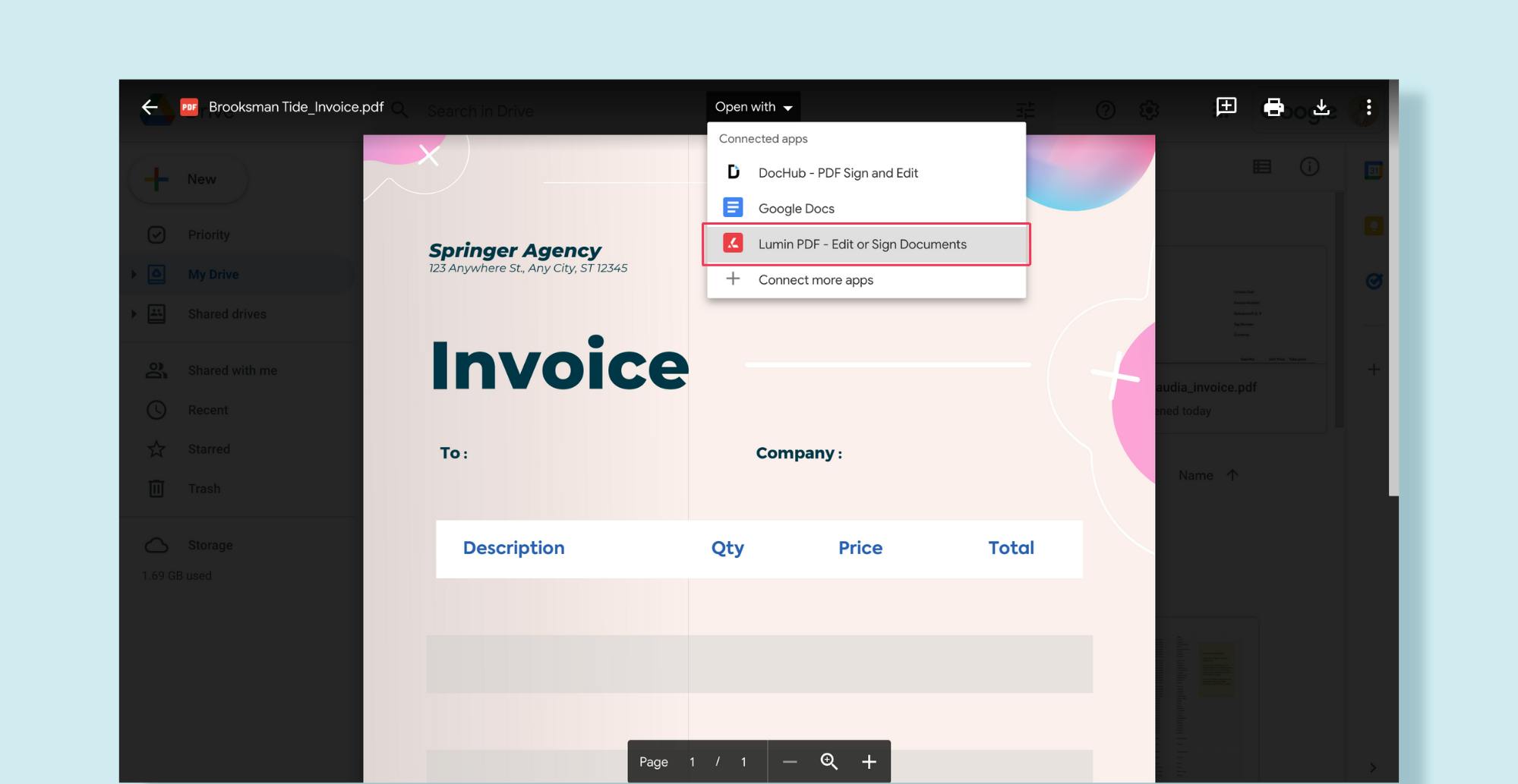
Acesse o aplicativo web do Lumin. Se ainda não tem uma conta, será necessário se cadastrar, mas não se preocupe – é grátis! Você também pode usar o Google Drive para abrir um PDF no Lumin.
Passo 2. Abra o seu documento
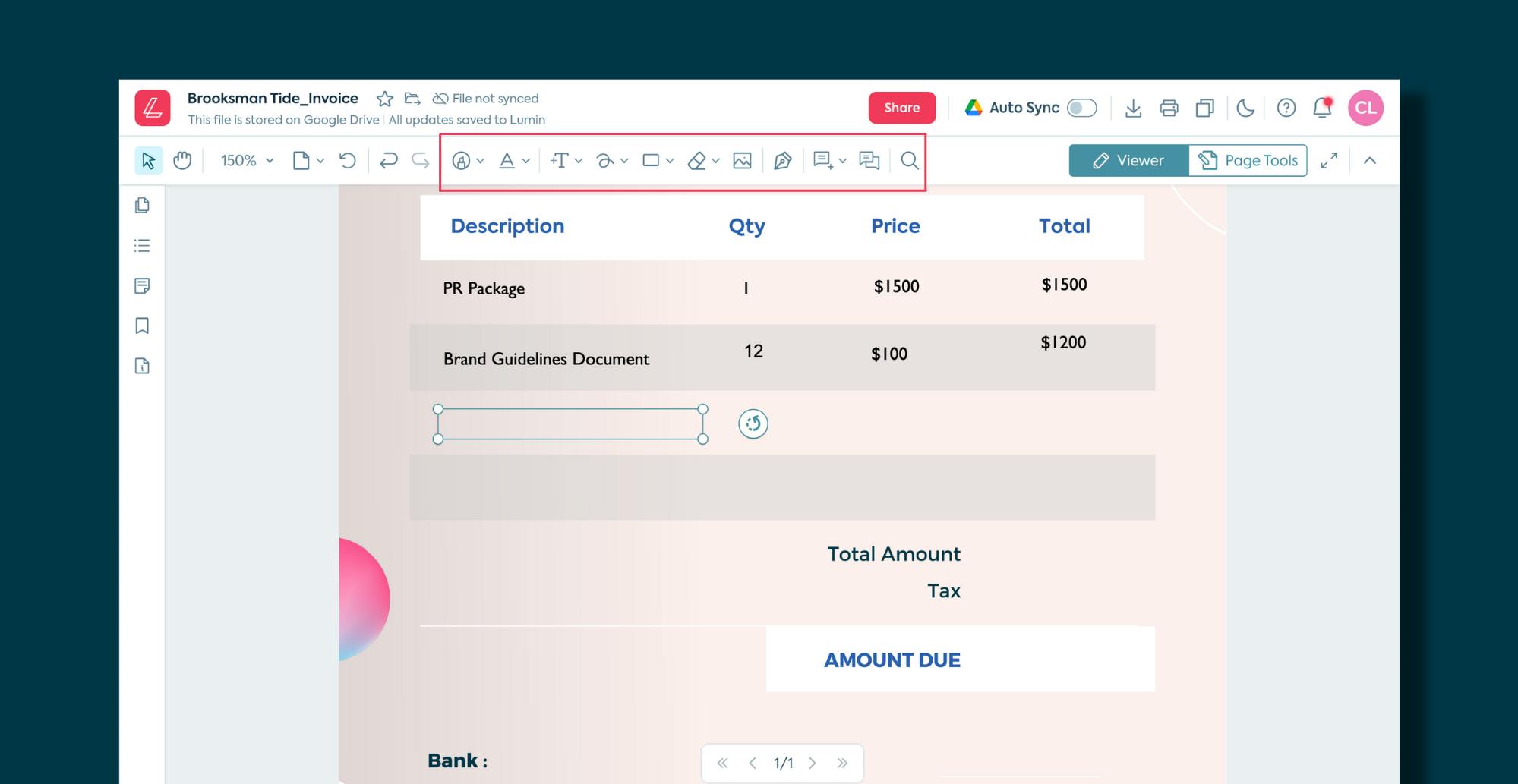
Você verá uma barra de ferramentas oferecendo várias opções de edição. Experimente desenho livre, realce, inserção de texto e comentários.
Passo 3. Faça suas edições
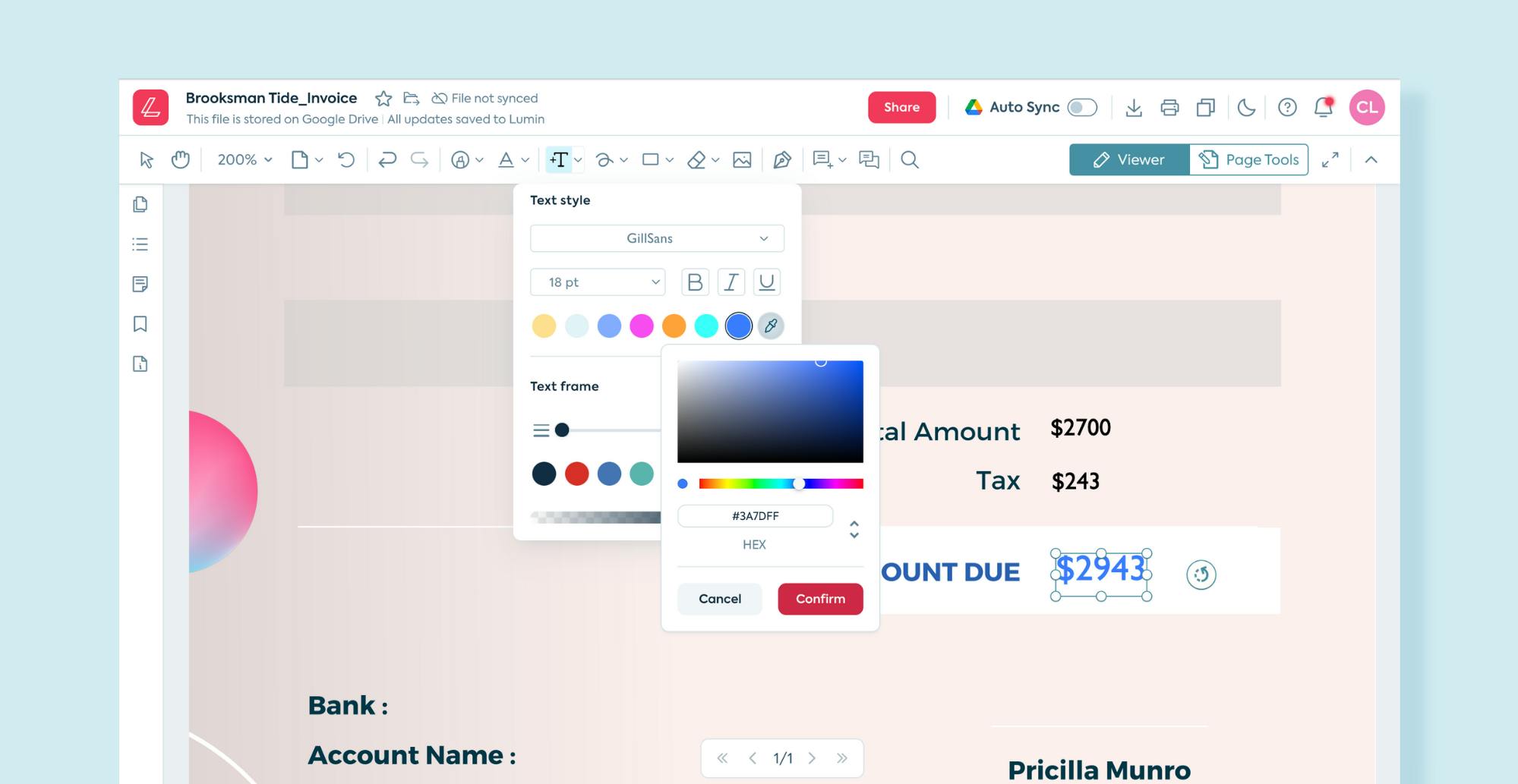
As alterações feitas são salvas automaticamente no Lumin e podem ser sincronizadas com o Google Drive. Você pode até ativar a sincronização automática se costuma usar o Drive e o Lumin juntos com frequência.
Passo 4. Salve, faça download ou compartilhe
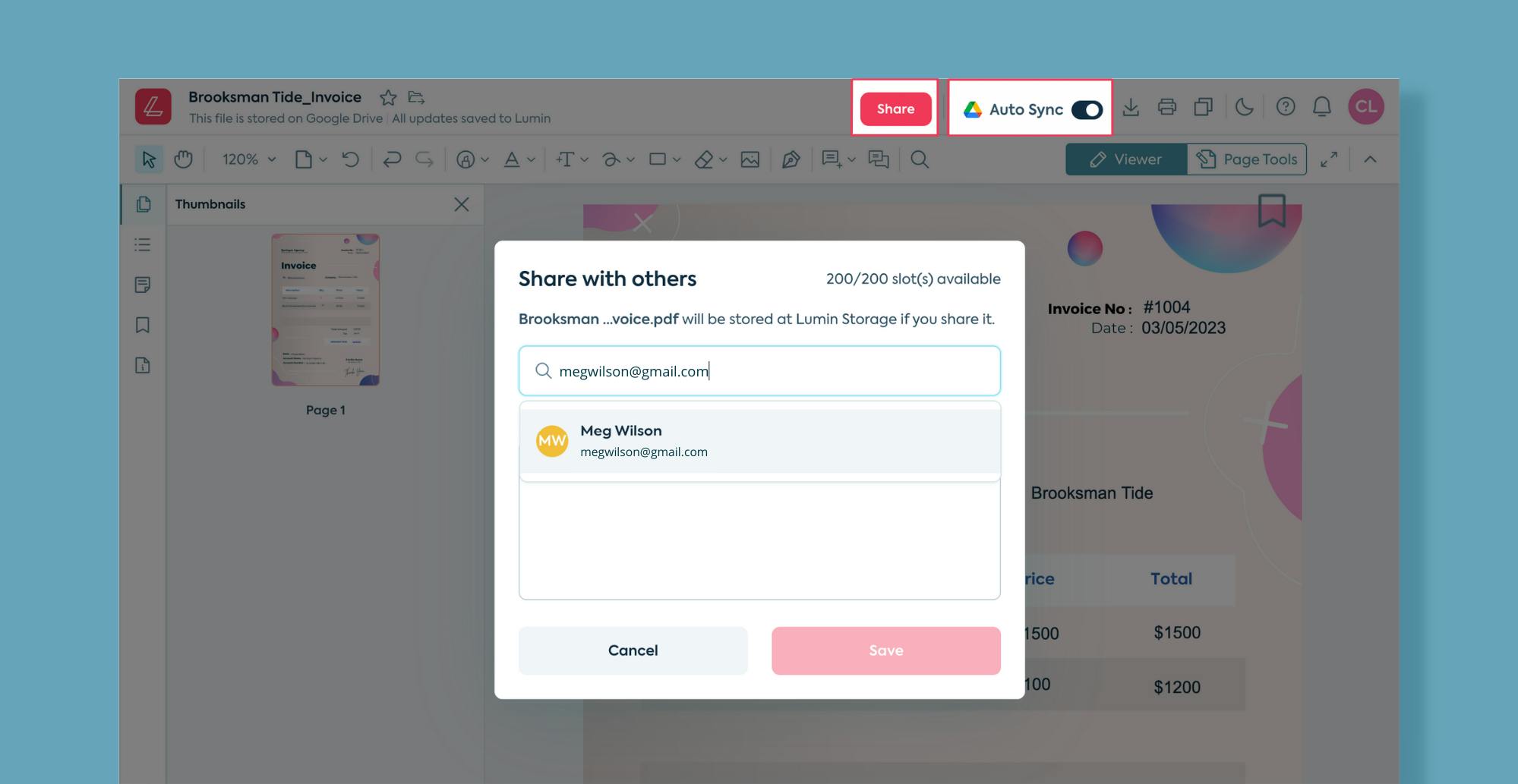
Você pode salvar seu PDF editado no Lumin ou no Google Drive, como mencionado acima, ou fazer o download para o seu computador. Também é possível compartilhar arquivos com amigos ou colegas diretamente pelo Lumin, além de baixá-los e anexar em e-mails. Se você autorizar, as pessoas com quem compartilhar seus arquivos poderão comentar ou até mesmo editar seu documento em tempo real.
Você também pode enviar seu documento diretamente para o Lumin Sign para assinatura eletrônica.
Todas as formas de editar um PDF
A arte de editar um PDF vai além de adicionar assinaturas eletrônicas e realces.
- estudantes podem usar softwares como o Lumin para escanear anotações manuscritas com OCR, permitindo digitalizar e tornar pesquisáveis rabiscos e anotações
- profissionais das áreas de saúde e beleza podem criar formulários preenchíveis para clientes
- profissionais administrativos podem usar modelos de formulários mais usados para ajustar e enviar quando for preciso
Independentemente do seu objetivo, a gente resolve pra você.
Edição de PDF gratuita vs. premium
Editores de PDF geralmente oferecem algumas funções básicas gratuitamente (como adicionar imagens, realçar ou juntar PDFs), ou cobram para liberar ferramentas úteis para melhorar seus documentos.
Lumin é diferente: temos o compromisso de oferecer uma grande variedade de funcionalidades úteis por um preço acessível. Nosso plano gratuito possui várias ferramentas de edição de PDF importantes, enquanto os planos pagos atendem as necessidades de usuários mais avançados ou empresas.
Por que editar PDFs com o Lumin?
Não se trata apenas das ferramentas. O Lumin foi desenvolvido para colaboração:
- convide membros ilimitados para seu Círculo sem custo adicional
- compartilhe documentos com toda sua equipe com apenas um clique
- abra arquivos do Google Drive, Dropbox ou do armazenamento em nuvem centralizado do Lumin
- acesse e edite seus PDFs em qualquer dispositivo: celular, tablet ou computador
E ainda oferecemos uma equipe de suporte ao cliente dedicada e especializada, pronta para te ajudar.
Comece a editar PDFs do jeito certo escolhendo um dos nossos modelos gratuitos:
Compartilhar esta publicação