
Hướng dẫn đầy đủ về chỉnh sửa PDF
Tác giả
Đội ngũ Lumin
Ngày đăng
Nov 3, 2023
Thể loại
PDF editing
Thời gian đọc
5 phút đọc
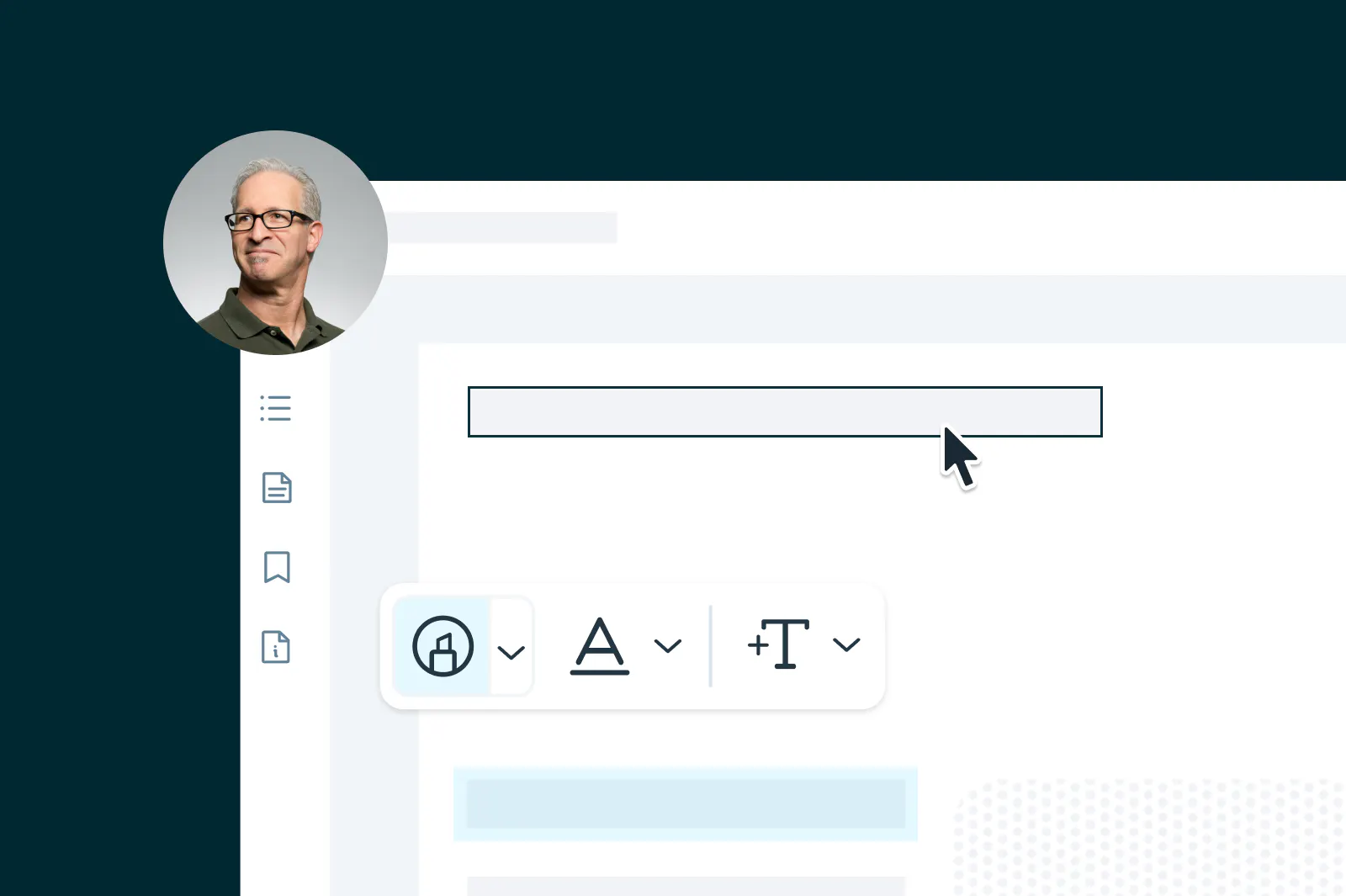
Bạn đã biết cách lưu tài liệu thành PDF. Nhưng bạn đã biết cách chỉnh sửa nó chưa? Chúng tôi sẽ hướng dẫn bạn những cách đơn giản để thay đổi file PDF của mình.
Mục lục
- 1. Cách chỉnh sửa PDF bằng Lumin
- 2. Các cách chỉnh sửa PDF
- 3. So sánh giữa chỉnh sửa PDF miễn phí và phiên bản cao cấp
- 4. Tại sao nên chỉnh sửa PDF với Lumin?
Chia sẻ bài viết này
PDF là định dạng hàng đầu khi nhắc đến tài liệu chính thức. Hóa đơn, CV, báo cáo, bản nhạc, tạp chí trực tuyến được thiết kế đẹp mắt – sản phẩm cuối cùng luôn ở định dạng PDF. Cho đến gần đây, vẫn còn một hạn chế: PDF rất khó chỉnh sửa và chỉ có thể xử lý được với phần mềm đắt tiền.
Mọi thứ đã thay đổi.
Đã có sự bùng nổ các phần mềm cho phép chỉnh sửa, chú thích và sắp xếp lại tài liệu PDF. Chúng tôi sẽ hướng dẫn bạn cách sử dụng một trong số đó: Lumin.
Cách chỉnh sửa PDF bằng Lumin
Chúng tôi nhận được rất nhiều câu hỏi về cách chỉnh sửa PDF trực tiếp trên Google Drive. Đây là hướng dẫn từng bước đơn giản cho bạn:
Bước 1. Mở ứng dụng Lumin
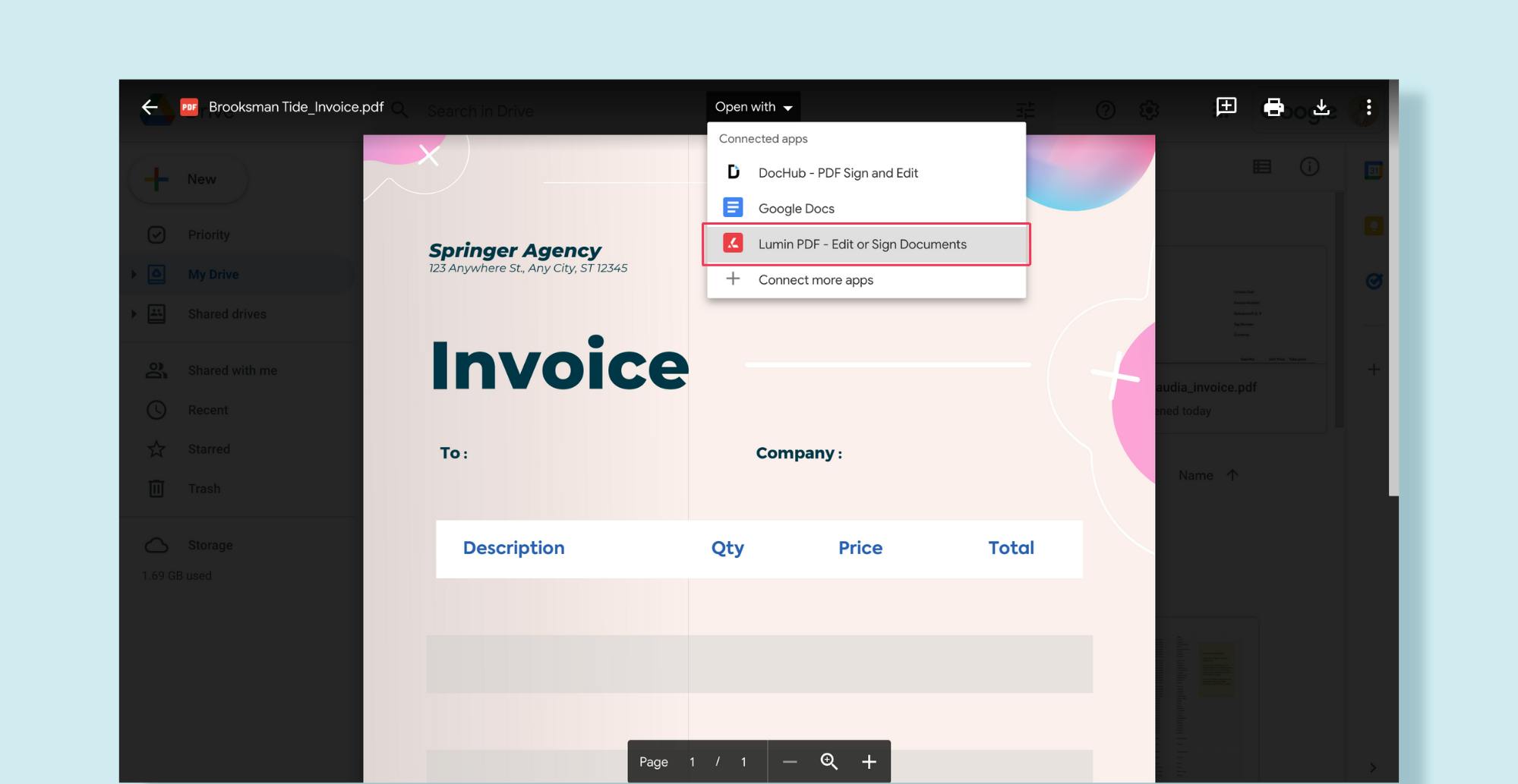
Hãy mở ứng dụng web Lumin. Nếu bạn chưa có tài khoản, bạn cần đăng ký – yên tâm nhé, hoàn toàn miễn phí! Bạn cũng có thể sử dụng Google Drive để mở tệp PDF trên Lumin.
Bước 2. Mở tài liệu của bạn
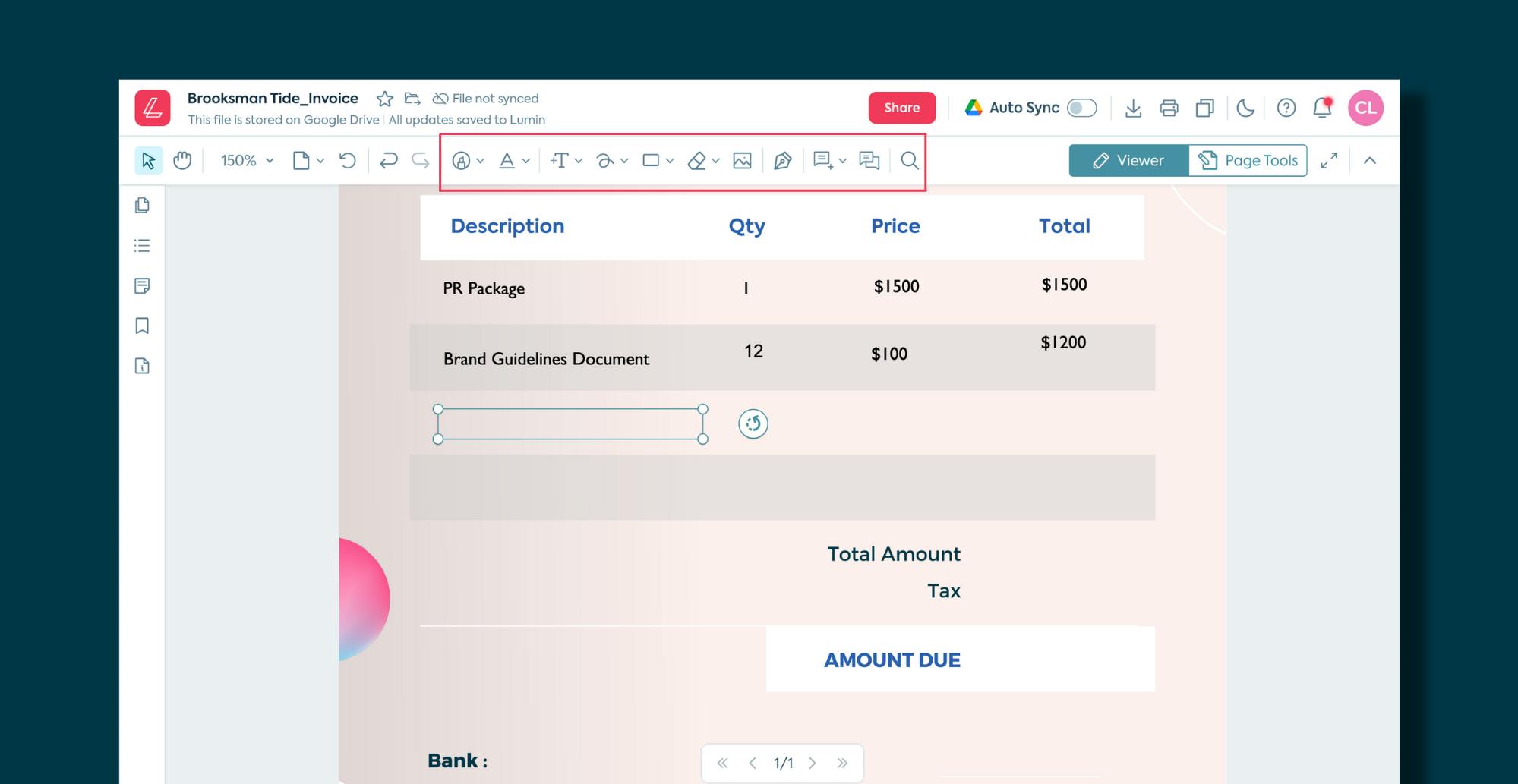
Bạn sẽ thấy thanh công cụ với nhiều lựa chọn chỉnh sửa. Hãy thử vẽ tự do, tô sáng, thêm văn bản và bình luận.
Bước 3. Tiến hành chỉnh sửa
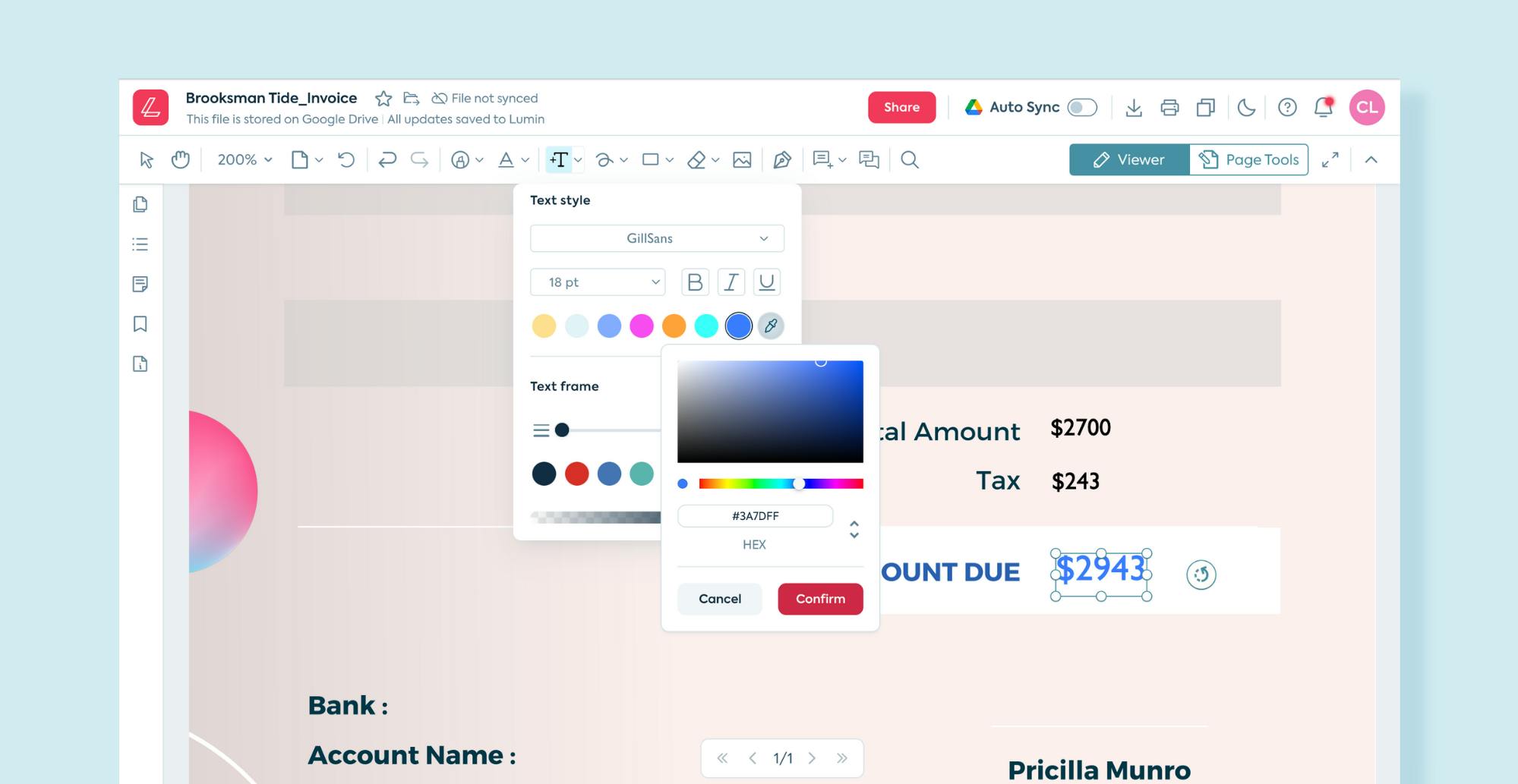
Mọi thay đổi bạn thực hiện sẽ được lưu tự động trên Lumin và có thể được đồng bộ với Google Drive. Bạn thậm chí có thể bật tự động đồng bộ nếu có kế hoạch sử dụng Drive và Lumin cùng nhau thường xuyên.
Bước 4. Lưu, tải xuống hoặc chia sẻ
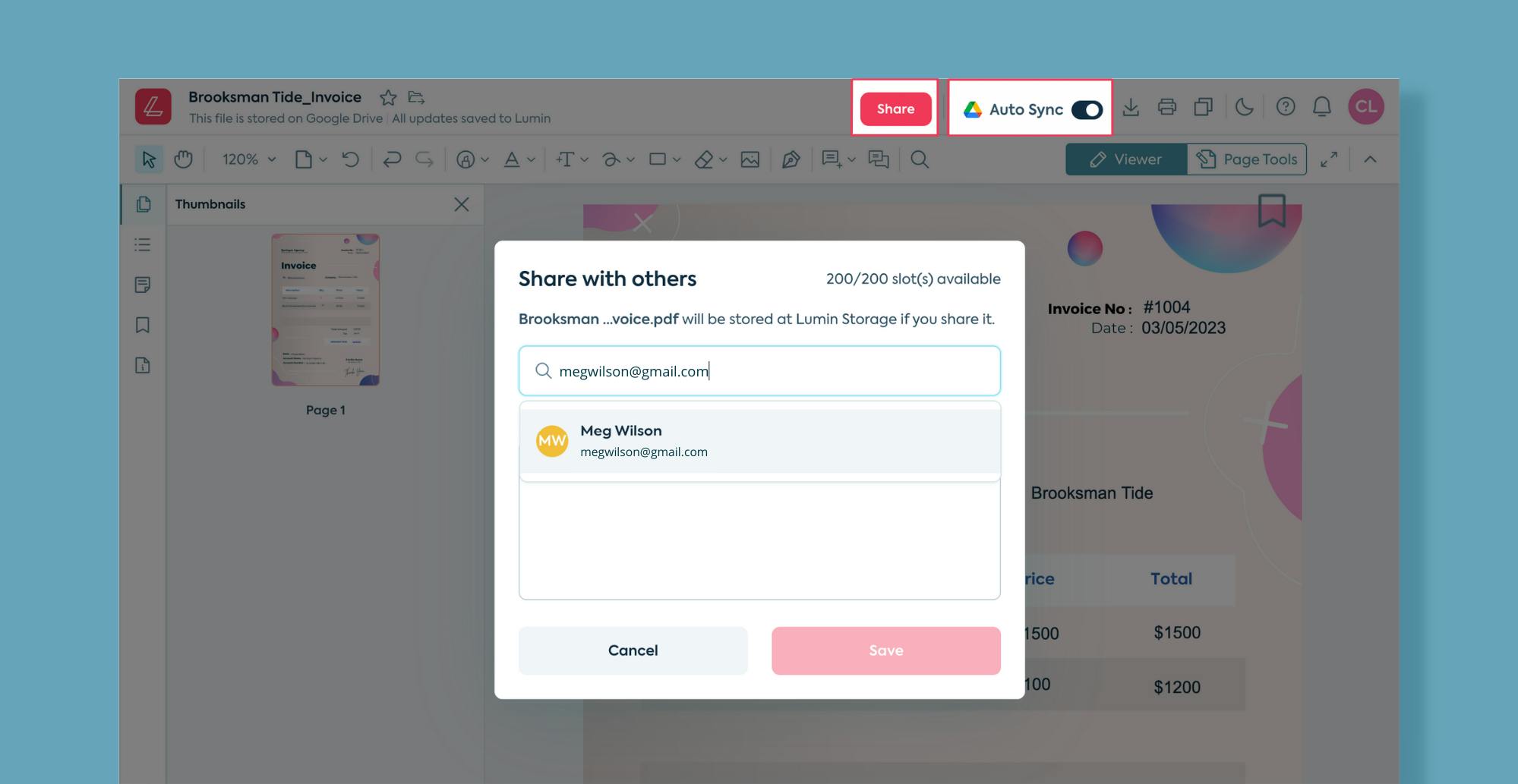
Bạn có thể lưu file PDF đã chỉnh sửa trên Lumin hoặc Google Drive như đã hướng dẫn ở trên, hoặc tải về máy tính. Ngoài ra, bạn có thể chia sẻ tập tin trực tiếp qua Lumin với bạn bè, đồng nghiệp hoặc tải về, đính kèm vào email. Nếu bạn cấp quyền, người nhận có thể bình luận hoặc thậm chí chỉnh sửa tài liệu của bạn theo thời gian thực.
Bạn cũng có thể gửi tài liệu trực tiếp tới Lumin Sign để ký tên.
Các cách chỉnh sửa PDF
Nghệ thuật chỉnh sửa PDF không chỉ dừng lại ở việc thêm chữ ký điện tử hay tô sáng.
- sinh viên có thể dùng phần mềm như Lumin để quét ghi chú viết tay bằng OCR, giúp số hóa nét vẽ và tăng khả năng tìm kiếm
- chuyên gia ngành y tế và làm đẹp có thể tạo mẫu đơn điền thông tin để khách hàng dễ dàng khai báo
- nhân viên hành chính có thể sử dụng các mẫu biểu thường dùng để chỉnh sửa, gửi đi khi cần
Dù mục tiêu của bạn là gì, chúng tôi đều hỗ trợ bạn.
So sánh giữa chỉnh sửa PDF miễn phí và phiên bản cao cấp
Các trình chỉnh sửa PDF thường bắt bạn chọn giữa một số tính năng cơ bản miễn phí (như chèn hình ảnh, tô sáng hoặc gộp file PDF) và việc trả phí để có bộ công cụ nâng cao hơn.
Lumin thì khác; chúng tôi cam kết mang đến cho bạn một danh mục tính năng tiện ích với mức giá hợp lý. Kế hoạch miễn phí của chúng tôi đã bao gồm nhiều công cụ chỉnh sửa PDF hữu ích; còn các gói trả phí sẽ đáp ứng nhu cầu của người dùng thường xuyên hoặc doanh nghiệp.
Tại sao nên chỉnh sửa PDF với Lumin?
Không chỉ có công cụ mạnh mẽ, Lumin được thiết kế hỗ trợ làm việc nhóm:
- mời không giới hạn thành viên vào nhóm Circle mà không tốn thêm chi phí
- chia sẻ tài liệu dễ dàng cho cả nhóm chỉ với một cú nhấp chuột
- mở tài liệu từ Google Drive, Dropbox hoặc kho lưu trữ đám mây tập trung của Lumin
- truy cập và chỉnh sửa PDF trên mọi thiết bị: điện thoại, máy tính bảng hoặc máy tính để bàn
Thêm vào đó, chúng tôi có đội ngũ hỗ trợ khách hàng thân thiện và am hiểu, luôn sẵn sàng giúp bạn.
Hãy bắt đầu chỉnh sửa PDF hiệu quả bằng cách sử dụng một trong các mẫu miễn phí của chúng tôi:
Chia sẻ bài viết này