
Como converter XSLX para PDF
Quer transformar seu documento Word em um arquivo Excel utilizável? Você pode fazer isso facilmente com algumas técnicas simples.
Índice
- 1. Método 1: Use o conversor gratuito de Excel para PDF da Lumin
- 2. Método 2: Use a exportação integrada do Microsoft Excel
- 3. Como resolver problemas comuns
- 4. Perguntas frequentes
- 5. Precisa de mais do que um conversor?
- 6. Guias e ferramentas relacionadas:
Compartilhar esta publicação
Os PDFs mantêm sua formatação, colunas e fórmulas convertidas em valores, garantindo que nada se desloque quando outra pessoa abrir o arquivo. Converter XSLX para PDF é rápido e gratuito, e você tem duas opções confiáveis, dependendo da sua configuração.
Método 1: Use o conversor gratuito de Excel para PDF da Lumin
A maneira mais rápida de converter um arquivo XSLX para PDF é usando o conversor gratuito de Excel para PDF da Lumin. Ele funciona inteiramente no seu navegador, sem necessidade de instalar software ou criar uma conta.
Como converter seu arquivo:
- Acesse a ferramenta gratuita de Excel para PDF da Lumin e faça o upload do seu arquivo .xlsx ou .xls.
- A opção "Documento PDF" já estará selecionada no menu de formatos.
- Selecione "Salvar no seu computador" ou salve o PDF diretamente no seu Google Drive.
É só isso. O Lumin mantém o layout da sua planilha, incluindo largura das colunas, formatação das células e quaisquer gráficos ou imagens. É uma ótima opção quando você precisa de uma conversão rápida sem abrir o Excel ou quando está em um dispositivo sem Microsoft Office.
Método 2: Use a exportação integrada do Microsoft Excel
Se você já está com o Excel aberto, pode salvar a planilha como PDF sem sair do aplicativo. Este método oferece mais controle sobre a aparência do PDF final.
Como converter seu arquivo:
- Abra sua planilha no Microsoft Excel.
- Clique em Arquivo, depois escolha “Salvar como” ou “Exportar e selecione PDF” como formato do arquivo.
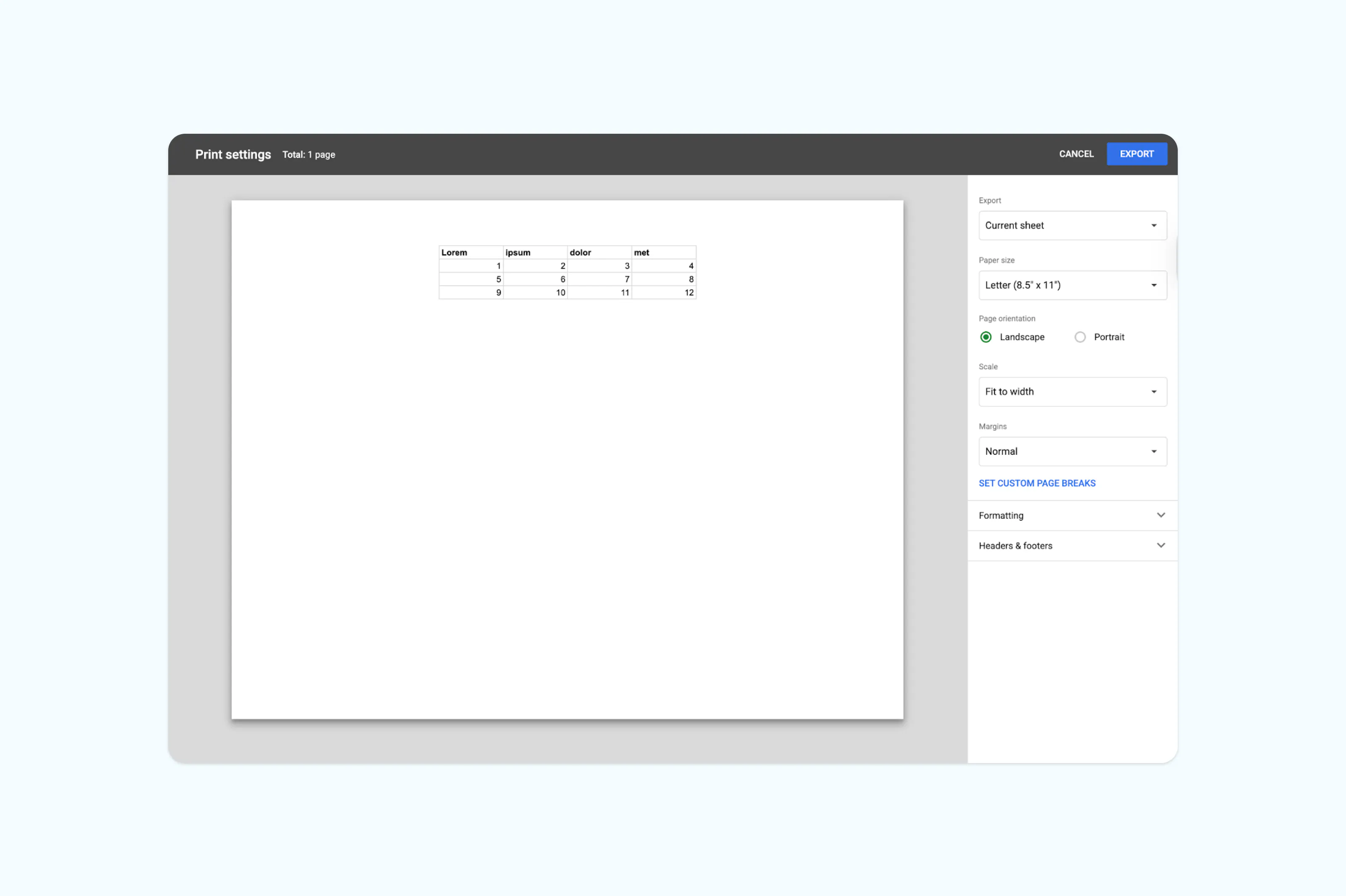
- Na janela de configurações de exportação, configure o tamanho da página, orientação e escala.
- Clique em “Exportar” para baixar seu PDF.
Como resolver problemas comuns
Mesmo com métodos simples, alguns problemas podem surgir ao converter arquivos XSLX para PDF.
As colunas estão sendo cortadas. Altere para a orientação paisagem, reduza o percentual de escala ou utilize a opção "Ajustar planilha em uma página" antes de exportar. Ajustar a largura das colunas ou ocultar colunas desnecessárias também pode ajudar.
Apenas uma aba está aparecendo. Certifique-se de selecionar "Pasta de trabalho inteira" nas opções de exportação. Por padrão, o Excel exporta apenas a aba ativa.
O arquivo PDF ficou muito grande. Planilhas com imagens ou gráficos embutidos podem gerar PDFs pesados. Tente reduzir a qualidade das imagens ou dividir a pasta de trabalho em arquivos menores antes de converter.
Perguntas frequentes
O Excel possui um conversor de PDF integrado?
Sim. Você pode salvar qualquer arquivo do Excel como PDF usando Arquivo > Salvar como ou Arquivo > Exportar. Isso funciona tanto na versão de desktop quanto na versão web do Excel, embora o desktop ofereça mais controle nas configurações de exportação.
Qual o atalho para converter Excel em PDF?
Não existe um atalho de teclado exclusivo para converter diretamente em PDF. No entanto, você pode pressionar Ctrl + Shift + S (Windows) para abrir rapidamente a janela Salvar como e então escolher PDF como formato. No Mac, use Command + Shift + S.
É gratuito converter XSLX para PDF?
Sim. Ambos os métodos apresentados neste guia são gratuitos. O conversor online da Lumin não exige cadastro nem pagamento, a exportação do Excel já está inclusa no software, e o Google Sheets é gratuito com uma conta Google.
Consigo converter XSLX para PDF sem perder a formatação?
Na maioria dos casos, sim. Verifique suas configurações de layout de página antes de exportar e garanta que a escala, margens e orientação estejam corretas. Usar um conversor dedicado ou a exportação nativa do Excel geralmente oferece os resultados mais fiéis.
Precisa de mais do que um conversor?
As ferramentas gratuitas da Lumin vão além da conversão de arquivos. Crie uma conta gratuita para anotar, juntar, assinar e editar seus PDFs diretamente no navegador.
Guias e ferramentas relacionadas:

Compartilhar esta publicação