
Comment insérer une signature dans Word

Des contrats aux propositions commerciales, les documents Word nécessitent souvent une signature. Heureusement, il existe plusieurs moyens simples et gratuits d’en ajouter une, ce qui facilite la signature de votre document à tout moment.
4 [{"lang":"en-nz","url":"/blog/how-to-insert-signature-in-word/"},{"lang":"pt-pt","url":"/pt/blog/how-to-insert-signature-in-word/"},{"lang":"es-es","url":"/es/blog/how-to-insert-signature-in-word/"},{"lang":"vi","url":"/vi/blog/how-to-insert-signature-in-word/"}]Vous pouvez également lire cet article en English, Português, Español et Tiếng Việt.
Table des matières
- 1. Méthode 1 : L’option rapide : signez votre document au format PDF
- 2. Méthode 2 : Insérer une ligne de signature dans Word
- 3. Méthode 3 : Insérer une signature manuscrite dans Word
- 4. Méthode 4 : Insérer une signature électronique dans Word
- 5. Questions fréquentes
Partager cet article
Dans ce guide, nous vous présenterons les méthodes les plus courantes pour ajouter une signature dans Word, ainsi qu'une alternative plus rapide lorsque votre document doit être signé au format PDF.
Méthode 1 : L’option rapide : signez votre document au format PDF
Si votre document Word requiert une signature professionnelle ou doit être envoyé à d’autres pour signature, le convertir d’abord en PDF est souvent l’option la plus simple. Les signatures PDF sont largement acceptées, plus sécurisées et constituent le format standard pour les contrats et accords officiels.
Avec l’outil de signature en ligne gratuit de Lumin, vous pouvez signer un document en quelques clics :
- Convertissez votre document Word à l’aide du convertisseur Word en PDF gratuit d’Lumin.
- Enregistrez le document PDF sur votre ordinateur.
- Ouvrez le PDF dans l’éditeur gratuit et cliquez sur « Remplir & Signer », puis sélectionnez « Signature » dans la barre d’outils.
- Cliquez sur « Ajouter une signature » et choisissez de la dessiner à la main, de télécharger une image ou de la taper.
- Placez votre signature n’importe où dans le document, puis téléchargez ou partagez le fichier signé.
Remarque : cela fonctionne sur n’importe quel appareil, directement dans votre navigateur, sans installation de logiciel.
Méthode 2 : Insérer une ligne de signature dans Word
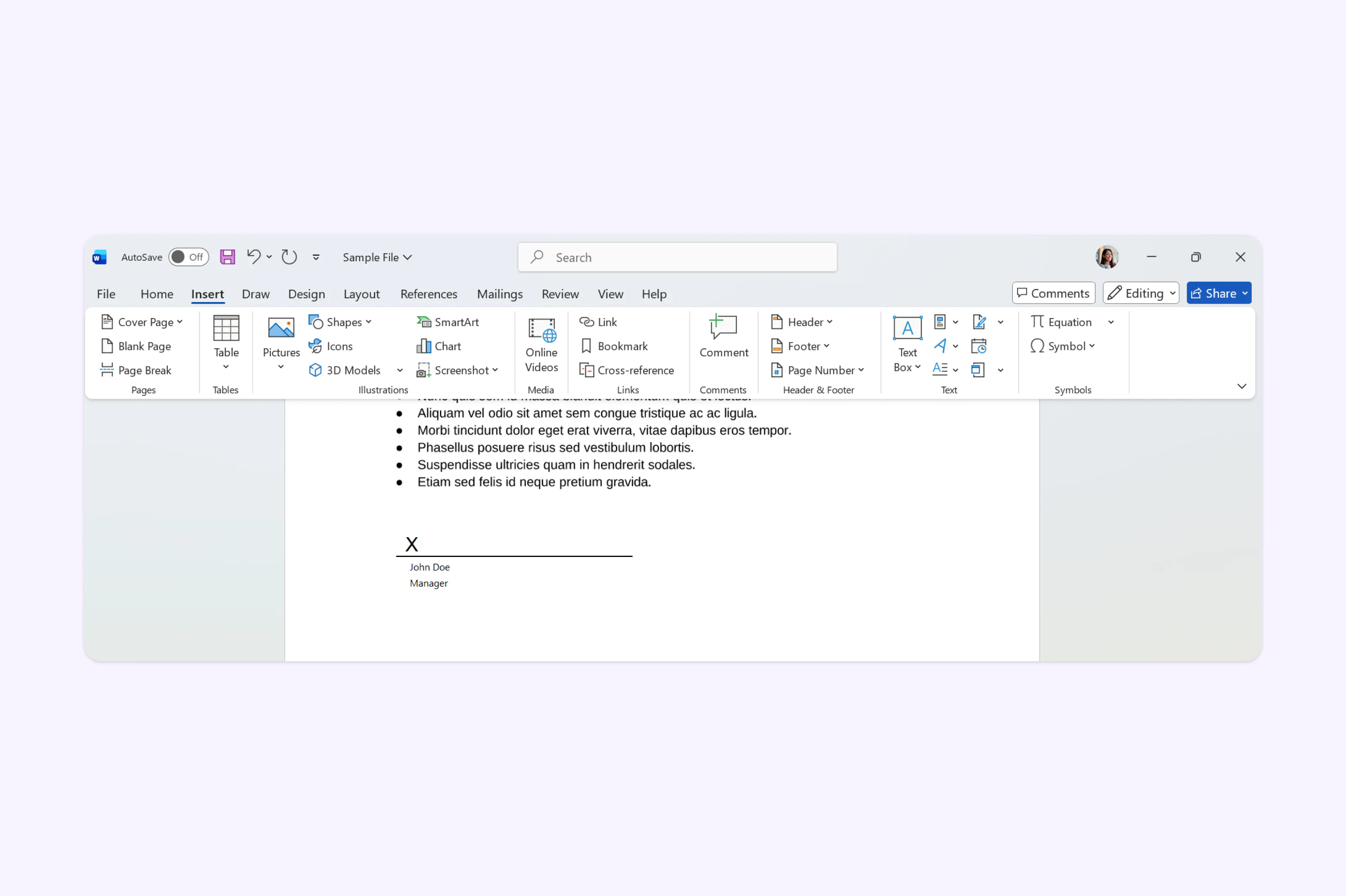
Word propose une fonctionnalité intégrée de ligne de signature qui crée un espace réservé pour une signature. Cela se révèle pratique si vous préparez un document à faire signer par quelqu’un d’autre, numériquement ou après impression.
- Placez votre curseur à l’endroit où vous souhaitez faire apparaître la signature.
- Allez dans l’onglet « Insertion » du ruban.
- Cliquez sur « Ajouter une ligne de signature » dans le groupe Texte.
- Sélectionnez ensuite « Ligne de signature Microsoft Office » selon votre version
- Renseignez le nom, le titre et l’adresse e-mail du signataire dans la boîte de dialogue, puis cliquez sur « OK ».
- Un espace réservé à la signature apparaîtra dans votre document et vous pourrez signer votre fichier Word.
Remarque : La fonction ligne de signature est principalement disponible dans Word pour Windows. Sur Mac, la fonctionnalité est plus limitée, il est donc souvent préférable d’utiliser un outil de signature en ligne.
Méthode 3 : Insérer une signature manuscrite dans Word
Si vous souhaitez intégrer votre véritable signature manuscrite dans un document Word, vous pouvez l’insérer sous forme d’image. C’est une méthode répandue pour ajouter une touche personnelle à des lettres ou à des formulaires.
- Signez votre nom sur une feuille de papier blanche.
- Prenez une photo nette ou scannez-la, puis enregistrez-la au format PNG ou JPG. Recadrez au plus près de la signature pour un rendu plus propre.
- Dans Word, allez dans « Insertion » > « Images » et sélectionnez votre fichier de signature.
- Redimensionnez et positionnez l’image. Faites un clic droit et sélectionnez « Habillage du texte » > « Devant le texte » si vous souhaitez la placer sur une ligne de signature.
Remarque : Cette méthode fonctionne sur Windows comme sur Mac. Gardez à l’esprit qu’une image insérée ne comporte aucune vérification ou authentification. Il s’agit simplement d’une représentation visuelle, et non d’une signature légalement certifiée.

Méthode 4 : Insérer une signature électronique dans Word
Une signature électronique dans Word consiste généralement à taper votre nom dans une police de style manuscrit. Même si cela n’a pas la même valeur légale qu’une signature numérique vérifiée, cela peut suffire pour des documents internes ou des accords informels.
- Placez votre curseur à l’endroit souhaité pour la signature.
- Tapez votre nom et changez la police pour un style manuscrit, comme « Segoe Script » ou « Lucida Handwriting ».
- Ajustez la taille jusqu'à obtenir un rendu naturel.

Pour les documents nécessitant une signature électronique juridiquement contraignante — contrats, NDA ou formulaires d’onboarding — il vous faut un outil de signature dédié. Lumin Sign vous permet d’envoyer des documents à signer, de suivre leur avancement et de collecter des signatures conformes aux réglementations internationales sur la signature électronique.
Questions fréquentes
Puis-je insérer une signature sur chaque page dans Word ?
Word ne propose pas de fonction permettant de répéter automatiquement une signature sur chaque page. Vous pouvez ajouter une image de signature dans l’en-tête ou le pied de page, mais pour les contrats multipages, il est plus pratique de convertir votre document au format PDF et d’utiliser un outil de signature permettant de placer votre signature page par page.
Puis-je simplement taper mon nom comme signature électronique ?
Oui, un nom tapé peut servir de signature électronique dans de nombreux contextes informels. Pour les documents légaux, privilégiez un outil qui garantit la vérification et une piste d’audit, comme Lumin Sign.
Pourquoi ne puis-je pas insérer une ligne de signature dans Word sur Mac ?
La fonction de ligne de signature est plus limitée sur Mac que sur Windows. Essayez d’insérer une signature manuscrite sous forme d’image ou convertissez votre document au format PDF pour le signer en ligne avec un outil comme Lumin.
Une signature scannée a-t-elle une valeur juridique ?
Une signature scannée et insérée sous forme d’image peut être acceptée dans certains cas, mais elle ne comprend aucune vérification ni protection contre la falsification. Pour des signatures juridiquement contraignantes, utilisez une plateforme de signature conforme aux réglementations telles que l’ESIGN Act et la UETA.
Rencontrez notre auteur

Partager cet article