
Aplatir PDF
Supprimez les éléments interactifs et rendez votre PDF non modifiable. Aplatissez les formulaires, annotations et calques en un seul document statique qui s’affiche de la même façon sur tous les appareils. Téléversez et aplatissez gratuitement.Un moment...

ou déposez votre premier fichier ici
Vous êtes entre de bonnes mains


Comment aplatir un PDF
- 1
Étape 1
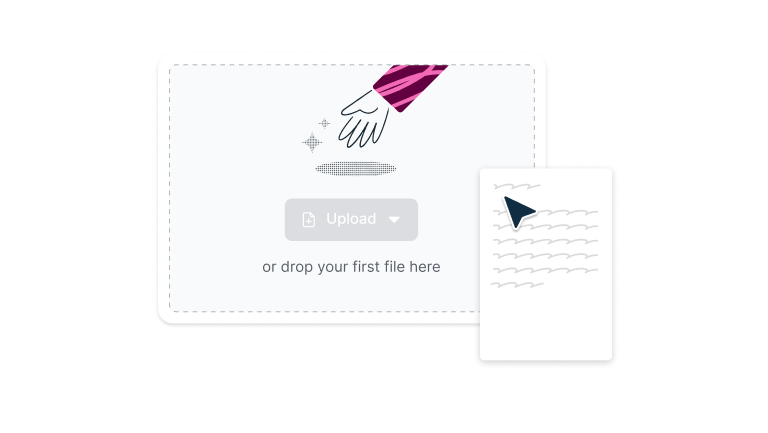
Déposez un fichier PDF dans la zone ci-dessus ou cliquez sur le bouton « Téléverser ».
- 2
Étape 2
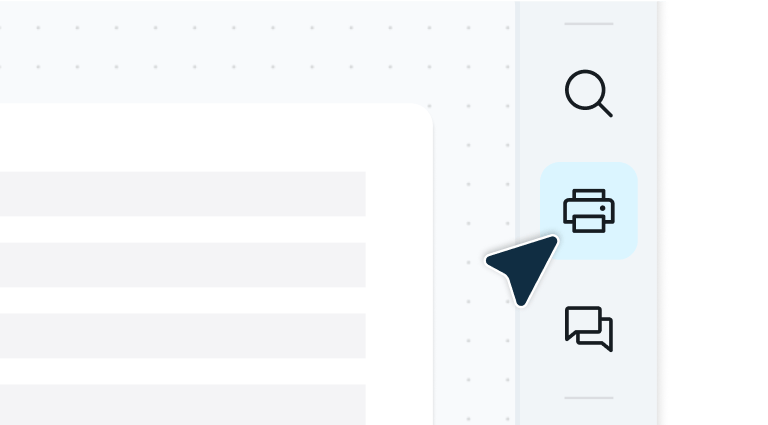
Cliquez sur le bouton « Imprimer » dans la barre d’outils et sélectionnez « Enregistrer en PDF ».
- 3
Étape 3
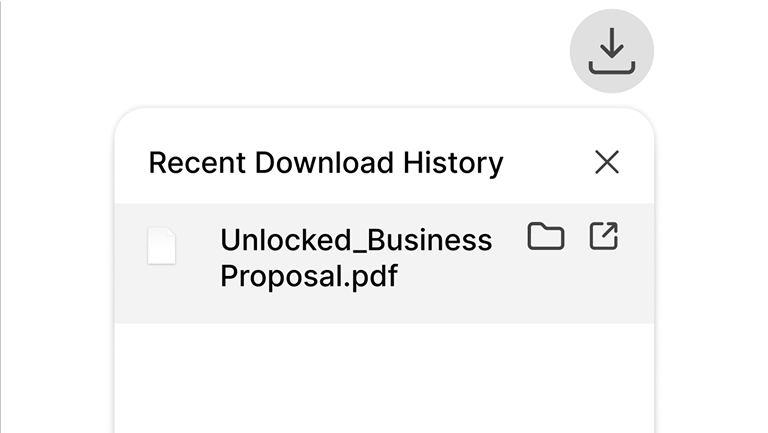
Cliquez sur « Enregistrer ». Votre PDF aplati sera sauvegardé à l’emplacement que vous aurez choisi.
Achatamento de PDF com facilidade
Gardez la mise en forme cohérente où que votre document soit partagé.

Contrôle total du document
La fonction d’aplatissement de Lumin verrouille définitivement tout votre texte, vos annotations, champs de formulaire et images dans un seul document propre et professionnel. Ce que vous voyez est exactement ce que tout le monde obtiendra, sans aucune surprise de mise en forme.

Modifiez d’abord, convertissez ensuite
Utilisez l’ensemble des outils d’édition de Lumin pour surligner les éléments importants, ajouter des notes, remplir des formulaires ou insérer du texte, puis aplatissez le PDF pour tout verrouiller définitivement.

Fonctionne sur tous les appareils
Que vous finalisiez une proposition sur votre Mac ou PC sous Windows, consultiez des contrats sur votre iPad, ou fassiez des modifications rapides sur votre iPhone ou appareil Android, la fonction d’aplatissement PDF de Lumin fonctionne sans accroc, quel que soit l’appareil utilisé.

Sécurité de niveau entreprise
Vos documents sensibles méritent une protection optimale. Nous traitons vos PDF avec un niveau de sécurité équivalent à celui des entreprises, assurant la sécurité de votre contenu du téléversement jusqu’au téléchargement final.

S’intègre à vos processus existants
Améliorez votre flux de travail sans le perturber. Importez des fichiers directement depuis Google Drive, éditez-les, aplatissez le PDF et sauvegardez tout à la bonne place.

Optimisation intelligente des fichiers
Transformez des documents complexes et superposés en PDF propres et efficaces, qui se chargent plus vite, s’impriment mieux et s’affichent de façon uniforme partout.
Questions fréquemment posées
Aplatir un PDF signifie convertir tous les éléments interactifs et superposés – tels que les champs de formulaire, les annotations et les signatures numériques – en une seule couche statique. Ce procédé rend le document non modifiable et garantit que tout s’affiche exactement comme prévu, quel que soit le logiciel de lecture ou l'appareil utilisé.
Avec Lumin, cela s’effectue via la fonctionnalité d’impression en PDF, qui “verrouille” définitivement tous les éléments visuels.L’aplatissement de votre PDF conserve l’apparence originale. Le processus fusionne les éléments interactifs — comme les champs de formulaire, annotations et calques — en un document homogène, sans altérer la qualité visuelle.
Votre texte reste net et les images gardent toute leur clarté. Seules certaines images en ultra haute résolution pourraient être légèrement ajustées lors de l’aplatissement, mais l’essentiel de la qualité est préservé.
Vous obtenez un document cohérent, sécurisé et prêt à partager ou à imprimer — sans la complexité des structures en couches.Notre processus d’aplatissement ne supprime pas les champs de formulaire ni les annotations, mais les transforme en contenu permanent non interactif.
Les champs de formulaire remplis deviennent du texte simple, cases à cocher et boutons deviennent des marques statiques, et les annotations s’intègrent à l’apparence du document. Le contenu peut toujours être vu, mais il ne sera plus possible de modifier, effacer ou interagir avec ces éléments.Aplatir votre PDF avant impression est une bonne idée. Cela verrouille tous les éléments afin que ce que vous voyez à l’écran s’imprime tel quel.
Sans aplatissement, certains éléments risquent d’être déplacés ou même de disparaître, surtout si vous imprimez depuis différents appareils ou imprimantes. L’aplatissement crée une version propre qui s’imprime toujours fidèlement.
Vous avez des champs à remplir, des signatures ou des annotations dans votre PDF ? Aplatissez-le d’abord pour éviter les mauvaises surprises lors de l’impression.Aplatir un PDF ne réduit pas forcément sa taille. Cela dépend de la façon dont le PDF a été créé et de la complexité de ses éléments interactifs (champs de formulaire, annotations, calques…).
Dans certains cas, l’aplatissement simplifie le document et allège le fichier. Mais il arrive aussi (notamment si des éléments interactifs ou des graphiques vectoriels sont convertis en images haute résolution) que la taille augmente.
Si vous souhaitez réduire la taille de votre PDF après aplatissement, essayez notre outil de compression PDF.Oui ! L’un des grands avantages de Lumin est de permettre les modifications avant l’aplatissement.
Ajoutez des surlignages, du texte, des annotations, remplissez des formulaires ou effectuez toute autre modification avec notre éditeur PDF complet. Une fois satisfait de vos changements, utilisez la fonction d’impression en PDF pour aplatir et verrouiller définitivement votre document.
Plus de 100 millions de clients nous font confiance



Vos guides d’édition PDF indispensables
Découvrez les produits Lumin
Collaborer avec des collègues existants et en intégrer de nouveaux avec Lumin et Lumin Sign. Nos solutions innovantes fonctionnent très bien individuellement, mais elles sont encore plus efficaces ensemble.

Lumin

Lumin Sign
