Extraire un PDF
Vous n'avez besoin que de quelques pages d'un PDF ? L’outil gratuit de Lumin vous permet de téléverser votre fichier, de choisir les pages nécessaires et de télécharger un nouveau PDF propre en quelques secondes. Gratuit et en ligne.Un moment...

ou déposez votre premier fichier ici
Vous êtes entre de bonnes mains


Comment extraire des pages d’un PDF
Suivez ces étapes pour extraire rapidement les pages dont vous avez besoin.
- 1
Téléverser
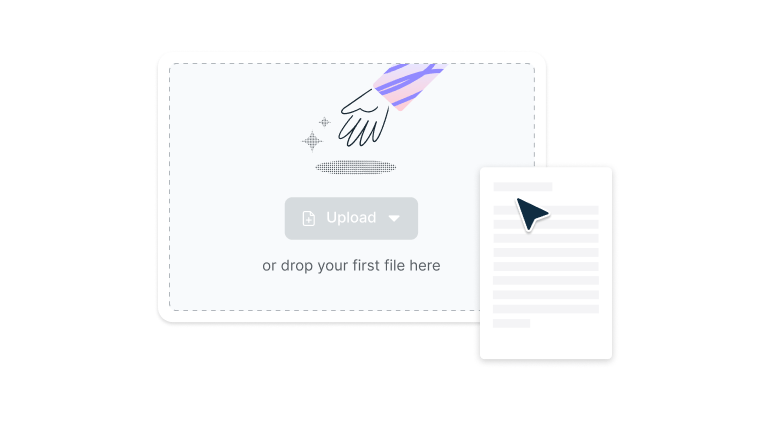
Déposez votre fichier PDF dans la zone d’extraction ci-dessus ou cliquez sur le bouton « Téléverser ».
- 2
Sélectionnez les pages
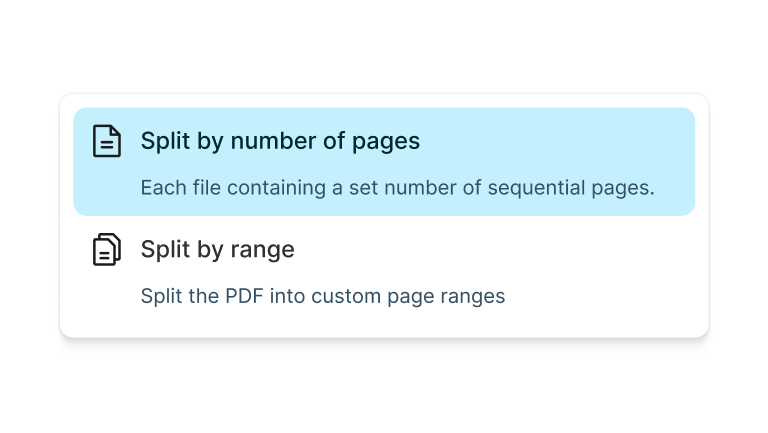
Sélectionnez les pages par plage ou choisissez de fractionner par nombre de pages.
- 3
Télécharger
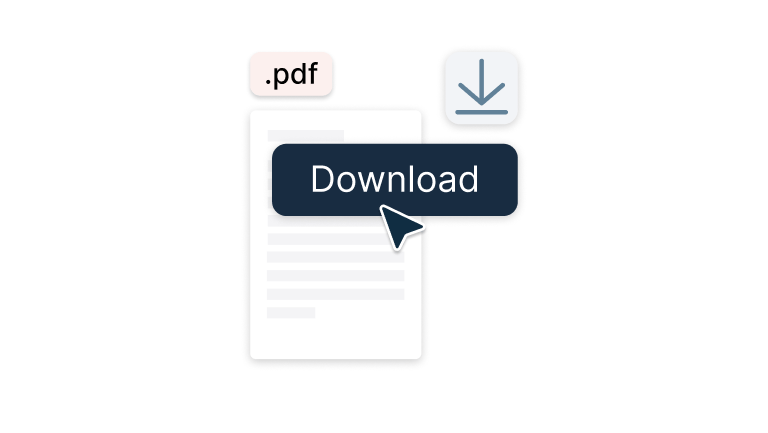
Téléchargez votre fichier extrait.
Extraction de pages PDF rapide et flexible
Extrayez facilement les sections dont vous avez besoin de n’importe quel document. Parfait pour les rapports, contrats ou supports d’études.

Extraire instantanément des pages
Sélectionnez et séparez des pages précises de votre PDF en quelques clics seulement. Cet outil est conçu pour sauvegarder, partager ou consulter uniquement les sections dont vous avez besoin. Profitez de résultats rapides et précis à chaque fois, sans modifier votre fichier d’origine.
Extraire plusieurs pages en une seule fois
Récupérez plusieurs pages en une seule opération et créez un PDF propre et organisé, sans modifier votre document d’origine. C’est particulièrement utile pour compiler des rapports, partager des fichiers de projet ou garder les pages liées ensemble.

Sélection personnalisée de pages
Divisez votre fichier par plage de pages ou définissez le nombre de pages par document pour un contrôle flexible et précis. Vous pouvez adapter le résultat final selon vos besoins pour une gestion efficace des documents.

Protégé avec une sécurité de niveau entreprise
Une fois que vous téléversez vos fichiers sur Lumin, ils sont protégés par un chiffrement ainsi qu’une protection par mot de passe en option. Pendant leur stockage sur Lumin, vos documents restent sécurisés et sous votre contrôle.

Aucun logiciel ou téléchargement requis
Travaillez directement dans votre navigateur sans installation, inscription ni étape supplémentaire. Accédez rapidement à l’outil à tout moment et commencez à gérer vos PDF en quelques secondes seulement.

Accessible sur tous les appareils
Utilisez l’outil en toute simplicité sur iPhone, Android, Windows ou Mac et profitez de la même expérience fluide partout. Que ce soit chez vous, au bureau ou en déplacement, vos PDF sont toujours accessibles.
Questions fréquentes
Oui. L’outil d’extraction PDF de Lumin est entièrement gratuit : aucun coût caché ni abonnement. Vous pouvez extraire instantanément les pages ou images de votre PDF directement depuis votre navigateur.
Absolument. Lorsque vous extrayez des pages, Lumin conserve la résolution d’origine, la mise en page et la clarté du texte de votre PDF. Les pages extraites auront exactement le même aspect qu’avant : idéal pour réutiliser, imprimer ou partager des sections individuelles sans perte de qualité visuelle.
Oui. Vous pouvez extraire plusieurs pages simultanément en sélectionnant une plage de pages ou en choisissant des pages individuelles.
Une fois sélectionnées, vous pouvez les exporter sous la forme d’un PDF combiné ou de fichiers séparés, selon vos besoins. C’est un moyen rapide de réorganiser de longs rapports ou de partager uniquement les sections pertinentes.Aucun logiciel n’est requis. L’outil d’extraction de Lumin fonctionne entièrement en ligne, vous n’avez donc rien à télécharger ni installer. Ouvrez simplement l’outil dans votre navigateur, téléversez votre PDF, sélectionnez les pages souhaitées puis extrayez-les instantanément. Il est compatible avec Windows, macOS, Linux et tous les principaux navigateurs.
Oui. Pour extraire des pages d’un PDF sur votre téléphone ou votre tablette, il vous suffit de télécharger l’application mobile Lumin.
C’est parfait pour un accès rapide et des modifications légères lorsque vous n’êtes pas sur votre ordinateur.Oui. Vos fichiers sont protégés par un chiffrement AES 256 bits pendant le téléversement, le traitement et le téléchargement. En tant que plateforme certifiée SOC 2 Type 2, Lumin applique des normes de sécurité strictes pour garantir la confidentialité et la protection de vos documents à chaque étape.
Plus de 100 millions de clients nous font confiance



Articles à la une
Découvrez les produits Lumin
Collaborer avec des collègues existants et en intégrer de nouveaux avec Lumin et Lumin Sign. Nos solutions innovantes fonctionnent très bien individuellement, mais elles sont encore plus efficaces ensemble.

Lumin

Lumin Sign