
Fusionner des fichiers PDF
Sélectionnez plusieurs fichiers PDF et fusionnez-les en quelques secondes. Déposez votre premier document, téléchargez le second, puis cliquez sur Fusionner. Combinez facilement vos PDF en ligne, gratuitement.Un moment...

ou déposez votre premier fichier ici
Vous êtes entre de bonnes mains


Comment fusionner des fichiers PDF en ligne
Suivez ces étapes simples pour regrouper vos documents PDF en un seul fichier :
- 1
Télécharger
Déposez un fichier PDF dans la zone prévue ci-dessus ou sélectionnez « Télécharger ».

- 2
Téléchargez un fichier à fusionner
Connectez-vous et ajoutez votre second fichier en cliquant sur le bouton « Télécharger des fichiers ».
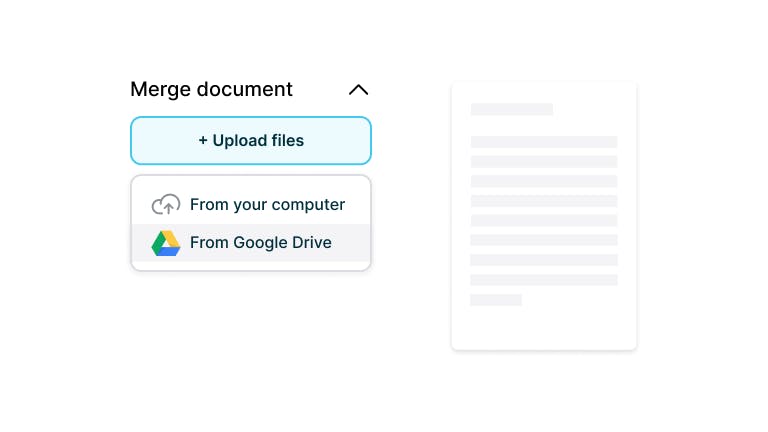
- 3
Sélectionnez l'emplacement d'enregistrement
Sélectionnez facilement l'emplacement où vous souhaitez placer le second fichier.

- 4
Fusionner
Cliquez sur « Fusionner » pour combiner vos documents.

- 5
Télécharger
Ici, vous pouvez continuer à modifier le document fusionné ou le télécharger.

Fusionner des PDF en toute simplicité
Fusionnez vos PDF facilement avec l’outil gratuit de Lumin. Combinez plusieurs fichiers en un document bien organisé en quelques clics seulement.

Combinez des PDF en quelques secondes
Regroupez plusieurs fichiers PDF ou de différents types en un seul document professionnel en quelques secondes. Gardez tout organisé et facile à partager en un clic. Créez des documents professionnels en réunissant des fichiers de formats différents dans un PDF unique.

Fonctionne parfaitement avec Google Drive
Importez directement vos fichiers depuis Google Drive, fusionnez-les et sauvegardez-les instantanément. Restez productif sans quitter votre espace de travail. Accédez à vos documents et combinez-les facilement grâce à l’intégration à Google Workspace.

Sécurité de niveau entreprise pour vos fichiers
Vos documents restent protégés grâce à un chiffrement de niveau entreprise. Chaque fichier est sécurisé et automatiquement supprimé après traitement. Les protocoles de sécurité de référence garantissent la confidentialité de vos données tout au long du processus de fusion.

Fusionner des PDF sur n’importe quel appareil
Réunissez plusieurs PDF en un seul fichier organisé sur Mac, Windows ou Linux — directement depuis votre navigateur. Quel que soit votre système, fusionnez des fichiers instantanément pour tout rassembler dans un document facile à partager.

Contrôle total sur vos pages
Prenez la main sur vos PDF. Réorganisez les pages, divisez de gros fichiers ou faites pivoter les pages pour obtenir l’ordre parfait. Affinez vos documents fusionnés grâce à des outils précis de gestion des pages pour un résultat professionnel.

Fonctionne en ligne ou hors ligne
Pas d’accès internet ? Aucun souci. Fusionnez et modifiez vos PDF hors ligne, vos changements se synchroniseront à la reconnexion. Continuez à travailler sans interruption, la synchronisation est automatique dès que vous êtes de nouveau en ligne.
Questions fréquemment posées
Oui, Lumin propose la fusion de PDF gratuitement. Glissez-déposez ou importez simplement vos documents dans l’application de bureau Lumin pour les combiner instantanément. L’outil est accessible en ligne et ne comporte aucun frais caché pour la fusion de base.
Lumin fonctionne depuis votre navigateur, ou vous pouvez télécharger notre application de bureau pour l’avoir toujours à portée sur votre ordinateur. Nous proposons également une application mobile et tablette avec nos fonctionnalités les plus populaires.
Notre application mobile ne propose pas encore la fusion de fichiers. Mais restez à l’écoute, cette fonctionnalité arrive bientôt !
L’outil de fusion PDF permet d’intégrer un nombre illimité de pages. Nous avons une limite de taille de fichier de 20 Mo pour l’offre gratuite et de 200 Mo pour l’offre Pro.
Après avoir importé un document PDF, vous pouvez facilement supprimer et réorganiser les pages en les glissant-déposant à l’endroit souhaité. Survolez la vignette d’une page pour la supprimer, la réorganiser ou la faire pivoter.
Oui, vous pouvez fusionner un JPG avec un PDF grâce à l’outil de fusion. Cependant, quand vous téléchargez le fichier fusionné depuis Lumin, le fichier sera un PDF — il se peut que vous deviez ensuite le reconvertir en JPG selon vos besoins.
Oui, vous pouvez combiner des fichiers JPG en un PDF avec Lumin sur votre téléphone ou votre ordinateur. Sur mobile, ouvrez l’application Lumin pour iOS ou Android, touchez Outils puis Fusionner pour télécharger et organiser vos images avant de les fusionner dans un PDF unique. Vous pouvez également utiliser l’application de bureau pour glisser-déposer plusieurs fichiers, les organiser et les combiner en un seul document.
Oui, vous avez un contrôle total sur l’organisation des pages. Après l’importation, utilisez l’interface glisser-déposer pour réorganiser les pages ou documents complets.
Vous pouvez supprimer les pages non souhaitées, faire pivoter celles qui nécessitent un ajustement, et prévisualiser les modifications en temps réel avant de finaliser la fusion. Vous obtenez ainsi un document final selon vos souhaits.Oui. Le PDF fusionné conserve toute la mise en page d’origine, polices, images et mise en forme de chaque document source.
Lumin préserve l’intégrité des fichiers durant la fusion afin que le texte reste net, les images claires et que tous les éléments de mise en page apparaissent tels qu’à l’origine.Lumin se connecte directement à Google Drive via l’application de bureau ou l’interface web. Ouvrez Lumin, accédez aux outils de page et sélectionnez l’outil de fusion.
Lorsqu’il vous sera demandé de téléverser des fichiers, choisissez Google Drive et sélectionnez les PDF à regrouper. Les fichiers sont fusionnés dans Lumin, où vous pouvez ensuite réorganiser, ajuster l’ordre ou effectuer des modifications avant de finaliser votre document.
Plus de 100 millions de clients nous font confiance



Articles en vedette
Découvrez les produits Lumin
Collaborer avec des collègues existants et en intégrer de nouveaux avec Lumin et Lumin Sign. Nos solutions innovantes fonctionnent très bien individuellement, mais elles sont encore plus efficaces ensemble.

Lumin

Lumin Sign
