
Organiser un PDF
Réorganisez, faites pivoter ou supprimez des pages de votre PDF en quelques clics. L’organisateur PDF gratuit de Lumin vous permet d’organiser vos PDFs rapidement et sans effort.Un moment...

ou déposez votre premier fichier ici
Vous êtes en bonne compagnie


Comment organiser un PDF
Suivez ces étapes pour gérer les pages de votre document.
- 1
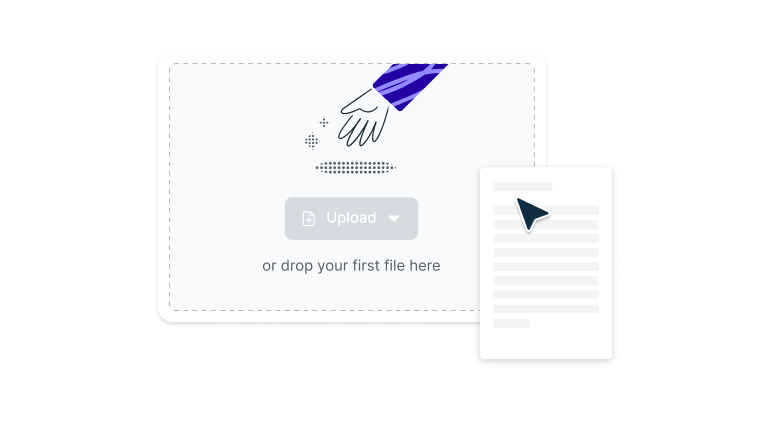
Téléverser
Glissez et déposez votre fichier PDF dans la zone ci-dessus ou cliquez sur le bouton « Sélectionner un fichier » pour téléverser.
- 2
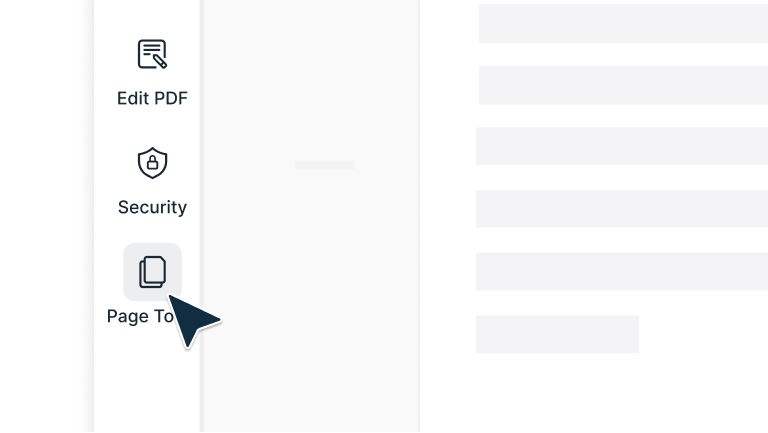
Ouvrir les outils de pages
Pendant que vous êtes en mode Édition de document, cliquez sur « Outils de pages » dans la barre d’outils en haut à droite pour afficher la gestion des pages.
- 3
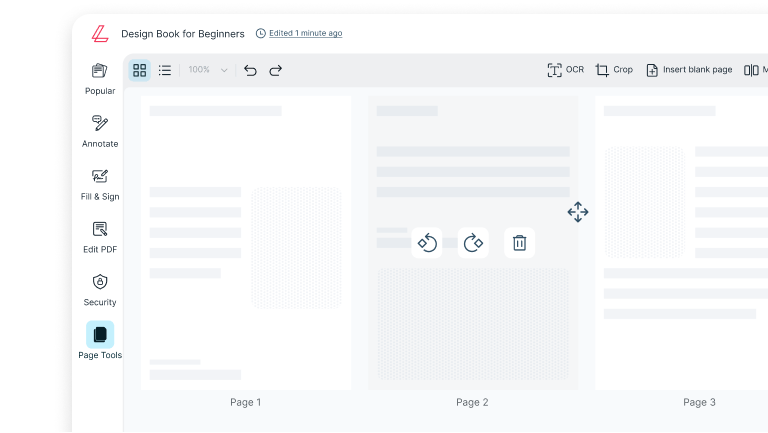
Réorganiser ou modifier des pages
Faites glisser les pages pour les réordonner, supprimez celles dont vous n’avez pas besoin ou faites pivoter les pages pour obtenir la mise en page parfaite.
Contrôle de page simple et efficace
Gardez vos documents propres, organisés et faciles à parcourir — idéal pour les rapports, propositions ou projets à plusieurs pages.

Réorganisez, faites pivoter ou supprimez des pages
Personnalisez votre PDF exactement comme vous le souhaitez. Déplacez, faites pivoter ou supprimez des pages en quelques clics pour garantir des documents professionnels et bien rangés.

Fusionnez, divisez et organisez au même endroit
Combinez plusieurs PDF, séparez de gros fichiers et gérez chaque page dans un même espace de travail. Gardez tout organisé sans changer d’outil.

Contrôle facile par glisser-déposer
Téléversez, réorganisez et gérez vos pages facilement grâce à la fonctionnalité simple de glisser-déposer. Aucune compétence technique requise.

Travaillez directement depuis votre navigateur
Organisez vos PDF directement dans votre navigateur, sans téléchargement ni installation de logiciel. Il suffit de téléverser, modifier et enregistrer en quelques secondes.

Accessible depuis tout appareil
Utilisez Lumin sur votre ordinateur de bureau, portable ou appareil mobile pour une expérience d’organisation PDF fluide, où que vous soyez.

Sécurisé à chaque étape
Une fois téléversés sur Lumin, vos fichiers sont protégés par chiffrement et, en option, par mot de passe. Pendant leur stockage sur Lumin, vos documents restent sécurisés et sous votre contrôle.
Questions fréquentes
Oui, il est totalement gratuit d’utiliser notre outil d’organisation PDF. Téléversez simplement votre document et commencez à organiser les pages PDF sans aucun coût.
Absolument. Lorsque vous organisez les pages PDF avec notre outil, la qualité originale de votre document est conservée.
Notre organisateur de documents PDF préserve l’ensemble du texte, des images et de la mise en forme lorsque vous réordonnez, faites pivoter ou gérez les pages, pour que votre PDF final reste aussi professionnel que l’original.Pendant l’utilisation de notre outil d’organisation PDF, sélectionnez les pages à modifier. Cliquez sur l’icône de rotation pour pivoter les pages de 90 degrés dans le sens horaire ou antihoraire. Pour supprimer des pages, sélectionnez-les puis cliquez sur le bouton de suppression. Ces actions sont réalisables à tout moment lors de l’organisation de votre PDF.
Oui, notre organisateur PDF vous permet de fusionner plusieurs PDF tout en les organisant. Téléversez tous les PDF à assembler, puis utilisez l’outil d’organisation par glisser-déposer pour disposer les pages des différents documents dans l’ordre souhaité.
Lorsque vous organisez des fichiers PDF, la taille du fichier peut varier légèrement selon vos actions. La suppression de pages la réduira, tandis que la fusion de documents l’augmentera.
Cependant, réorganiser ou faire pivoter les pages influe très peu sur la taille, et notre outil optimise vos PDF pour garantir leur efficacité.Oui, l’outil d’organisation PDF de Lumin fonctionne parfaitement sur mobile. Ouvrez l’organisateur de pages PDF depuis votre application mobile Lumin et gérez vos pages à tout moment, sans avoir besoin d’un ordinateur.
Votre sécurité est notre priorité. Tous les fichiers PDF sont protégés par un chiffrement AES 256 bits lors du téléversement, de l’organisation et du stockage. Lumin est conforme à la norme SOC 2 Type 2 pour que vos documents restent totalement sécurisés.
Plus de 100 millions de clients nous font confiance



Articles à la une
Découvrez les produits Lumin
Collaborer avec des collègues existants et en intégrer de nouveaux avec Lumin et Lumin Sign. Nos solutions innovantes fonctionnent très bien individuellement, mais elles sont encore plus efficaces ensemble.

Lumin

Lumin Sign
