
Convertisseur PDF en JPG gratuit
Convertissez des PDF en documents JPG modifiables en quelques secondes. Importez simplement votre fichier et ouvrez-le dans Lumin pour l’éditer, le partager ou le télécharger — gratuitement et facilement.Un moment...

ou déposez votre fichier ici
Vous êtes en bonne compagnie


Comment convertir un PDF en JPG
Suivez ces étapes simples pour convertir votre PDF en image JPG.
- 1
Étape 1
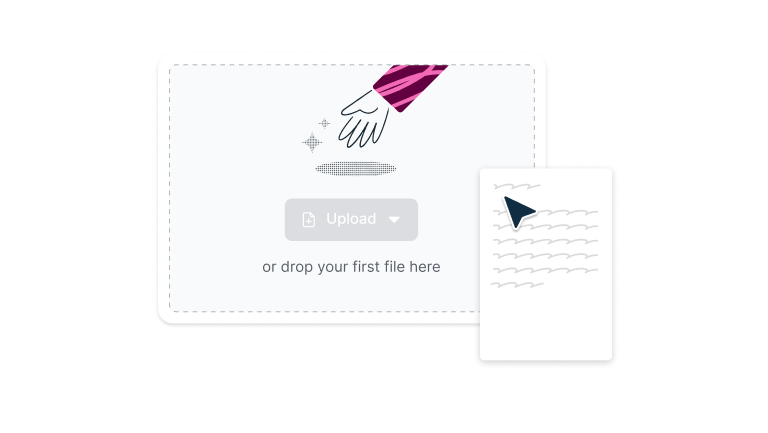
Déposez votre fichier PDF dans la zone ci-dessus ou cliquez sur le bouton « Importer ».
- 2
Étape 2
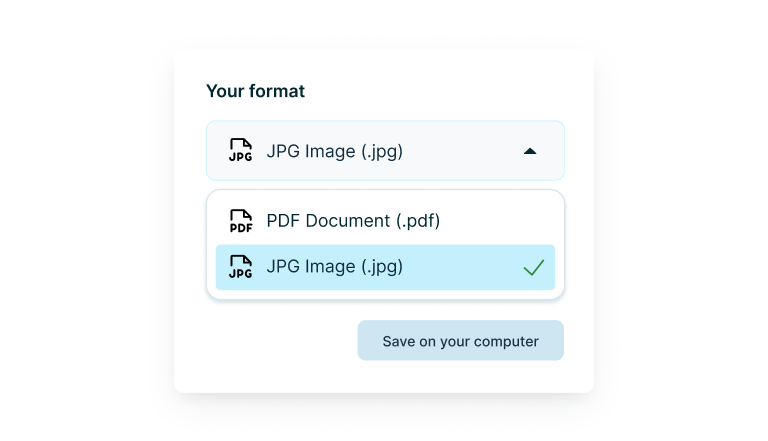
Sélectionnez « Image JPG » dans le menu déroulant.
- 3
Étape 3
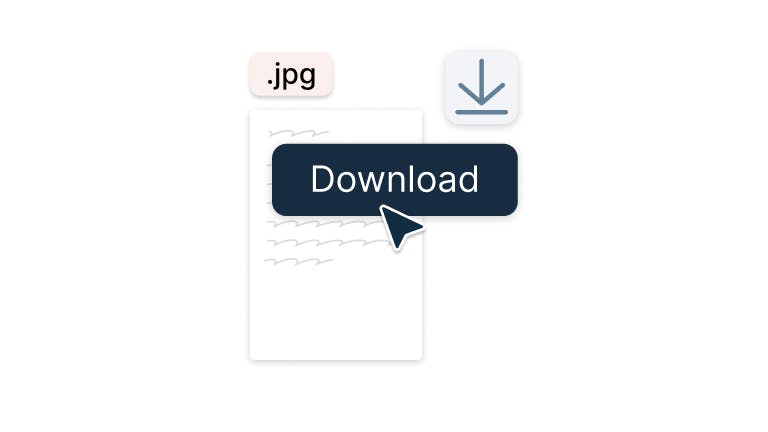
Téléchargez votre fichier JPEG.
PDF en JPG simplifié
Transformez rapidement vos PDF en JPG de haute qualité — sécurisé, accessible hors ligne, et intégré à votre flux de travail quotidien.

Transformez vos PDF en JPG en quelques secondes
Déposez votre PDF dans Lumin et voyez-le se transformer en JPG nets et prêts à être partagés. Zéro complication, aucun paramètre complexe : simplement des images de qualité professionnelle, où que vous en ayez besoin.

Continuez à travailler, même hors ligne
Vous avez perdu la connexion ? Pas de souci : avec l’application Lumin, vous pouvez convertir, visualiser et gérer vos fichiers sans Wi-Fi. Tout se synchronise automatiquement quand vous êtes de nouveau en ligne, pour ne rien perdre du rythme.

Aperçu avant enregistrement
Apercevez chaque page convertie pour vous assurer qu’elle est parfaitement fidèle au document d’origine. Parce que vos documents méritent d’être présentés sous leur meilleur jour, à chaque fois.

Travaillez directement depuis Google Drive
Ouvrez et enregistrez des fichiers directement sur Google Drive via l’application Lumin, pour garder vos processus fluides et connectés. Vos JPG convertis peuvent être enregistrés dans votre Google Drive pour une collaboration sans couture.

Convertissez sur ordinateur de bureau ou portable
Que vous utilisiez Mac, Windows ou Linux, à la maison ou au bureau, Lumin s’intègre parfaitement à votre ordinateur. Une gestion documentaire professionnelle adaptée à votre environnement de travail.

Gardez vos fichiers entièrement sécurisés
Vos fichiers sont chiffrés et stockés via des services cloud de confiance, avec un contrôle total sur l’accès et la confidentialité. Une sécurité de niveau entreprise garantit la protection de vos documents pendant toute la conversion.
Foire aux questions
Le format JPG (également appelé JPEG) est un format d’image largement utilisé qui compresse les photos et graphiques tout en conservant une bonne qualité visuelle. Il est idéal pour partager des images en ligne, les intégrer à des présentations ou afficher des documents avec une grande compatibilité sur différentes plateformes et appareils.
Oui, JPG et JPEG désignent le même format d’image. Les deux termes sont utilisés de façon interchangeable — JPG est simplement la version abrégée de JPEG (Joint Photographic Experts Group). Les extensions (.jpg et .jpeg) créent des fichiers image identiques, avec la même compression et la même qualité.
Oui, Lumin PDF fonctionne parfaitement aussi bien sur Mac que sur Windows. Téléchargez l’application de bureau Lumin adaptée à votre système d’exploitation et profitez des mêmes fonctions de conversion, quel que soit votre appareil. L’interface et l’expérience utilisateur sont cohérentes sur toutes les plateformes.
La conversion d’un PDF en JPG peut entraîner une légère perte de qualité d’image. Étant donné que JPG est un format compressé, certains détails fins, en particulier dans le texte ou les graphiques complexes, peuvent apparaître moins nets qu’en PDF original.
Cependant, pour la plupart des documents et images courants, la différence reste minime et adaptée à un usage quotidien.Google Drive n’offre pas de conversion intégrée de PDF en JPG, mais Lumin PDF s’intègre directement à Drive. Faites un clic droit sur votre PDF dans Google Drive, sélectionnez « Ouvrir avec » > « Lumin PDF », puis utilisez l’outil de conversion. Vos fichiers JPG convertis seront enregistrés directement dans votre dossier Drive.
Vos fichiers sont protégés par un chiffrement de niveau entreprise lors du téléchargement, de la conversion et du stockage. Lumin utilise une infrastructure cloud sécurisée avec des contrôles de confidentialité stricts, garantissant que vos documents restent confidentiels tout au long du processus. Vous gardez un contrôle total sur l’accès et les paramètres de partage de vos fichiers.
En savoir plus sur comment nous protégeons les données des utilisateurs.La conversion de PDF en JPG avec notre convertisseur est totalement gratuite.
Vous souhaitez encore plus de fonctionnalités ? Créez un compte Lumin gratuit pour débloquer davantage d’options et des limites plus élevées. Pour des outils avancés comme l’OCR, la signature électronique ou la gestion de projets en équipe, optez pour une formule supérieure afin de profiter de fonctions professionnelles.
Plus de 100 millions de clients nous font confiance



Articles à la une
Découvrez les produits Lumin
Collaborer avec des collègues existants et en intégrer de nouveaux avec Lumin et Lumin Sign. Nos solutions innovantes fonctionnent très bien individuellement, mais elles sont encore plus efficaces ensemble.

Lumin

Lumin Sign
