
Convertisseur PDF en PNG gratuit
Convertissez vos PDF en fichiers PNG modifiables en quelques secondes. Importez simplement votre fichier et ouvrez-le dans Lumin pour l’éditer, le partager ou le télécharger — c’est gratuit et facile.Un moment...

ou déposez votre fichier ici
Vous êtes entre de bonnes mains


Comment convertir un PDF en PNG
Suivez ces étapes pour transformer rapidement votre PDF en images PNG.
- 1
Étape 1
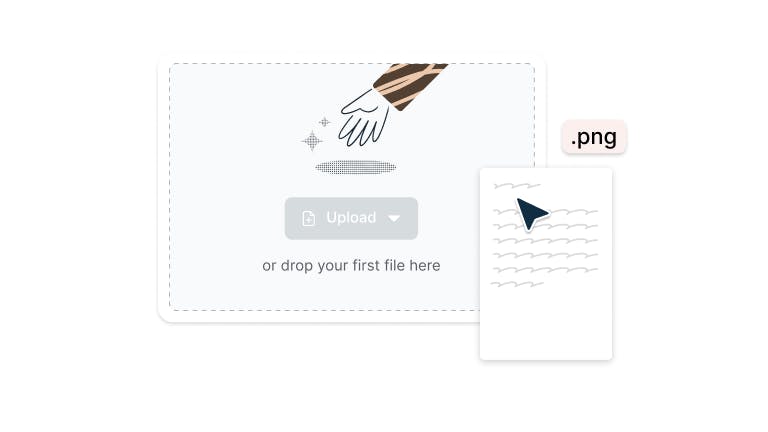
Déposez votre fichier PDF dans la zone prévue ci-dessus ou cliquez sur le bouton « Téléverser ».
- 2
Étape 2
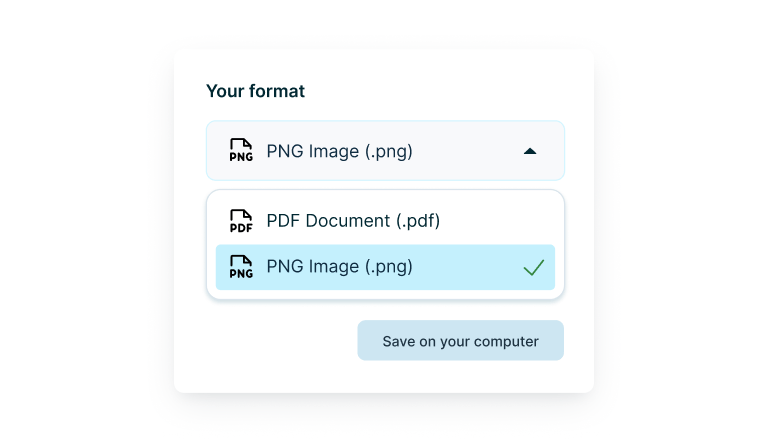
Sélectionnez « Image PNG » dans le menu déroulant.
- 3
Étape 3
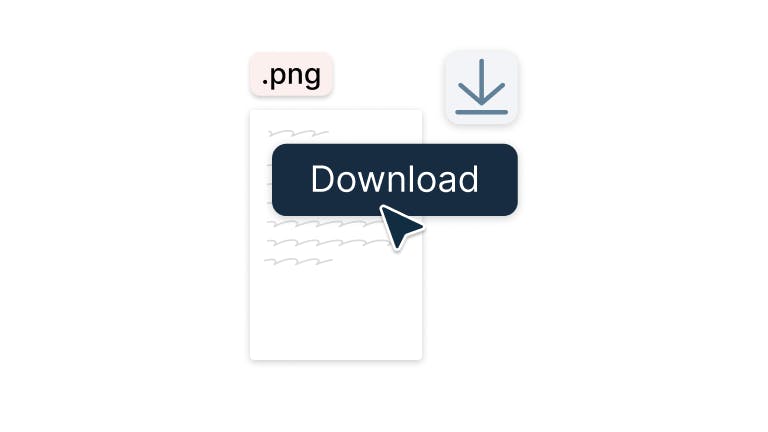
Téléchargez votre fichier PNG.
Conversion PDF en PNG rapide et de haute qualité
Transformez vos PDF en images PNG nettes et prêtes à être partagées en quelques secondes.

Des PDF en PNG en un clin d'œil
Transformez n’importe quel PDF en images PNG en quelques clics. Parfait pour la mise en ligne sur le web, les présentations ou le partage rapide – vos documents deviennent des images polyvalentes, prêtes à être utilisées partout.

Une qualité qui parle d’elle-même
Chaque détail reste net : les couleurs sont éclatantes et le texte parfaitement lisible. Vos PNG convertis reflètent l’apparence de vos PDF, avec plus de flexibilité. Un résultat excellent, à chaque conversion.

Convertissez depuis n’importe quel ordinateur
Que vous soyez sur Mac ou Windows, convertissez vos PDF en PNG depuis n'importe quel ordinateur de bureau ou portable connecté à Internet. Cela fonctionne de manière transparente sur tous les systèmes d’exploitation et tous les ordinateurs.

Travaillez directement depuis Google Drive
Ouvrez vos PDF directement depuis Google Drive, convertissez-les en PNG et enregistrez-les sur votre Drive. Tout se fait sans interruption au sein de votre flux de travail. Plus besoin de télécharger localement ou de jongler entre plusieurs versions sur différentes plateformes.

Gardez vos fichiers totalement sécurisés
Une fois vos fichiers importés dans Lumin, ils sont protégés par chiffrement et par mot de passe si vous le souhaitez. Tant qu’ils sont stockés dans Lumin, vos documents restent sécurisés et sous votre contrôle.

Accès hors ligne disponible
Convertissez en PNG même sans connexion Wi-Fi grâce à l’application de bureau Lumin. Parce que votre productivité ne doit pas dépendre de votre connexion Internet.
Questions fréquentes
PNG (Portable Network Graphics) est un format d’image prenant en charge la compression sans perte et la transparence. Contrairement aux fichiers JPG, les images PNG ne perdent pas en qualité lors de la compression, ce qui les rend idéales pour les graphismes avec du texte, des logos ou pour les images nécessitant un fond transparent. Les fichiers PNG sont largement compatibles avec tous les appareils et plateformes.
Oui, vous pouvez convertir un PDF en PNG avec Lumin PDF. Glissez-déposez simplement votre fichier dans l’outil et chaque page sera rapidement transformée en image PNG de haute qualité. C’est totalement gratuit et très facile à utiliser.
Après conversion en PNG, vos fichiers deviennent des images et ne sont plus des documents modifiables.
Cependant, il est possible de modifier les images PNG à l’aide de logiciels de retouche comme Photoshop, GIMP ou même des éditeurs photo de base. Si vous souhaitez modifier le texte ou effectuer des changements majeurs, il est préférable de modifier d’abord le PDF original dans Lumin, puis de convertir en PNG.Le choix entre JPG et PNG dépend de vos besoins :
• Choisissez PNG pour : les graphiques avec texte, logos, images nécessitant de la transparence, ou lorsque vous souhaitez aucune perte de qualité ;
• Choisissez JPG pour : les photos, si la taille du fichier doit rester faible, ou pour des images web où une légère perte de qualité est acceptable.
Pour les conversions de PDF, PNG est souvent préférable car il préserve la clarté du texte et évite l’apparition d’artefacts de compression pouvant rendre les documents flous.
Vous pensez que le format JPG est plus adapté ? Utilisez notre convertisseur PDF en JPG.Techniquement, il n’est pas possible de convertir un PDF en PNG directement dans Google Drive. Cependant, Lumin est intégré à Google Drive, ce qui vous permet d’ouvrir votre PDF avec Lumin, de le convertir en PNG, puis d’enregistrer les images dans votre Drive. Tout se fait simplement et s’intègre parfaitement à votre flux de travail Drive.
Oui, Lumin propose la conversion PDF en PNG gratuitement. Il vous suffit de déposer ou de téléverser votre fichier PDF, et vous pouvez le convertir en PNG sans frais. Le processus est simple, et vous obtenez instantanément des conversions PNG de haute qualité.
Plus de 100 millions de clients nous font confiance



Articles en vedette
Découvrez les produits Lumin
Collaborer avec des collègues existants et en intégrer de nouveaux avec Lumin et Lumin Sign. Nos solutions innovantes fonctionnent très bien individuellement, mais elles sont encore plus efficaces ensemble.

Lumin

Lumin Sign
