
Rogner des pages PDF
Rognez des pages PDF en quelques secondes. Téléversez votre document ci-dessous et rogne les pages sélectionnées. Utilisation gratuite.Un moment...

ou déposez votre premier fichier ici
Vous êtes entre de bonnes mains


Comment rogner un PDF
Suivez ces étapes simples pour rogner un PDF.
- 1
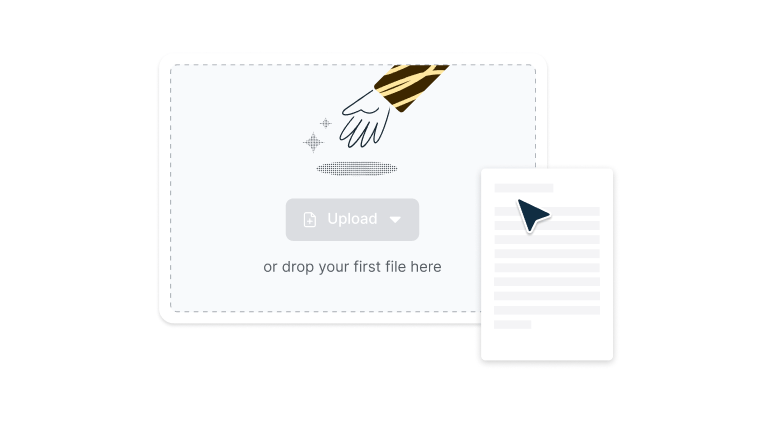
Téléverser
Déposez un fichier PDF dans la zone prévue ci-dessus ou cliquez sur le bouton « Téléverser ».
- 2
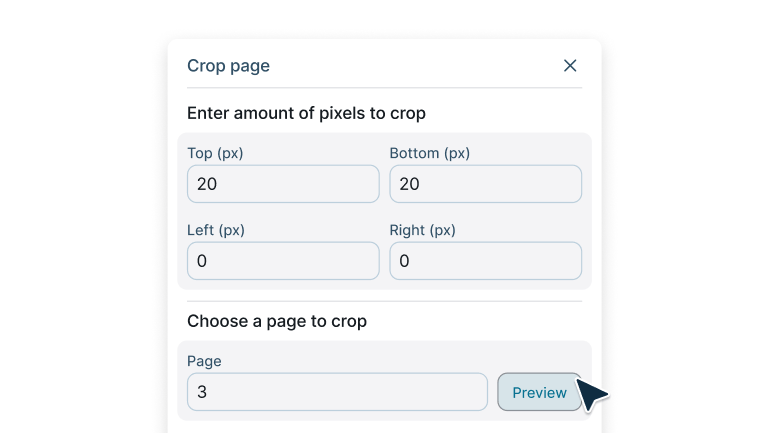
Précisez le rognage
Connectez-vous, indiquez la page et le nombre de pixels à rogner, puis sélectionnez l’aperçu.
- 3
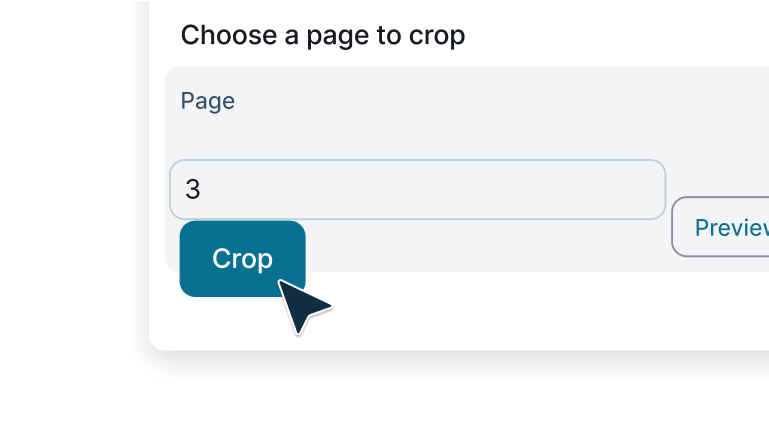
Rognez votre page
Lorsque vous êtes satisfait du rognage, sélectionnez « Rogner » pour finaliser.
Rogner des PDF en toute simplicité
Rognez instantanément les pages PDF grâce à l’outil gratuit de Lumin. Réduisez les marges ou mettez en avant les sections clés pour un document propre et professionnel.

Rognez des PDFs en quelques secondes
Supprimez les marges indésirables et mettez en avant ce qui compte vraiment grâce au glisser-déposer des poignées ou aux préréglages intelligents. Nettoyez les espaces blancs, supprimez les en-têtes ou pieds de page, et recentrez votre document en quelques clics.

Rognez plusieurs pages à la fois
Appliquez instantanément le même rognage à des pages spécifiques ou à l’ensemble de votre fichier. Gagnez du temps et gardez une mise en page homogène sans reproduction manuelle.

Éditez depuis n’importe quel appareil
Rognez vos PDF facilement depuis iPhone, Android, Windows ou Mac. Travaillez partout avec la même expérience fluide et intuitive.

Ajustez les dimensions avec précision
Réglez la largeur et la hauteur manuellement ou entrez des valeurs précises pour un résultat parfait. Obtenez un rognage professionnel, précis au pixel, pour tout format de document.

Sécurisez chaque fichier
Vos documents sont protégés par un chiffrement AES 256 bits de niveau entreprise. Tous vos fichiers restent privés et sécurisés tout au long du processus de rognage.
Enregistrez et réutilisez vos préréglages de rognage
Choisissez parmi les formats prédéfinis comme Letter, Legal, A4 ou A5, ou créez vos propres préréglages personnalisés. Réutilisez vos paramètres sauvegardés pour garder vos projets cohérents et efficaces.
Questions fréquentes
Beaucoup de nos outils sont gratuits. Vous pouvez annoter des PDF, y ajouter des commentaires, du texte, des signatures et des images : toutes les fonctions de base sont incluses.
Nos abonnements payants élargissent votre arsenal : modification du texte, occultation d’informations, création de champs remplissables, et bien plus encore. Découvrez nos formules pour trouver celle qui vous convient.L’application Lumin fonctionne dans votre navigateur, ou vous pouvez télécharger notre application de bureau pour l’avoir toujours à disposition sur votre ordinateur. Une application mobile et tablette regroupant les fonctions les plus populaires de Lumin est également disponible.
Rogner un PDF signifie supprimer ou découper les parties non souhaitées d’une page tout en conservant le contenu que vous souhaitez garder. Contrairement au redimensionnement, qui modifie la taille de toute la page, le rognage retire certaines zones précises, comme des marges, en-têtes, pieds de page ou tout espace inutile autour de votre contenu.
Cela permet de mettre en valeur les parties importantes de votre document et d’obtenir des fichiers plus propres et professionnels.Oui, rogniez un PDF avec Lumin PDF n’altère pas la qualité de votre contenu. Le texte, les images et les graphiques dans la zone rognée conservent leur résolution et leur netteté d’origine.
Le rognage définit simplement la partie de la page à afficher. Cela ne compresse pas ni ne modifie la qualité du contenu comme certains formats de conversion pourraient le faire.Vos données sont entièrement protégées avec Lumin PDF. Nous utilisons un chiffrement AES 256 bits de niveau entreprise pour sécuriser vos fichiers pendant le téléversement, le traitement et le stockage.
Les fichiers sont stockés sur des services cloud fiables bénéficiant de protocoles de sécurité bancaire. Vous gardez le contrôle total sur l’accès à vos fichiers, et vos documents ne sont jamais partagés avec des tiers. Vos informations sensibles restent privées tout au long du processus.Il existe de nombreuses raisons pratiques de rogner des PDF :
° Supprimer les marges inutiles : Éliminez les espaces blancs pour une impression ou un affichage plus net.° Se concentrer sur un contenu précis : Mettez en valeur les parties importantes en supprimant les éléments superflus.
° Uniformiser les tailles de documents : Garantissez que toutes les pages aient la même dimension pour des présentations professionnelles.
° Préparer pour l’impression : Ajustez les documents au format du papier souhaité ou retirez les marques d’imprimante.
° Extraire des éléments spécifiques : Isolez des graphiques, images ou blocs de texte à partir de documents volumineux.
Oui, Lumin vous permet de rogner gratuitement vos PDF pour des modifications de base. Vous accédez à l’ensemble des outils de rognage et d’édition pour faire des réglages rapides ou affiner des projets plus importants, sans frais.
Le rognage agit sur la zone visible de la page, pas sur le contenu lui-même. Quand vous rogne un PDF, vous définissez quelle partie de la page sera affichée. Tout texte, image ou graphique hors de la zone rognée devient invisible, mais n’est pas supprimé.
Le contenu dans la zone de rognage n’est pas modifié et reste parfaitement fonctionnel. Le texte reste sélectionnable, les liens cliquables et la qualité des images est préservée.
De plus de 100 millions d’utilisateurs nous font confiance



Articles à la une
Découvrez les produits Lumin
Collaborer avec des collègues existants et en intégrer de nouveaux avec Lumin et Lumin Sign. Nos solutions innovantes fonctionnent très bien individuellement, mais elles sont encore plus efficaces ensemble.

Lumin

Lumin Sign
