
Supprimer des pages PDF
Retirez rapidement des pages de n’importe quel fichier PDF en quelques secondes. Téléversez, sélectionnez les pages à supprimer, puis téléchargez — 100% gratuit et facile à utiliser. Aucun compte requis.Un moment...

ou déposez votre premier fichier ici
Vous êtes entre de bonnes mains


Comment supprimer des pages PDF
Suivez ces étapes simples pour supprimer des pages d’un PDF.
- 1
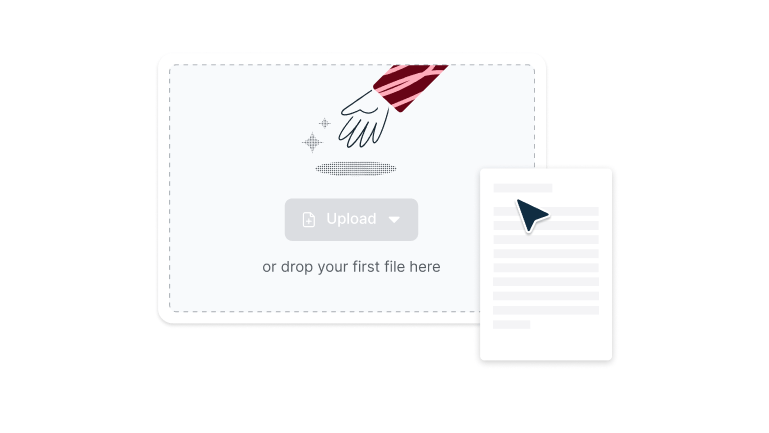
Téléverser
Déposez un fichier PDF dans la zone prévue ci-dessus ou cliquez sur le bouton « Téléverser ».
- 2
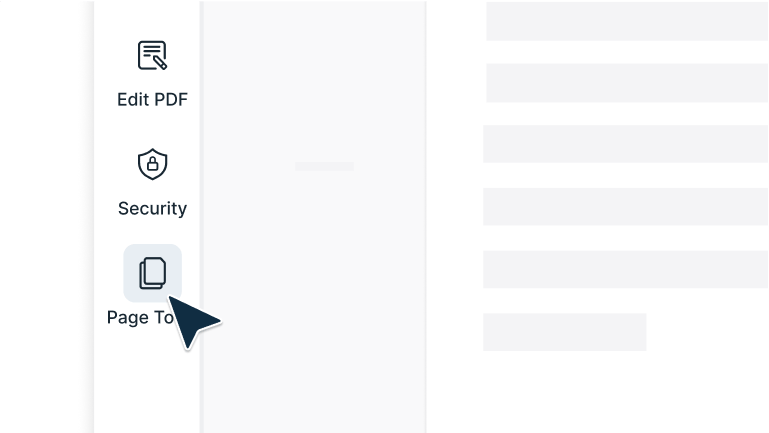
Sélectionner les outils de pages
Connectez-vous et sélectionnez « Outils de pages » dans la barre de navigation à gauche de l’éditeur.
- 3
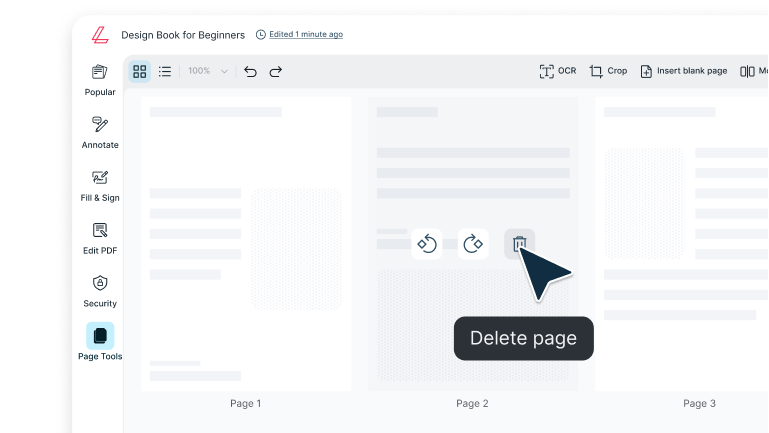
Supprimer une page
Survolez une page puis sélectionnez « Supprimer la page ».
Supprimez facilement des pages PDF
Supprimez instantanément des pages PDF avec Lumin. Retirez les pages indésirables et gardez uniquement ce qu’il vous faut en quelques secondes.

Nettoyez vos PDF en quelques secondes
Retirez instantanément les pages indésirables en quelques clics seulement. Nettoyez les documents scannés, éliminez les pages vierges ou supprimez les sections obsolètes avant de partager ou d’imprimer.

Supprimez précisément ce dont vous avez besoin
Sélectionnez des pages spécifiques ou des plages entières pour garder votre document clair et organisé. Éliminez le superflu tout en conservant le contenu le plus important.

Fonctionne sans accroc sur tous les appareils
Modifiez vos PDF facilement sur iPhone, Android, Windows et Mac. Profitez d’une expérience fluide et fiable, que vous soyez au bureau ou en déplacement.
Aperçu de chaque page avant suppression
Vérifiez bien vos sélections grâce à un aperçu pleine page afin de supprimer uniquement ce que vous souhaitez et éviter les mauvaises surprises après l’enregistrement.

Vos fichiers restent sûrs et privés
Chaque fichier téléversé et modifié est protégé par un chiffrement AES 256 bits de niveau entreprise, garantissant la sécurité de vos données à tout moment.

Éditez instantanément, sans téléchargement
Supprimez des pages directement depuis votre navigateur, sans installation, inscription ou configuration. Téléversez simplement votre fichier, apportez vos modifications et enregistrez votre PDF propre et mis à jour en quelques secondes.
Questions fréquemment posées
Beaucoup de nos outils sont gratuits. Vous pouvez dessiner sur des PDF, commenter, ajouter du texte, des signatures et des images ; toutes les fonctionnalités de base sont incluses.
Nos forfaits payants enrichissent vos outils : vous pouvez éditer le texte d’un PDF, occulter des informations, créer des champs à remplir et bien plus. Découvrez nos offres pour voir celle qui vous convient le mieux.L’application Lumin fonctionne sur votre navigateur, ou vous pouvez télécharger notre application de bureau et garder Lumin à portée de main sur votre ordinateur. Il existe aussi une application mobile et tablette qui inclut les fonctionnalités les plus populaires de Lumin.
Avec Lumin PDF, vous pouvez supprimer plusieurs pages en une seule étape. Sélectionnez des pages individuelles ou utilisez le sélecteur de plage pour supprimer des sections entières à la fois.
Vous pouvez même choisir des pages non consécutives, ce qui facilite le nettoyage de votre document rapidement et efficacement.Oui ! Vous pouvez supprimer plusieurs pages PDF simultanément. Sélectionnez plusieurs pages en maintenant Ctrl/Cmd tout en cliquant, ou utilisez notre sélecteur de plage pour effacer des pages consécutives. Vous pouvez aussi supprimer automatiquement toutes les pages vierges.
Lumin PDF propose la suppression de pages gratuitement pour les besoins d’édition de base. Créez un compte gratuit pour débloquer des limites plus élevées et accéder à des fonctionnalités additionnelles.
Pour les utilisateurs qui traitent régulièrement de gros documents ou qui ont besoin d’outils avancés, les offres supérieures permettent des suppressions de pages illimitées et des capacités d’édition professionnelle.Non. La suppression de pages n’altère en rien la qualité du contenu restant. Vos textes restent nets, vos images claires et toute la mise en page, les liens et les éléments interactifs restent fonctionnels.
Seules les pages supprimées sont affectées ; le reste de votre document ne change pas.Une fois votre PDF enregistré, les pages supprimées ne peuvent pas être restaurées sur cette version. Cependant, Lumin PDF inclut une fonction d’annulation qui vous permet de revenir sur les suppressions avant d’enregistrer.
Par précaution, gardez toujours une copie de sauvegarde de votre PDF original ou utilisez l’aperçu pour vérifier vos modifications avant de finaliser.Si votre PDF est protégé par mot de passe, entrez simplement le mot de passe du document lorsque cela est demandé pour permettre l’édition. Lumin PDF prend en charge la plupart des paramètres de sécurité classiques, mais si l’édition est restreinte, il peut être nécessaire d’avoir un accès propriétaire ou l’autorisation du créateur du document.
Oui. Lumin PDF facilite la détection et la suppression des pages vierges ou quasi vierges dans les documents scannés. Utilisez l’aperçu visuel pour voir toutes les pages sous forme de vignettes, puis sélectionnez et retirez en quelques clics toutes les pages indésirables.
Ouvrez votre PDF depuis Google Drive par un clic droit puis en choisissant « Ouvrir avec > Lumin PDF. » Utilisez l’outil de suppression de pages pour retirer les pages indésirables, puis enregistrez votre fichier mis à jour directement dans Drive.
Cette intégration vous permet de garder un flux de travail fluide tout en conservant l’organisation et les autorisations de partage de votre fichier.
Plus de 100 millions de clients nous font confiance



Articles à la une
Découvrez les produits Lumin
Collaborer avec des collègues existants et en intégrer de nouveaux avec Lumin et Lumin Sign. Nos solutions innovantes fonctionnent très bien individuellement, mais elles sont encore plus efficaces ensemble.

Lumin

Lumin Sign
