
As 5 melhores alternativas ao Adobe Acrobat
Autor
Kirk Pepi
Publicado
Sep 22, 2025
Categorias
PDF editing
Tempo de leitura
8 min
Adobe Acrobat não é a única maneira de trabalhar com PDFs. Analisamos cinco alternativas — cobrindo recursos, preços e avaliações — para que você encontre rapidamente a opção ideal para o seu fluxo de trabalho.
4 [{"lang":"en-nz","url":"/blog/alternatives-to-adobe-acrobat/"},{"lang":"es-es","url":"/es/blog/alternativas-a-adobe-acrobat/"},{"lang":"fr-fr","url":"/fr/blog/alternatives-a-adobe-acrobat/"},{"lang":"vi","url":"/vi/blog/giai-phap-thay-the-cho-adobe-acrobat/"}]Você também pode ler este artigo em English, Español, Français e Tiếng Việt.
Índice
- 1. Lumin PDF
- 2. Smallpdf
- 3. Foxit PDF Editor
- 4. NitroPDF
- 5. PDFgear
- 6. Como escolher o editor de PDF ideal
Compartilhar esta publicação
O Adobe Acrobat tem sido o padrão do setor para trabalhar com PDFs desde que a Adobe introduziu o formato no início dos anos 90. Com o tempo, evoluiu de uma simples ferramenta de visualização de PDFs para uma plataforma completa de produtividade, oferecendo recursos de edição de documentos, colaboração e assinaturas eletrônicas que beneficiam equipes de todos os tamanhos.
Mas o Adobe Acrobat não é o único editor de PDF disponível. Outras ferramentas, como o Lumin PDF e o Nitro PDF, podem ser uma melhor escolha dependendo do seu orçamento e das suas necessidades. No entanto, com tantas plataformas no mercado atualmente, encontrar a ideal para o seu fluxo de trabalho nem sempre é fácil.
Para facilitar ao máximo, reunimos cinco alternativas ao Adobe Acrobat e as comparamos em relação a recursos, preço e outros fatores. Assim, você não precisa perder tempo pesquisando cada uma por conta própria.
Obs.: Todos os preços mencionados abaixo são para assinaturas mensais. Planos anuais, quando disponíveis, podem sair mais baratos.
Lumin PDF
Lumin PDF é uma ferramenta completa para o fluxo de trabalho com documentos, permitindo que você edite, anote, envie e assine PDFs. Mais do que um simples editor, oferece um ecossistema de documentos unificado com funcionalidades para colaboração em tempo real, conversão de arquivos, edição entre dispositivos e muito mais.
Seja para criar um PDF do zero ou editar um já existente, o Lumin tem todas as ferramentas necessárias. É possível adicionar textos, comentários e desenhos em PDFs, além de integrar seu fluxo de trabalho ao Google Workspace, Dropbox e outros aplicativos de terceiros.
E tem mais: a biblioteca de modelos do Lumin facilita a criação de contratos e outros acordos legais, que podem ser enviados facilmente para quem você quiser. Com uma interface intuitiva e acesso via nuvem, dá para entender por que mais de 100 milhões de pessoas já usam a plataforma.

Diferenciais em relação ao Adobe Acrobat
Um diferencial importante: o Adobe Acrobat oferece 100GB de armazenamento em nuvem padrão em todos os planos pagos, podendo ser expandido com custos adicionais. O Lumin, por outro lado, não tem limites de armazenamento — você pode enviar quantos PDFs quiser e mantê-los na conta pelo tempo que desejar.
O Lumin possui uma interface bem mais enxuta que o Adobe Acrobat, com menus e recursos de navegação que simplificam a edição e gestão de PDFs. Porém, se você já usou produtos da Adobe, pode preferir o Acrobat pela familiaridade com o design.
Ambas as ferramentas contam com colaboração em tempo real, mas o Lumin oferece mais flexibilidade para equipes. Vários usuários podem editar, comentar e acompanhar PDFs sem precisar lidar com diversas versões do mesmo documento.
Comparativo de preços
Num primeiro momento, os planos do Adobe Acrobat, que vão de US$ 14,99 a US$ 29,99 por mês, parecem ser mais baratos que os do Lumin PDF, que variam de US$ 19 a US$ 99 por mês. No entanto, o Acrobat cobra por licença — ou seja, você paga um valor fixo por cada pessoa da equipe que precisar de acesso. Já o Lumin PDF cobra por equipe, permitindo adicionar múltiplos usuários em uma única assinatura, o que frequentemente resulta em uma economia significativa.
Por exemplo: o plano Standard do Acrobat, voltado para pequenas equipes, custa US$ 14,99 por licença/mês, enquanto um plano similar do Lumin PDF sai por US$ 19 por equipe/mês. Se três pessoas precisarem editar PDFs, o custo do Acrobat será de US$ 44,97 por mês, enquanto o Lumin PDF custará apenas US$ 19 pelo mesmo período.
O Lumin PDF oferece um plano gratuito que permite anotar PDFs e realizar edições básicas, como adicionar imagens, organizar e excluir páginas, adicionar e destacar texto e muito mais. Também é possível assinar PDFs digitalmente sem custo algum.
O Adobe Acrobat não possui plano gratuito. Dá para fazer algumas anotações em PDFs usando seu aplicativo irmão, o Acrobat Reader, porém não com as mesmas funcionalidades presentes na versão gratuita do Lumin PDF.
Como o Lumin PDF é avaliado?
Smallpdf
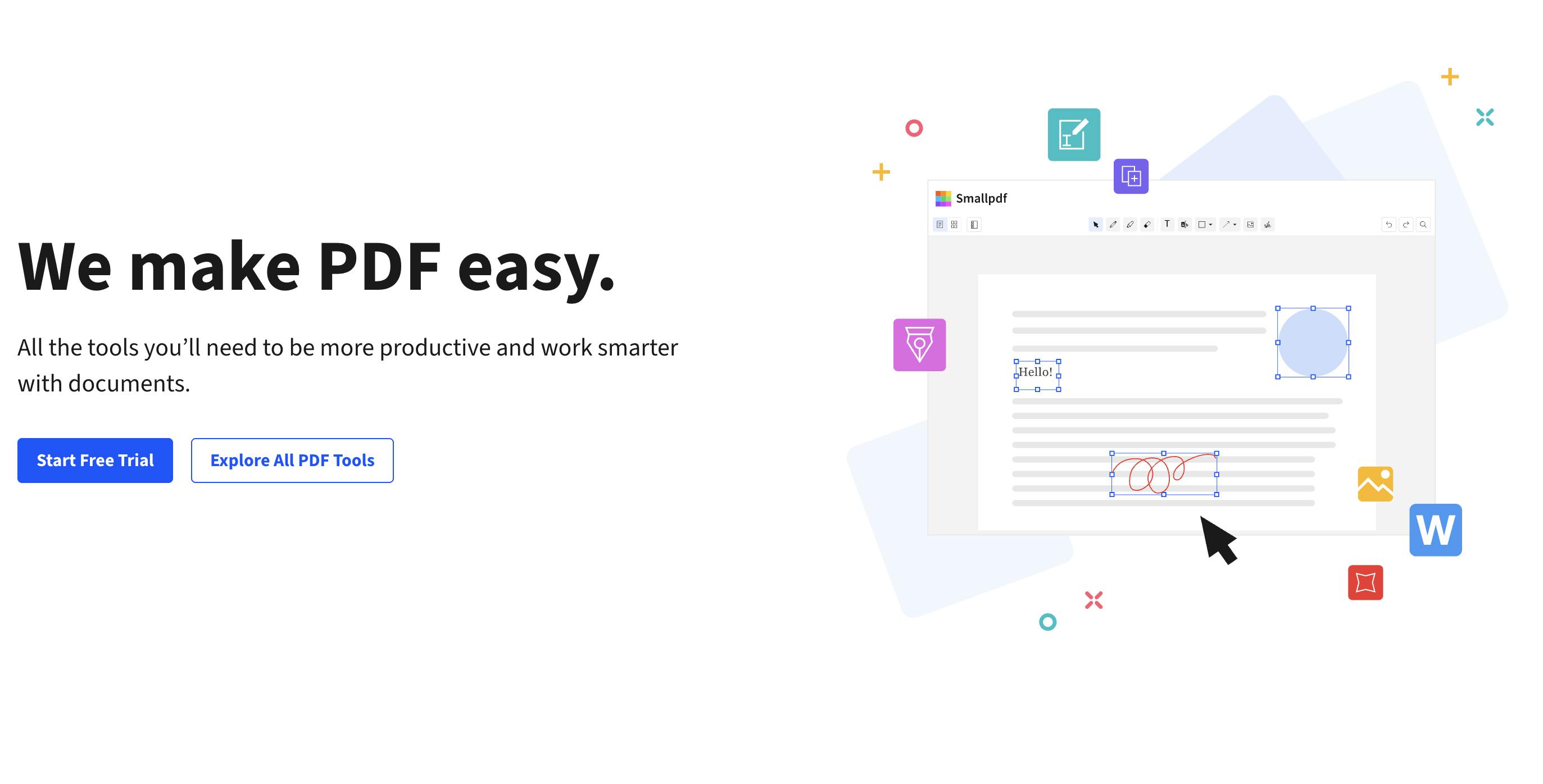
O Smallpdf é um editor de PDF que prioriza a simplicidade em relação ao Adobe Acrobat. Ele tem menos recursos e uma interface mais direta, atendendo bem equipes que só precisam de ferramentas básicas para edição e colaboração.
Com o Smallpdf, você pode editar, converter, mesclar e dividir PDFs sem complicações. A solução também oferece segurança avançada e suporte ao cliente 24/7.
Diferenciais em relação ao Adobe Acrobat
O Smallpdf é principalmente uma aplicação web, permitindo que usuários editem e gerenciem PDFs diretamente pelo navegador. Ele também possui um app para desktop Windows para uso offline, mas a maioria dos recursos foi otimizada para acesso online. Já o Adobe Acrobat funciona ao contrário: apesar de oferecer soluções online, seu maior potencial está na versão para desktop.
Outro ponto é a facilidade de uso. Assim como o Lumin PDF, o Smallpdf tem uma interface extremamente simples, ideal para quem não precisa de todos os recursos de um produto Adobe.
Apesar de contar com uma versão gratuita, alguns recursos do Smallpdf são mais restritos que os do Adobe Acrobat. Por exemplo, há limites diários para a quantidade de documentos que você pode editar, comprimir, converter etc.
Comparativo de preços
O plano Team do Smallpdf custa US$ 12 por usuário/mês — aproximadamente US$ 12 mais barato que o plano equivalente Pro for Teams do Acrobat (US$ 23,99 por licença/mês). Todas as assinaturas pagas do Smallpdf oferecem acesso ao Sign.com, permitindo enviar contratos e outros acordos para assinatura eletrônica. O Adobe Acrobat inclui recursos de assinatura em alguns de seus planos pagos através do Acrobat Sign.
Como o Smallpdf é avaliado?
Foxit PDF Editor
Introdução ao Foxit PDF Editor
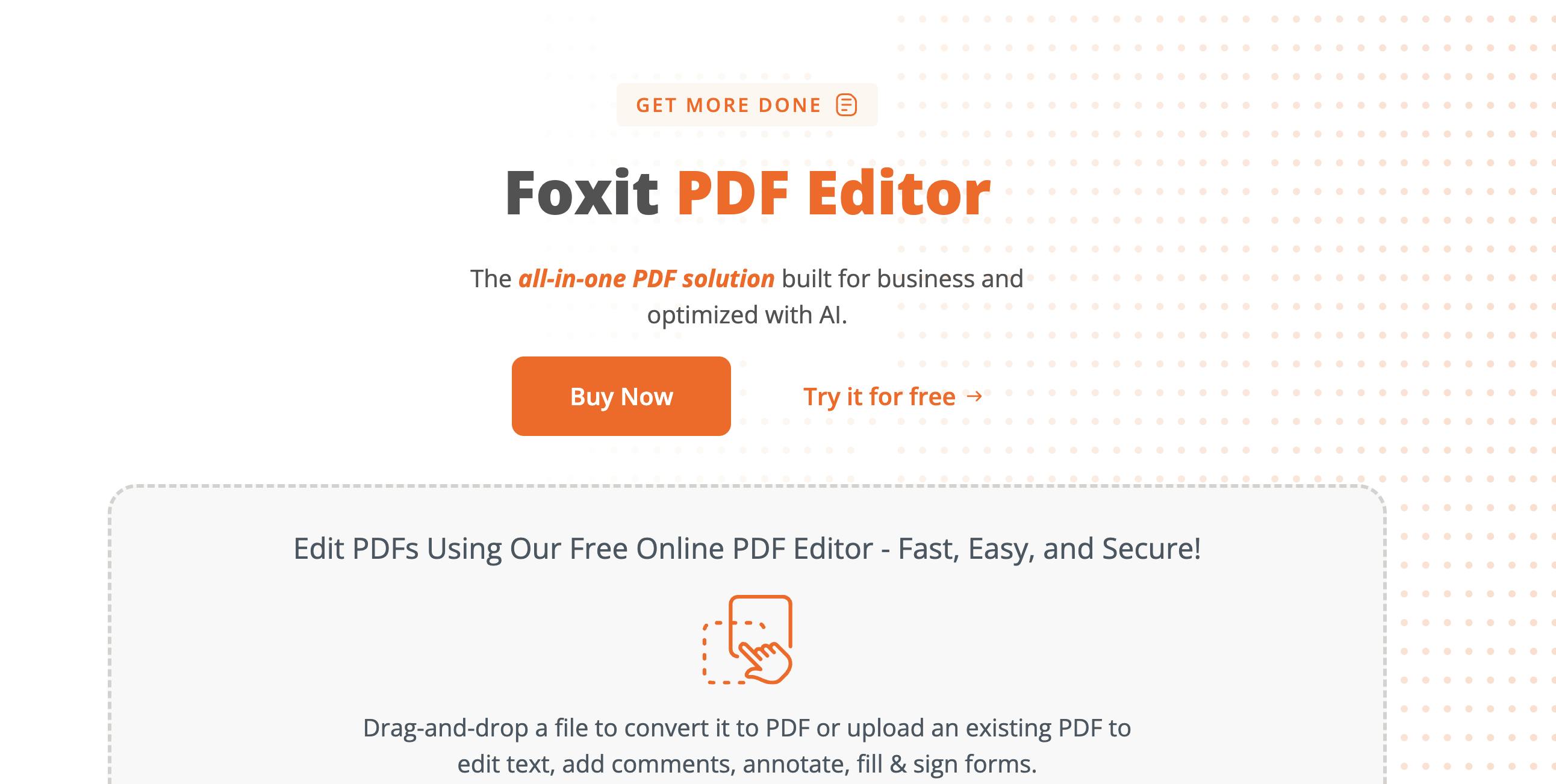
Se você procura uma alternativa ao Adobe Acrobat, conheça o Foxit PDF Editor. Ele permite criar, editar, anotar e organizar PDFs com facilidade.
Projetado tanto para uso individual quanto empresarial, oferece uma ampla gama de funcionalidades, incluindo conversão de arquivos, colaboração em equipe e solicitações de assinatura eletrônica. Dependendo do plano, você também conta com um assistente de IA para resumir, reescrever e extrair dados importantes de um documento.
Diferenciais em relação ao Adobe Acrobat
O Foxit PDF Editor integra-se ao Google Drive, SharePoint, OneDrive e outros apps de terceiros, otimizando o fluxo de trabalho de edição e gestão de PDFs. O Adobe Acrobat, por sua vez, é mais fácil de integrar com outros produtos do ecossistema Adobe, como Creative Cloud e Experience Cloud.
O Acrobat se beneficia da infraestrutura de segurança de ponta da Adobe, contribuindo para a proteção de dados e conformidade. O Foxit também é seguro, oferecendo criptografia AES de 256 bits e proteção por senha.
Um recurso exclusivo do Foxit é o ConnectedPDF, uma tecnologia que rastreia diferentes versões de um documento após ele ser registrado na nuvem, permitindo ver quem abriu e editou seus PDFs.
Comparativo de preços
O Foxit PDF Editor possui dois planos pagos: PDF Editor e PDF Editor+, que custam US$ 10,99 e US$ 13,99 por usuário/mês, respectivamente. O segundo inclui recursos de assinatura eletrônica, acesso total ao assistente de IA do Foxit e outras vantagens. Também é possível acessar recursos básicos de gerenciamento de PDF no plano gratuito da empresa.
Seja qual for o plano pago, o Foxit sai bem mais barato que o Adobe Acrobat. E ainda oferece descontos por volume para grandes equipes, reduzindo ainda mais o custo total.
Como o Foxit PDF Editor é avaliado?
NitroPDF
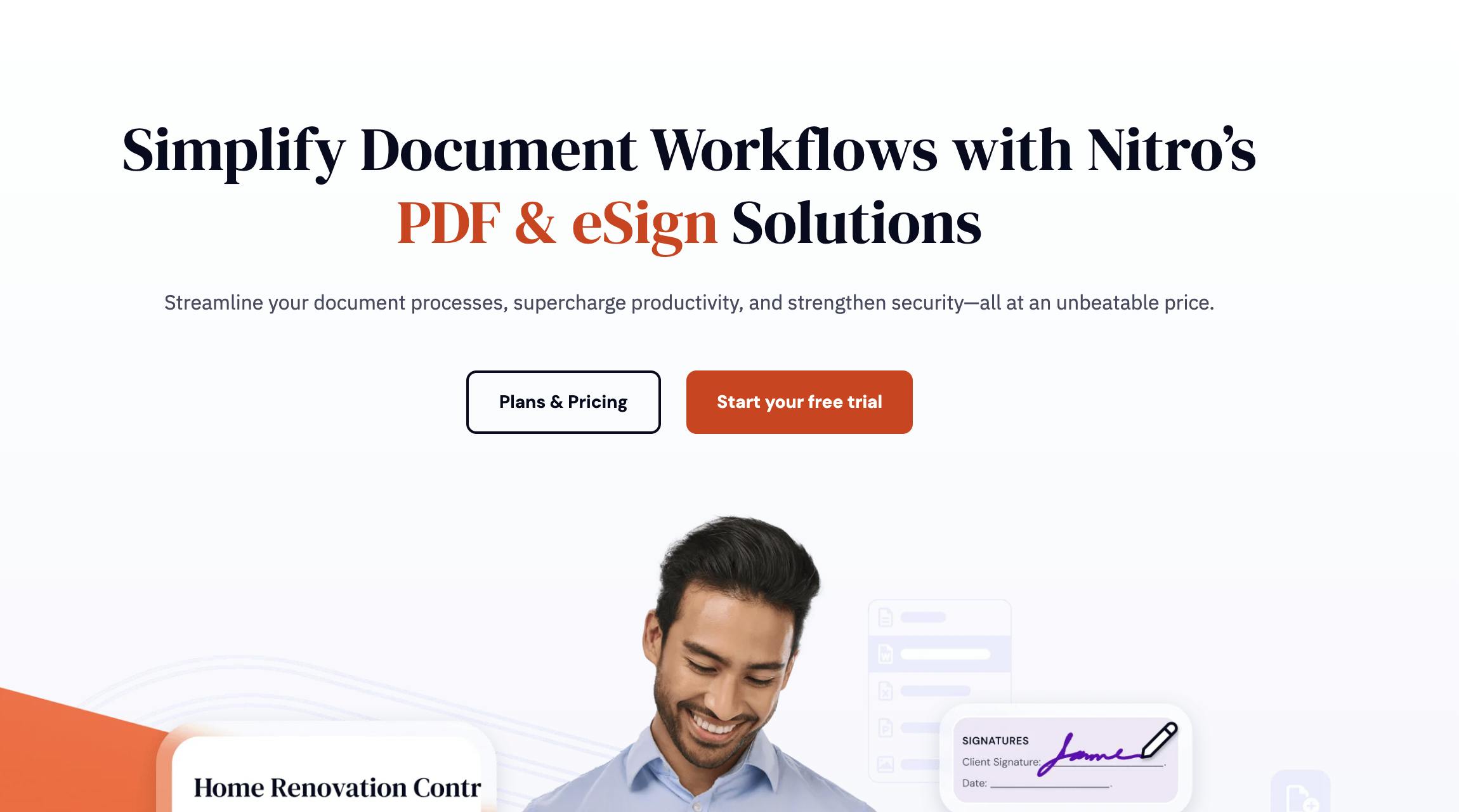
Assim como o Adobe Acrobat, o NitroPDF facilita o fluxo de trabalho com documentos, permitindo criar, editar, compartilhar e anotar PDFs em um só lugar. Ele também conta com segurança avançada, suporte dedicado e uma interface amigável.
Setores variados — manufatura, imóveis, saúde e outros — utilizam a ferramenta para diferentes necessidades de PDF. Também é possível integrá-la a serviços de terceiros, como SharePoint e Microsoft 365.
Diferenciais em relação ao Adobe Acrobat
O principal diferencial é que o Adobe Acrobat oferece uma versão gratuita (o Acrobat Reader), enquanto o NitroPDF não. Você pode testar os recursos do NitroPDF com um teste de 14 dias, mas após esse prazo é necessário assinar um plano pago para continuar usando.
A interface do NitroPDF lembra muito a do Microsoft Word: possui um layout em abas que facilita o uso, especialmente para quem é novo na edição de PDFs.
Se você tiver dificuldades com o NitroPDF, a empresa oferece várias opções de suporte ao cliente, incluindo um fórum da comunidade, mas não oferece suporte telefônico como o Adobe.
Comparativo de preços
O NitroPDF é bem mais barato que o Adobe Acrobat. São dois planos: PDF Editor e PDF Editor+, que custam US$ 10,99 e US$ 13,99 por mês, respectivamente.
Como o NitroPDF é avaliado?
PDFgear
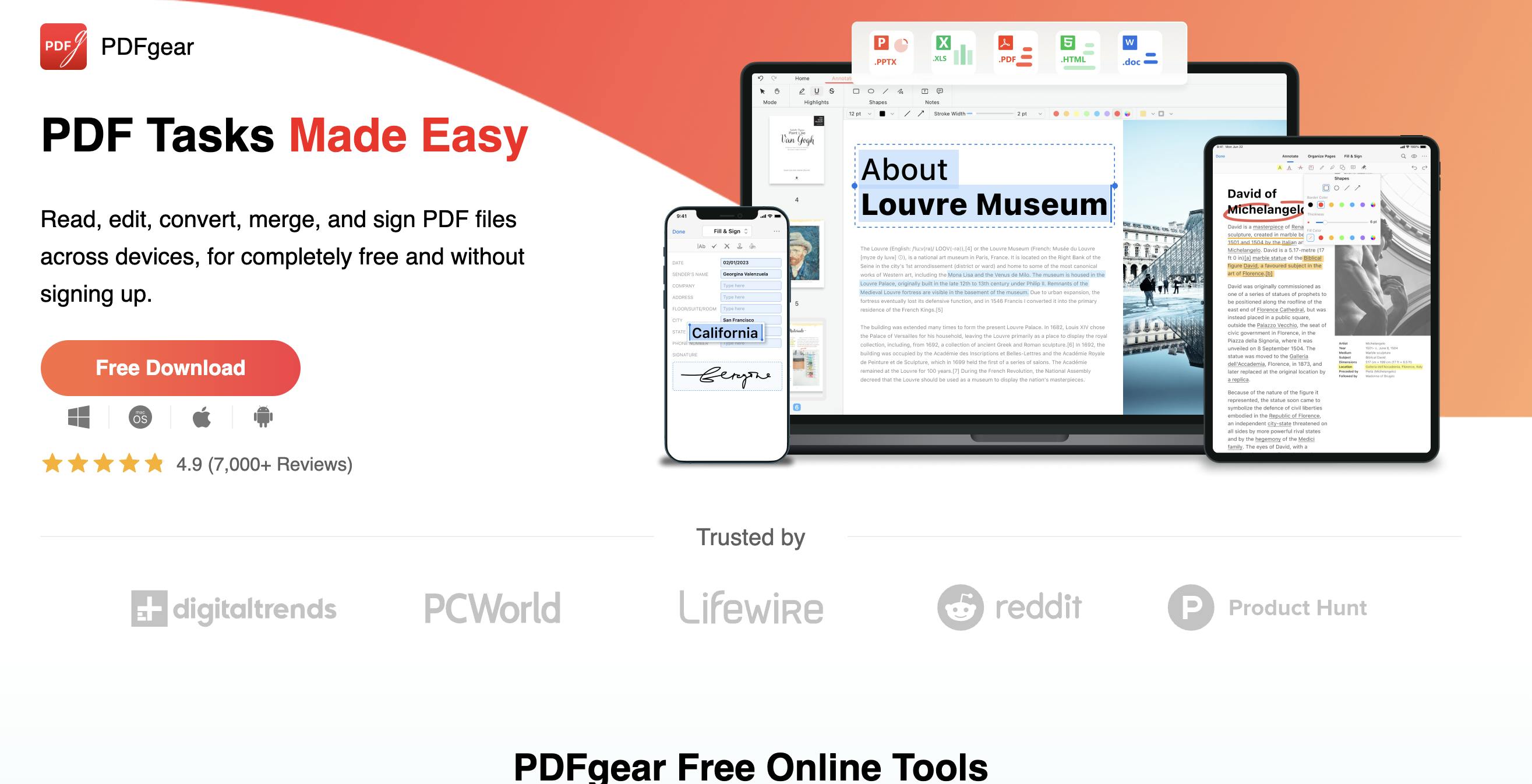
O PDFgear se diferencia das outras alternativas ao Adobe Acrobat nesta lista por oferecer apenas uma versão gratuita. Todos os seus recursos, como edição e mesclagem de PDFs, estão disponíveis sem qualquer tipo de assinatura paga. Nem é preciso criar uma conta para usar.
Apesar de não ter custos, o PDFgear deixa de fora recursos mais avançados que você talvez precise. Se for o caso, considere plataformas como Lumin PDF ou Foxit PDF Editor.
Diferenciais em relação ao Adobe Acrobat
O Adobe Acrobat é, de longe, a ferramenta mais completa, com colaboração em tempo real, conversão avançada de arquivos e integração com outros apps populares. Nada disso está disponível no PDFgear.
Ainda assim, se sua equipe precisa apenas de um editor de PDF básico, o PDFgear pode ser uma boa escolha. Ele permite anotar PDFs, convertê-los para formatos como TXT e PPT, digitalizar documentos em papel para PDF e muito mais — tudo sem gastar nada. O serviço ainda oferece uma ferramenta com inteligência artificial para gerenciamento de PDFs, algo que nem a versão gratuita do Acrobat possui.
Diferentemente do Acrobat, não há atendimento ao cliente dedicado no PDFgear, somente um formulário de contato simples.
Comparativo de preços
O PDFgear é totalmente gratuito, sem níveis de assinatura paga ou complementos disponíveis.
Como o PDFgear é avaliado?
Como escolher o editor de PDF ideal
Se você precisa de um editor de PDF avançado, que se integra a outros produtos Adobe, o Acrobat pode valer o investimento. Porém, há muitas alternativas no mercado oferecendo funcionalidades similares a preços mais acessíveis.
A ferramenta perfeita depende das suas necessidades. Se busca armazenamento ilimitado e colaboração em tempo real, o Lumin PDF pode ser a melhor opção. Para ferramentas básicas, o PDFgear oferece edição gratuita de PDFs, sem sequer exigir cadastro.
Siga na dúvida? Experimente um período de avaliação gratuita em algumas opções. Assim, você testa os editores de PDF na prática e encontra o que melhor se adapta à sua equipe.
Veja também estes guias:
Compartilhar esta publicação