
Les 5 meilleures alternatives à Adobe Acrobat
Adobe Acrobat n’est pas le seul moyen de travailler avec des fichiers PDF. Nous avons examiné cinq alternatives—en abordant les fonctionnalités, les tarifs et les notes—pour que vous puissiez rapidement trouver la solution idéale pour votre flux de travail.
4 [{"lang":"pt-pt","url":"/pt/blog/alternativas-ao-adobe-acrobat/"},{"lang":"en-nz","url":"/blog/alternatives-to-adobe-acrobat/"},{"lang":"es-es","url":"/es/blog/alternativas-a-adobe-acrobat/"},{"lang":"vi","url":"/vi/blog/giai-phap-thay-the-cho-adobe-acrobat/"}]Vous pouvez également lire cet article en Português, English, Español et Tiếng Việt.
Table des matières
- 1. Lumin PDF
- 2. Smallpdf
- 3. Foxit PDF Editor
- 4. NitroPDF
- 5. PDFgear
- 6. Comment choisir le bon éditeur PDF ?
Partager cet article
Adobe Acrobat est la référence de l'industrie pour travailler avec des fichiers PDF depuis qu’Adobe a introduit ce format au début des années 90. Depuis, il est passé d’un simple outil de visualisation PDF à une plateforme de productivité complète, offrant l’édition de documents, la collaboration et les signatures électroniques, un plus pour les équipes de toute taille.
Mais Adobe Acrobat n’est pas le seul éditeur PDF disponible. D’autres outils comme Lumin PDF ou Nitro PDF peuvent même être de meilleurs choix selon votre budget et vos besoins. Cependant, avec autant de plateformes sur le marché aujourd'hui, identifier la plus adaptée à vos flux de travail n’est pas toujours évident.
Pour vous faciliter les choses, nous avons sélectionné cinq alternatives à Adobe Acrobat et les avons comparées selon les fonctionnalités, le prix et d’autres critères. Ainsi, vous n’avez pas à passer du temps à faire vos propres recherches.
Remarque : Tous les tarifs indiqués ci-dessous concernent les abonnements mensuels. Les formules annuelles, lorsque disponibles, peuvent être plus avantageuses.
Lumin PDF
Lumin PDF est un outil complet de gestion du flux documentaire qui permet de modifier, annoter, envoyer et signer des PDF. Plutôt qu’un simple éditeur PDF, il offre un écosystème documentaire unifié avec des capacités de collaboration en temps réel, de conversion de fichiers, d’édition multiplateforme et bien plus encore.
Que vous souhaitiez créer un PDF de zéro ou en modifier un existant, Lumin propose tous les outils nécessaires. Vous pouvez ajouter du texte, des commentaires et des dessins sur vos PDF, et intégrer vos flux de travail à Google Workspace, Dropbox et d’autres applications tierces.
Comme si cela ne suffisait pas, la bibliothèque de modèles de Lumin permet de créer facilement des contrats et d’autres accords légaux à envoyer à qui vous le souhaitez. Grâce à une interface intuitive et un accès cloud, on comprend pourquoi plus de 100 millions d’utilisateurs utilisent cette plateforme.

Principales différences par rapport à Adobe Acrobat
Une grande différence vient du fait qu’Adobe Acrobat propose 100 Go de stockage cloud par défaut sur toutes ses offres payantes – avec la possibilité de payer un supplément pour plus. Lumin, en revanche, n’impose aucune limite de stockage : vous pouvez téléverser autant de PDF que voulu et les conserver indéfiniment dans votre compte.
Lumin propose une interface bien plus épurée qu’Adobe Acrobat, avec des menus et options de navigation simplifiés. Cela dit, vous êtes peut-être déjà familier avec le design d’Acrobat si vous avez utilisé d’autres produits Adobe, ce qui peut orienter votre préférence.
Les deux outils proposent la collaboration en temps réel, mais Lumin offre plus de flexibilité pour les équipes. Plusieurs utilisateurs peuvent éditer, commenter et suivre les PDF sans avoir à gérer différentes versions du même document.
Comparaison des tarifs
Au premier abord, les abonnements d’Adobe Acrobat, compris entre 14,99 $ et 29,99 $ par mois, paraissent moins onéreux que ceux de Lumin PDF, qui vont de 19 $ à 99 $ par mois. Cependant, Adobe Acrobat facture à la licence, ce qui signifie que vous payez un tarif fixe pour chaque membre de votre équipe ayant besoin d’un accès. Lumin PDF facture par équipe, ce qui permet d’ajouter plusieurs utilisateurs sous un seul abonnement—ce qui revient souvent nettement moins cher.
Par exemple, l’offre standard d’Acrobat pour petites équipes coûte 14,99 $ par licence et par mois, tandis qu’une offre équivalente chez Lumin PDF revient à 19 $ par équipe et par mois. Si trois de vos collègues ont besoin d’un éditeur PDF, Acrobat vous coûterait 44,97 $ par mois, contre seulement 19 $ chez Lumin PDF.
Lumin PDF propose une version gratuite qui permet d’annoter des PDF et d’effectuer quelques modifications basiques (ajout d’images, organisation et suppression de pages, ajout et surlignage de texte, etc.). Vous pouvez même signer numériquement des PDF gratuitement.
Adobe Acrobat n’a pas d’offre gratuite. Sa petite application sœur, Acrobat Reader, permet de faire quelques annotations, mais elle ne propose pas les mêmes fonctionnalités que la version gratuite de Lumin PDF.
Comment Lumin PDF est-il noté ?
Smallpdf
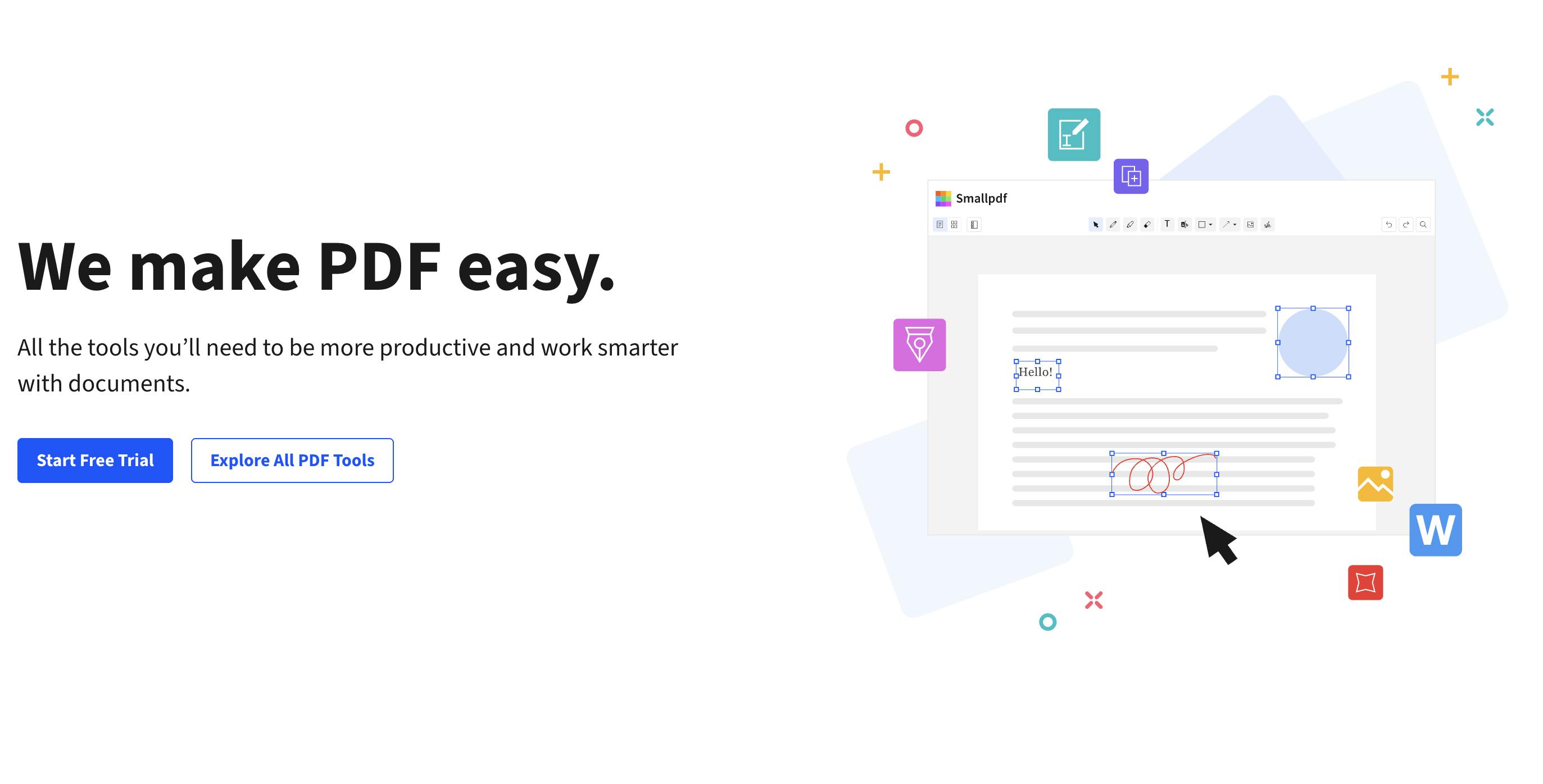
Smallpdf est un éditeur PDF misant davantage sur la simplicité qu’Adobe Acrobat. Il propose moins de fonctionnalités et une interface encore plus épurée, ce qui en fait un bon choix pour les équipes ayant seulement besoin d’outils essentiels en matière d’édition et de collaboration.
Avec Smallpdf, vous pouvez modifier, convertir, fusionner et scinder des PDF sans complexité. Il offre également une sécurité renforcée et un support client disponible 24/7.
Principales différences par rapport à Adobe Acrobat
Smallpdf est avant tout une application web, permettant d’éditer et gérer ses PDF directement depuis le navigateur. Une application de bureau pour Windows existe pour un usage hors ligne, mais la majorité des fonctions sont optimisées pour une utilisation en ligne. Adobe Acrobat, à l’inverse, offre ses fonctionnalités les plus complètes via sa version desktop, même si des options web existent.
Autre différence notable : la simplicité d’utilisation. À l’instar de Lumin PDF, Smallpdf se distingue par une interface utilisateur extrêmement simple, idéale si vous souhaitez éviter la complexité des produits Adobe.
Smallpdf propose une version gratuite, mais ses fonctionnalités sont plus limitées que celles d’Adobe Acrobat. Par exemple, on retrouve des restrictions quotidiennes sur le nombre de documents à éditer, compresser, convertir, etc.
Comparaison des tarifs
Le forfait Équipe de Smallpdf coûte 12 $ par utilisateur et par mois, soit environ 12 $ de moins que l’offre équivalente d’Acrobat Pro for Teams (23,99 $ par licence et par mois). Toutes les formules payantes de Smallpdf incluent l’accès à Sign.com, permettant d’envoyer des contrats et autres documents juridiques pour signature électronique. Adobe Acrobat offre également une option de signature électronique sur certaines offres payantes via Acrobat Sign.
Comment Smallpdf est-il noté ?
Foxit PDF Editor
Présentation de Foxit PDF Editor
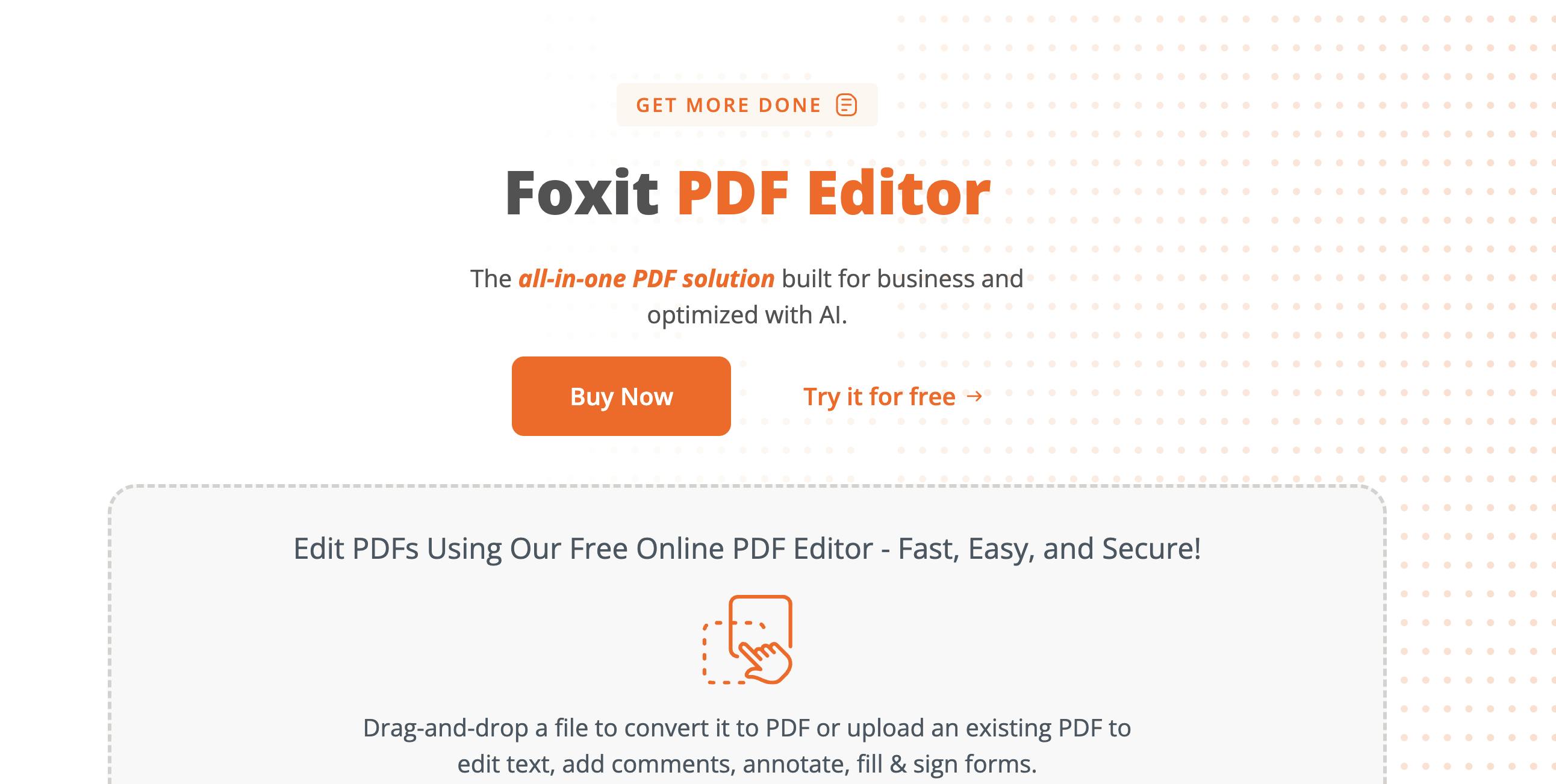
Si vous cherchez une alternative à Adobe Acrobat, regardez du côté de Foxit PDF Editor. Il vous permet de créer, modifier, annoter et organiser vos PDF facilement.
Conçu aussi bien pour les particuliers que pour les entreprises, il offre de nombreuses fonctionnalités dont la conversion de fichiers, la collaboration en équipe et la demande de signature électronique. Selon l’offre, vous bénéficiez aussi d’un accès partiel ou complet à un assistant IA pour résumer, reformuler ou extraire les éléments clés d’un document.
Principales différences par rapport à Adobe Acrobat
Foxit PDF Editor s’intègre avec Google Drive, SharePoint, OneDrive et d’autres applications tierces, de quoi optimiser vos flux de gestion et d’édition de PDF. Adobe Acrobat, quant à lui, s’intègre plus aisément avec l’écosystème Adobe, comme Creative Cloud et Experience Cloud.
Acrobat bénéficie de l’infrastructure de sécurité de pointe d’Adobe, qui optimise la protection et la conformité des données. Foxit, cela dit, prend la sécurité très au sérieux, avec chiffrement AES 256 bits et protection par mot de passe.
Foxit propose également une technologie unique, ConnectedPDF, qui permet de suivre les différentes versions d’un document après l’avoir enregistré dans le cloud. Vous pouvez ainsi voir qui ouvre et modifie vos fichiers PDF.
Comparaison des tarifs
Foxit PDF Editor propose deux formules payantes, PDF Editor et PDF Editor+, à 10,99 $ et 13,99 $ par utilisateur et par mois, respectivement. L’option + intègre la signature électronique, l’accès complet à l’assistant IA de Foxit et d’autres fonctionnalités. Vous pouvez aussi bénéficier de fonctions élémentaires de gestion PDF avec l’offre gratuite de Foxit.
Quelle que soit la formule choisie, Foxit revient bien moins cher qu’Adobe Acrobat. Foxit offre par ailleurs des tarifs dégressifs pour les équipes, pour une réduction encore plus significative du coût total.
Comment Foxit PDF Editor est-il noté ?
NitroPDF
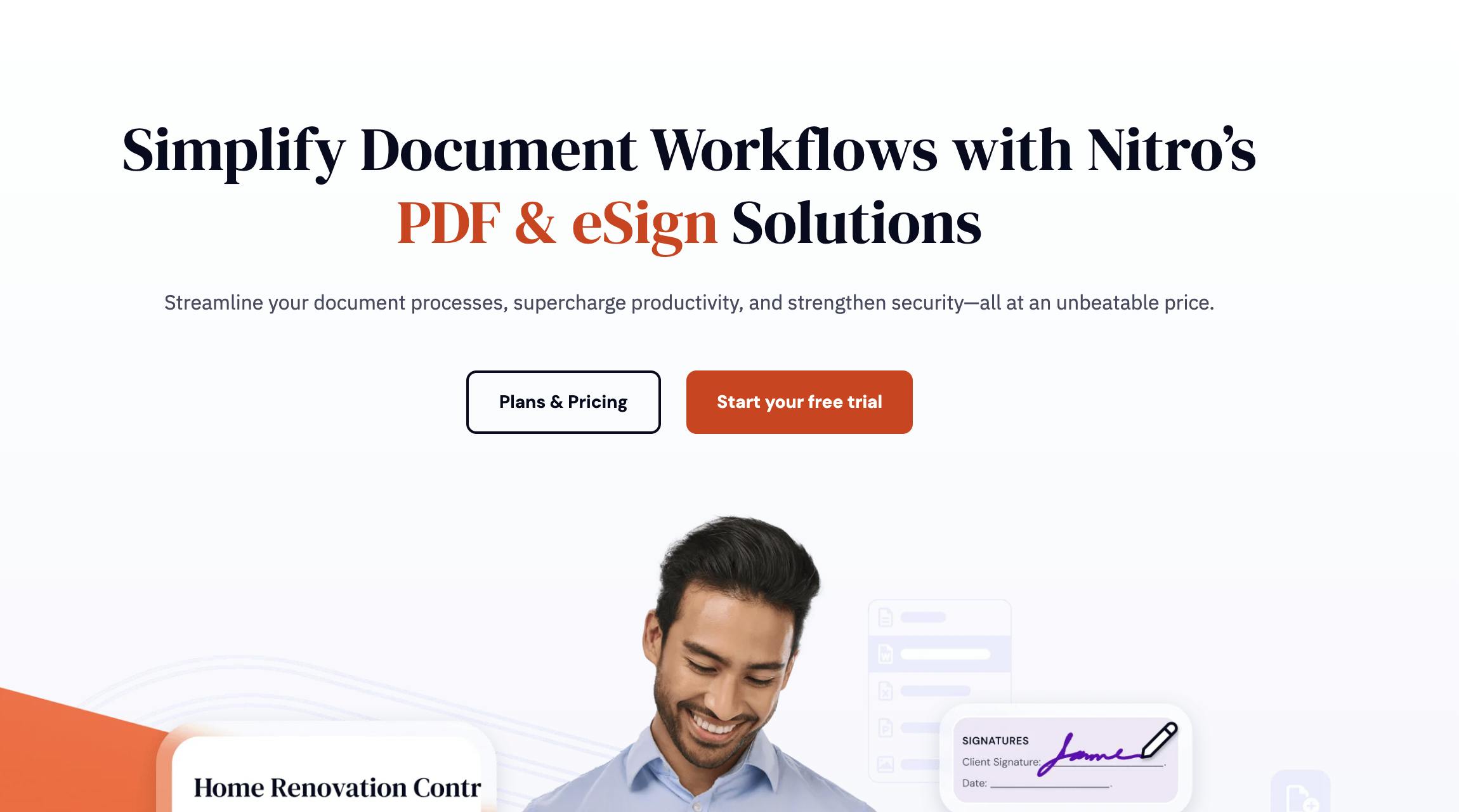
Comme Adobe Acrobat, NitroPDF vous simplifie la gestion documentaire en permettant de créer, modifier, partager ou annoter des PDF en un seul endroit. Il propose aussi une sécurité avancée, un support dédié et une interface conviviale.
Divers secteurs utilisent cet outil pour leurs besoins PDF, notamment l’industrie, l’immobilier ou la santé. Vous pouvez également l’intégrer avec des solutions tierces comme SharePoint ou Microsoft 365.
Principales différences par rapport à Adobe Acrobat
La principale différence, c’est qu’Adobe Acrobat propose une version gratuite (Acrobat Reader), contrairement à NitroPDF. Il est toutefois possible de tester NitroPDF pendant 14 jours, mais l’accès à ses fonctionnalités nécessite ensuite une offre payante.
L’interface de NitroPDF rappelle celle de Microsoft Word, avec une mise en page « ruban » immédiatement familière—pratique si vous débutez dans l’édition PDF.
En cas de besoin, NitroPDF offre diverses solutions d’assistance, dont un forum communautaire. En revanche, il n’y a pas de support téléphonique comme chez Adobe.
Comparaison des tarifs
NitroPDF est nettement moins cher qu’Adobe Acrobat, avec deux abonnements : PDF Editor, à 10,99 $/mois, et PDF Editor+, à 13,99 $/mois.
Comment NitroPDF est-il noté ?
PDFgear
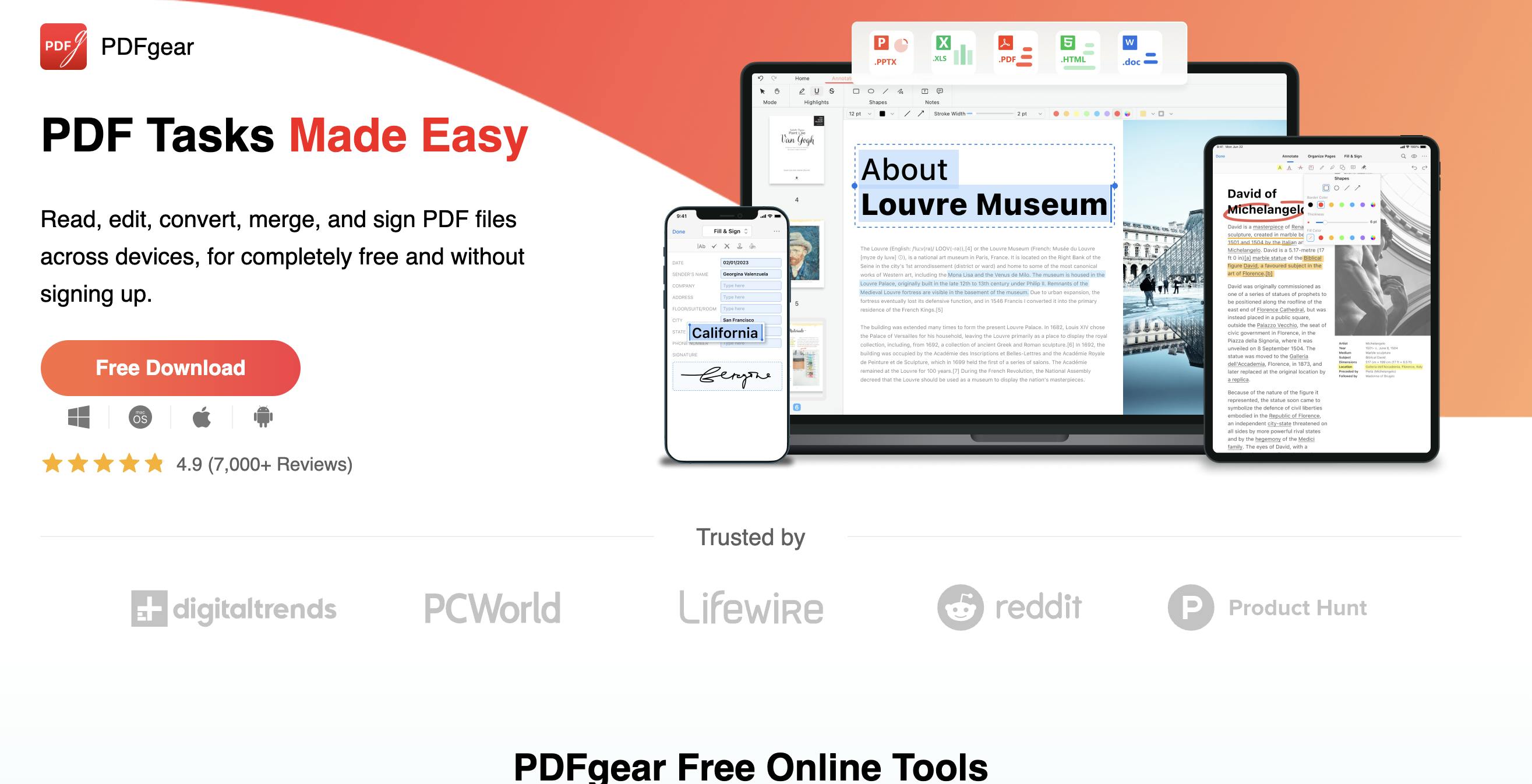
PDFgear se distingue des autres alternatives à Adobe Acrobat listées ici par le fait de ne proposer qu’une version gratuite. Toutes ses fonctionnalités (édition, fusion de PDF, etc.) sont disponibles sans abonnement payant. Il n’est même pas nécessaire de créer un compte pour en profiter.
Bien que PDFgear soit gratuit, ses fonctionnalités d’édition avancée sont limitées. Dans ce cas, privilégiez une plateforme telle que Lumin PDF ou Foxit PDF Editor.
Principales différences par rapport à Adobe Acrobat
Adobe Acrobat est de loin l’outil le plus complet, avec la collaboration en temps réel, des conversions avancées, des intégrations avec des apps populaires. PDFgear n’en propose aucune.
Cependant, si vous cherchez un éditeur PDF très basique, PDFgear peut convenir à votre équipe. Vous pouvez annoter des PDF, les convertir vers des formats comme TXT et PPT, et scanner des documents papier en PDF gratuitement. PDFgear intègre même un outil IA pour gérer vos PDF, ce que Acrobat ne propose pas en version gratuite.
À la différence d’Acrobat, il n’est pas possible de contacter un service client chez PDFgear, hormis via un formulaire de contact très simple.
Comparaison des tarifs
PDFgear est totalement gratuit : il n’existe ni formules payantes ni modules additionnels.
Comment PDFgear est-il noté ?
Comment choisir le bon éditeur PDF ?
Si vous recherchez un éditeur PDF avancé qui s’intègre à d’autres produits Adobe, Acrobat vaut peut-être l’investissement. Mais il existe de nombreuses alternatives sur le marché, dotées de fonctionnalités similaires pour un tarif moindre.
Le choix de l’outil dépendra entièrement de vos besoins. Par exemple, si vous souhaitez un stockage illimité et la collaboration en temps réel, Lumin PDF sera peut-être le bon choix. Si vous vous contentez de l’essentiel, PDFgear offre une édition PDF gratuite sans même avoir à créer de compte.
Vous hésitez encore ? Essayez quelques outils en version d’essai gratuite. Cela vous permet de tester différents éditeurs PDF et d’identifier celui qui conviendra le mieux à votre équipe.
Voir aussi :

Partager cet article