
Las 5 mejores alternativas a Adobe Acrobat
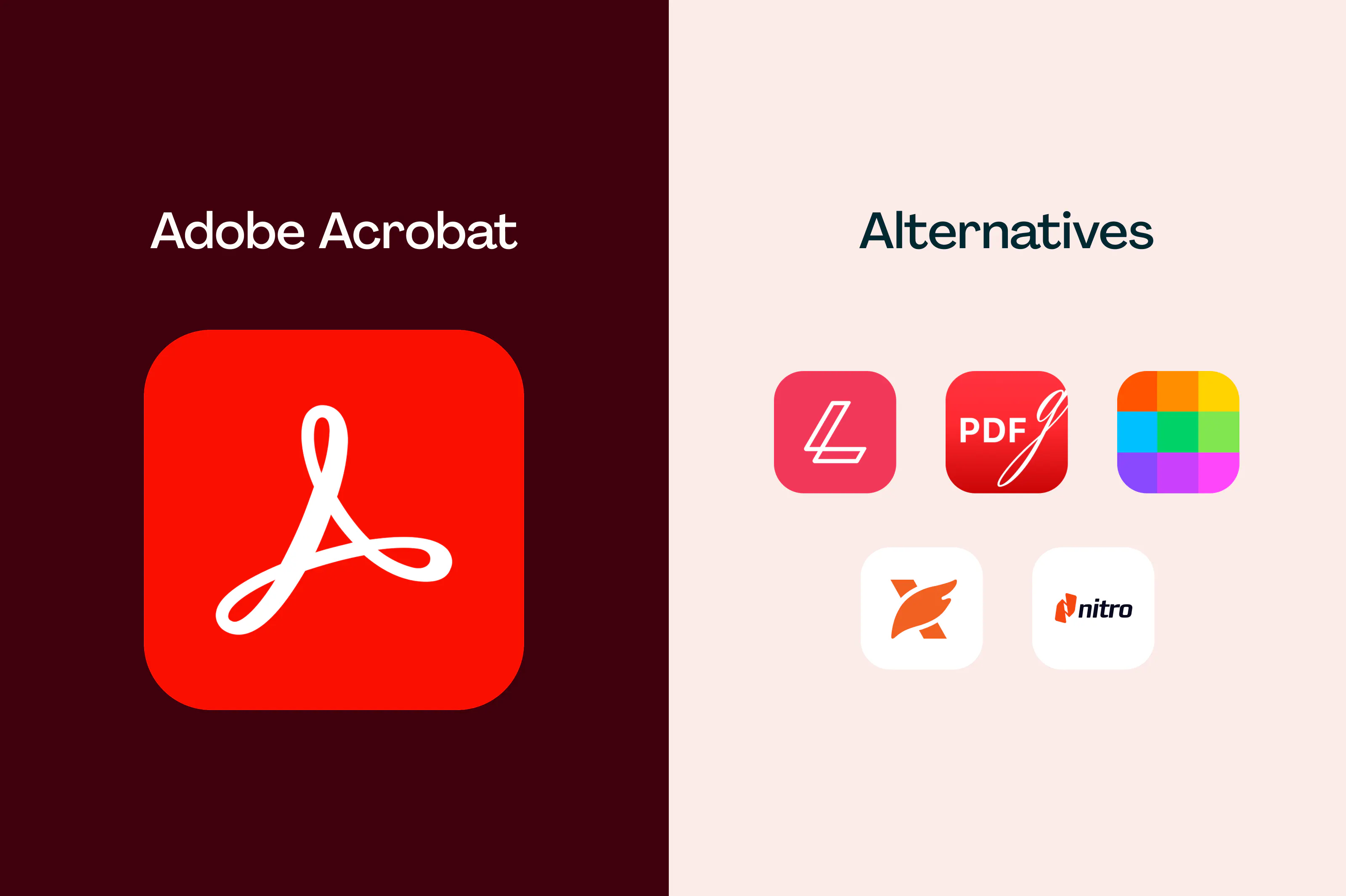
Adobe Acrobat no es la única manera de trabajar con PDFs. Hemos analizado cinco alternativas—incluyendo funciones, precios y valoraciones—para que puedas encontrar rápidamente la opción que mejor se ajusta a tu flujo de trabajo.
4 [{"lang":"pt-pt","url":"/pt/blog/alternativas-ao-adobe-acrobat/"},{"lang":"en-nz","url":"/blog/alternatives-to-adobe-acrobat/"},{"lang":"fr-fr","url":"/fr/blog/alternatives-a-adobe-acrobat/"},{"lang":"vi","url":"/vi/blog/giai-phap-thay-the-cho-adobe-acrobat/"}]También puedes leer este artículo en Português, English, Français y Tiếng Việt.
Tabla de contenidos
- 1. Lumin PDF
- 2. Smallpdf
- 3. Foxit PDF Editor
- 4. NitroPDF
- 5. PDFgear
- 6. Cómo elegir el editor de PDF adecuado
Compartir esta publicación
Adobe Acrobat ha sido el estándar de la industria para trabajar con PDFs desde que Adobe introdujo el formato a principios de los 90. Desde entonces, ha pasado de ser una simple herramienta de visualización de PDFs a convertirse en una completa plataforma de productividad, ofreciendo edición de documentos, colaboración y firmas electrónicas que benefician a equipos de todos los tamaños.
Pero Adobe Acrobat no es el único editor de PDFs que existe. Otras herramientas, como Lumin PDF y Nitro PDF, pueden ser una mejor elección dependiendo de tu presupuesto y necesidades. Sin embargo, con tantas plataformas en el mercado actualmente, encontrar la adecuada para tus flujos de trabajo no siempre es sencillo.
Para facilitarte las cosas, hemos seleccionado cinco alternativas a Adobe Acrobat y las hemos comparado por funciones, precio y otros factores. Así, no tendrás que perder tiempo investigando cada una por tu cuenta.
Nota: Todos los precios mencionados a continuación son para suscripciones mensuales. En los planes anuales, si corresponde, puede que resulte más económico.
Lumin PDF
Lumin PDF es una herramienta integral para el flujo documental que te permite editar, anotar, enviar y firmar PDFs. Más allá de ser un simple editor de PDFs, ofrece un ecosistema documental unificado con capacidades para colaboración en tiempo real, conversión de archivos, edición entre dispositivos y mucho más.
Tanto si quieres crear un PDF desde cero como editar uno ya existente, Lumin tiene todas las herramientas que necesitas. Puedes agregar texto, comentarios y dibujos a los PDFs e integrar tus flujos de trabajo con Google Workspace, Dropbox y otras aplicaciones de terceros.
Si eso fuera poco, la biblioteca de plantillas de Lumin hace que diseñar contratos y otros acuerdos legales para enviar a quienes quieras sea muy sencillo. Por su interfaz fácil de usar y acceso en la nube, no es de extrañar que más de 100 millones de usuarios utilicen esta plataforma.

Diferencias clave con Adobe Acrobat
Una gran diferencia es que Adobe Acrobat ofrece 100GB de almacenamiento en la nube en todos sus planes de pago como estándar, aunque puedes pagar por más si lo necesitas. Lumin, por el contrario, no pone límites al almacenamiento: puedes subir todos los PDFs que desees y mantenerlos en tu cuenta cuanto tiempo quieras.
Lumin tiene una interfaz mucho más sencilla que Adobe Acrobat, con menús y funciones de navegación que simplifican la edición y gestión de PDFs. Dicho esto, quizá ya estés familiarizado con el diseño de Acrobat si has usado productos de Adobe anteriormente, lo que podría hacer que prefieras esta opción.
Ambas herramientas cuentan con funciones de colaboración en tiempo real, pero Lumin ofrece más flexibilidad para equipos. Varios usuarios pueden editar, comentar y hacer seguimiento de PDFs sin tener que gestionar múltiples versiones del mismo documento.
Comparativa de precios
A primera vista, los planes de Adobe Acrobat, que van de 14,99$ a 29,99$ al mes, parecen más baratos que los de Lumin PDF, que van de 19$ a 99$ al mes. Sin embargo, Adobe Acrobat cobra por licencia, lo que significa que tendrás que pagar una tarifa fija por cada miembro del equipo que necesite acceso. Lumin PDF cobra por equipo, permitiéndote añadir varios usuarios bajo una misma suscripción, lo cual suele ser considerablemente más barato.
Por ejemplo, el plan inicial de Acrobat para equipos pequeños, Standard, cuesta 14,99$ por licencia al mes, mientras que el plan equivalente de Lumin PDF cuesta 19$ por equipo al mes. Si tres miembros de tu equipo necesitan un editor de PDF, Acrobat costaría 44,97$ al mes en total, mientras que Lumin PDF seguiría costando 19$ al mes.
Lumin PDF tiene un plan gratuito que te permite anotar PDFs y hacer algunas ediciones básicas, como añadir imágenes, organizar y eliminar páginas, añadir y resaltar texto, entre otras. Incluso puedes firmar PDFs digitalmente sin coste alguno.
Adobe Acrobat no cuenta con un plan gratuito. Puedes hacer algunas anotaciones limitadas en PDF con su aplicación hermana, Acrobat Reader, aunque no tiene la misma funcionalidad que la versión gratuita de Lumin PDF.
¿Cómo está valorado Lumin PDF?
Smallpdf
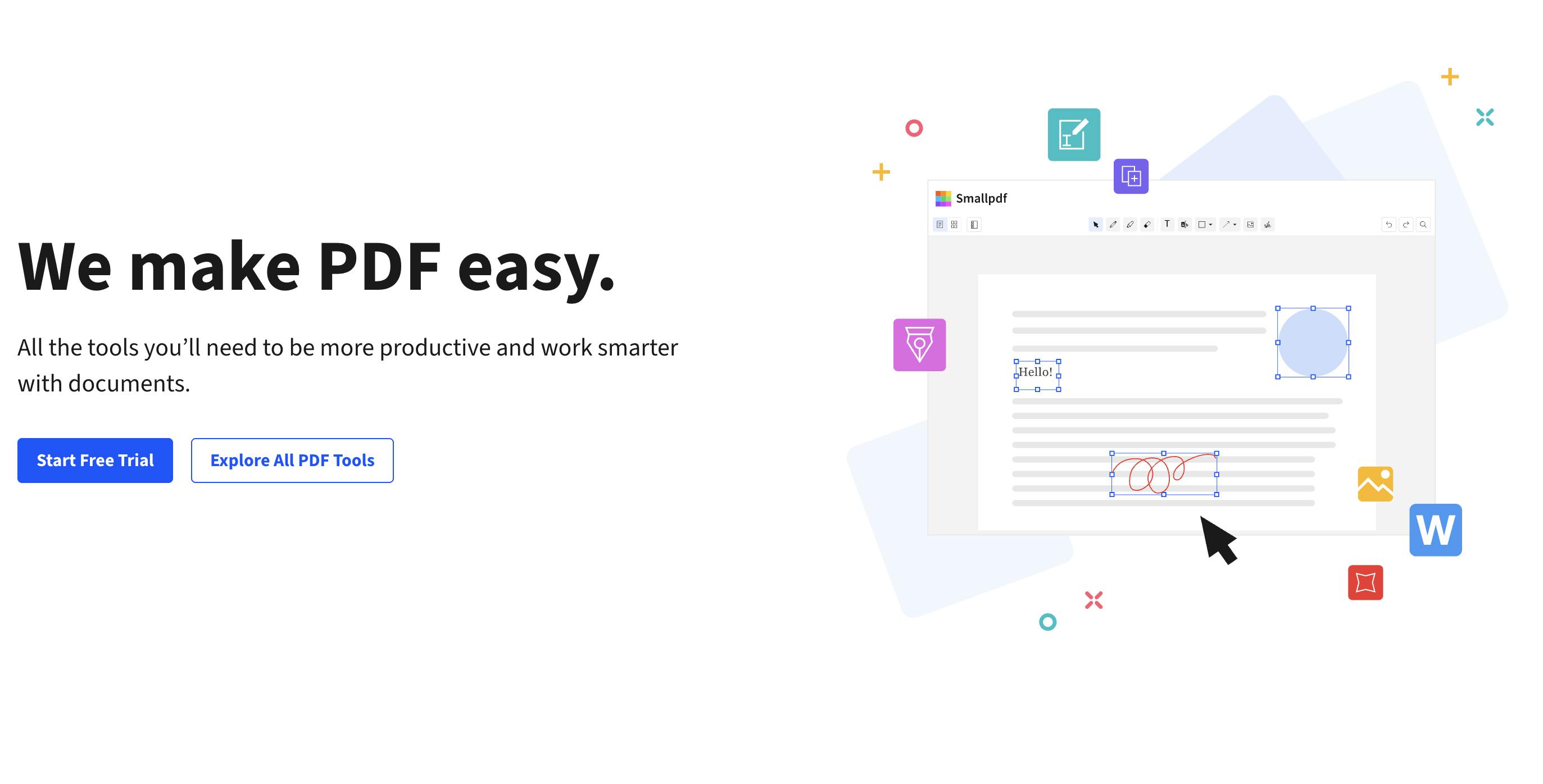
Smallpdf es un editor de PDF que da más importancia a la simplicidad que Adobe Acrobat. Cuenta con menos funciones y una interfaz más sencilla, por lo que resulta ideal para equipos que solo necesitan un conjunto básico de herramientas de edición y colaboración.
Con Smallpdf puedes editar, convertir, unir y dividir PDFs sin complicaciones. También ofrece seguridad avanzada y soporte al cliente 24/7.
Diferencias clave con Adobe Acrobat
Smallpdf es principalmente una aplicación basada en la web, que permite a los usuarios editar y gestionar PDFs directamente desde el navegador. Ofrece una aplicación de escritorio para Windows para uso sin conexión, pero la mayoría de funciones están pensadas para el entorno online. Adobe Acrobat es lo opuesto. Aunque puedes acceder a opciones web, la mayor funcionalidad se consigue con su versión de escritorio.
Otra diferencia importante es la facilidad de uso. Al igual que Lumin PDF, Smallpdf tiene una interfaz sumamente sencilla, algo beneficioso para quienes no quieren todas las opciones avanzadas de un producto Adobe.
Aunque Smallpdf tiene una versión gratuita, algunas funciones son más limitadas que en Adobe Acrobat. Por ejemplo, existen límites diarios en el número de documentos que puedes editar, comprimir, convertir, etc.
Comparativa de precios
El plan para equipos de Smallpdf cuesta 12$ por usuario/mes, unos 12$ menos que el plan Pro for Teams similar de Acrobat (23,99$ por licencia/mes). Todas las modalidades de pago de Smallpdf ofrecen acceso a Sign.com, que te permite enviar contratos y otros acuerdos legales para firma electrónica. Adobe Acrobat incluye capacidades de firma electrónica en algunos planes de pago, a través de Acrobat Sign.
¿Cómo está valorado Smallpdf?
Foxit PDF Editor
Introducción a Foxit PDF Editor
Si buscas una alternativa a Adobe Acrobat, considera Foxit PDF Editor. Permite crear, editar, anotar y organizar PDFs fácilmente.
Diseñado tanto para usuarios individuales como para empresas, puedes acceder a una amplia variedad de funciones, como conversión de archivos, colaboración en equipo y solicitudes de firma electrónica. Según el plan, también tendrás acceso limitado o completo a un asistente de IA, que te ayuda a resumir, reescribir y extraer datos clave de un documento.
Diferencias clave con Adobe Acrobat
Foxit PDF Editor se integra con Google Drive, SharePoint, OneDrive y otras aplicaciones de terceros, lo que puede optimizar tus flujos de trabajo de edición y gestión de PDFs. Adobe Acrobat, en cambio, es mucho más fácil de integrar con otros productos de la familia Adobe, como Creative Cloud y Experience Cloud.
Acrobat se beneficia de la infraestructura de seguridad de primer nivel de Adobe, ayudando a mejorar la protección de datos y el cumplimiento. Dicho esto, Foxit también se toma la seguridad en serio, ofreciendo cifrado AES de 256 bits y protección por contraseña.
Algo que ofrece Foxit y Adobe Acrobat no, es ConnectedPDF, una tecnología que rastrea las diferentes versiones de un documento en la nube tras su registro. Así puedes ver quién abre y edita tus PDFs.
Comparativa de precios
Foxit PDF Editor cuenta con dos planes de pago, PDF Editor y PDF Editor+, que cuestan 10,99$ y 13,99$ por usuario al mes, respectivamente. El segundo incluye funciones de firma electrónica, acceso completo al asistente de IA de Foxit y otras capacidades. Además, puedes acceder a la gestión básica de PDFs en la modalidad gratuita.
Elijas el plan que elijas, Foxit es considerablemente más barato que Adobe Acrobat. Además, ofrece descuentos por volumen para equipos grandes, reduciendo aún más el coste total.
¿Cómo está valorado Foxit PDF Editor?
NitroPDF
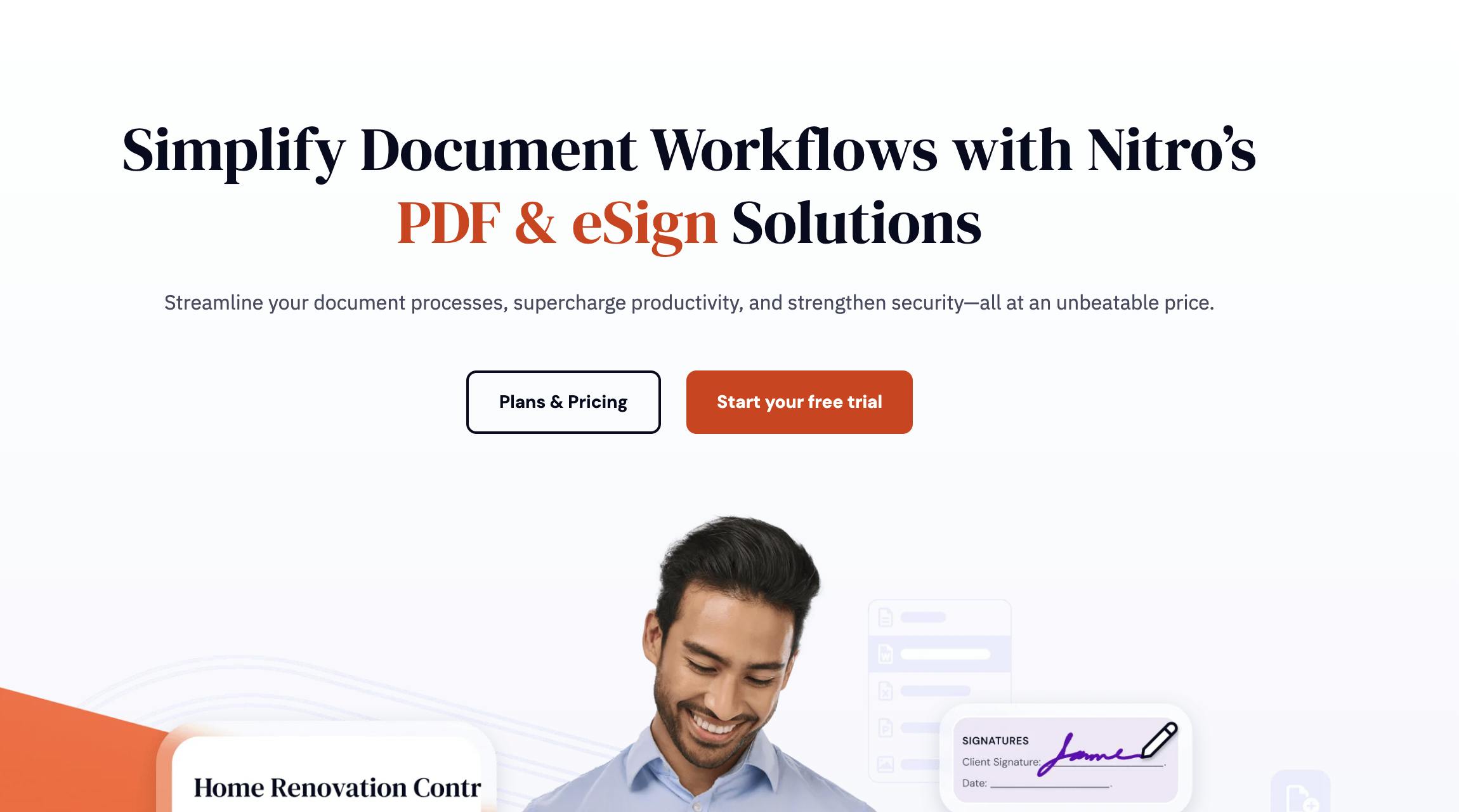
Al igual que Adobe Acrobat, NitroPDF te ayuda a simplificar tus flujos de gestión documental, permitiéndote crear, editar, compartir y anotar PDFs en un solo lugar. También ofrece seguridad avanzada, soporte dedicado y una interfaz fácil de usar.
Varios sectores utilizan esta herramienta para todas sus necesidades con PDF, incluyendo manufactura, inmobiliaria y salud. También puedes integrarla con servicios de terceros como SharePoint y Microsoft 365.
Diferencias clave con Adobe Acrobat
La mayor diferencia es que Adobe Acrobat dispone de una especie de versión gratuita (Acrobat Reader), mientras que NitroPDF no. Puedes probar sus funciones durante 14 días, pero después no tendrás acceso a ellas sin pasar a un plan de pago.
La interfaz de NitroPDF puede recordarte a Microsoft Word. Su diseño en cinta es muy familiar nada más empezar a usarlo, una buena opción si eres nuevo editando PDFs.
En caso de necesitar ayuda con NitroPDF, la empresa ofrece varias opciones de soporte, incluido un foro de la comunidad. Sin embargo, no cuenta con soporte telefónico como Adobe.
Comparativa de precios
NitroPDF es considerablemente más barato que Adobe Acrobat. Ofrece dos planes: PDF Editor y PDF Editor+, que cuestan 10,99$ y 13,99$ al mes, respectivamente.
¿Cómo está valorado NitroPDF?
PDFgear
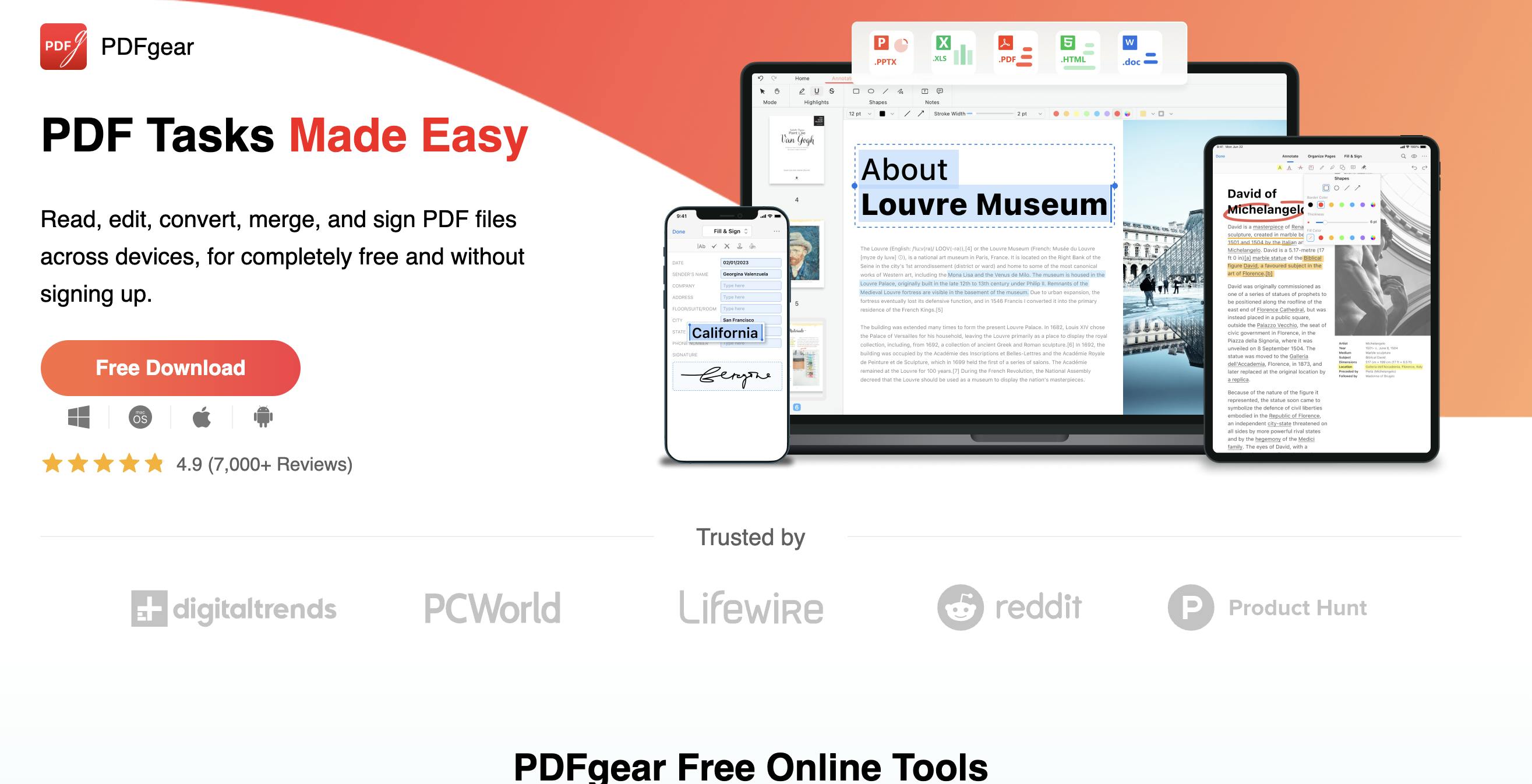
PDFgear se diferencia del resto de alternativas a Adobe Acrobat de esta lista en que solo ofrece una versión gratuita. Todas sus funciones, incluidas la edición y la unión de PDFs, están disponibles sin suscripción. Ni siquiera es necesario crear una cuenta para usarlo.
Aunque PDFgear es gratuito, carece de funciones avanzadas de edición que podrías necesitar. Si es tu caso, considera plataformas como Lumin PDF o Foxit PDF Editor.
Diferencias clave con Adobe Acrobat
Adobe Acrobat es, de lejos, la herramienta con más funciones, ofreciendo colaboración en tiempo real, conversiones avanzadas de archivos e integraciones con apps populares. No encontrarás nada de esto en PDFgear.
Aun así, si buscas un editor PDF muy básico, PDFgear puede ser la elección acertada para tu equipo. Puedes anotar PDFs, convertirlos a formatos como TXT y PPT y escanear documentos en papel a PDF sin gastar nada. Incluso dispone de una herramienta con IA para gestionar PDFs, algo que no encontrarás en la modalidad gratuita de Acrobat.
A diferencia de Acrobat, no hay forma de contactar con atención al cliente de PDFgear, salvo mediante un simple formulario de contacto.
Comparativa de precios
PDFgear es completamente gratuito, sin planes de suscripción ni complementos de pago disponibles.
¿Cómo está valorado PDFgear?
Cómo elegir el editor de PDF adecuado
Si necesitas un editor de PDF avanzado que se integre con otros productos de Adobe, Acrobat puede valer la inversión. Sin embargo, hay un buen número de alternativas en el mercado que ofrecen funcionalidad similar a un precio inferior.
La herramienta perfecta depende de tus necesidades concretas. Por ejemplo, si buscas almacenamiento ilimitado y colaboración en tiempo real, Lumin PDF puede ser la mejor opción. Si te conformas con las funciones más básicas, PDFgear ofrece edición PDF gratuita sin siquiera requerir registro.
¿Tienes dudas? Plantéate probar gratis varias opciones. Así podrás poner a prueba los editores de PDF y descubrir cuál se adapta mejor a tu equipo.
Consulta también estas guías relacionadas:

Compartir esta publicación