
Como criar um PDF
Criar um PDF agora é essencial para compartilhar documentos que permanecem consistentes em qualquer dispositivo. Seja para preparar um contrato, enviar uma apresentação ou salvar arquivos importantes, o PDF mantém sua formatação intacta em todas as plataformas.
4 [{"lang":"fr-fr","url":"/fr/blog/comment-creer-un-pdf/"},{"lang":"es-es","url":"/es/blog/como-crear-un-pdf/"},{"lang":"en-nz","url":"/blog/how-to-make-a-pdf/"},{"lang":"vi","url":"/vi/blog/cach-tao-pdf/"}]Você também pode ler este artigo em Français, Español, English e Tiếng Việt.
Índice
- 1. Método 1: Use o conversor online gratuito do Lumin
- 2. Método 2: Crie PDFs no Windows
- 3. Método 3: Crie PDFs no Mac
- 4. Método 3: Crie PDFs no iPhone e dispositivos móveis
- 5. Convertendo tipos específicos de arquivos em PDF
- 6. Perguntas frequentes
Compartilhar esta publicação
O melhor de tudo é que você não precisa de ferramentas caras ou conhecimentos técnicos para criar um. Só precisa de um método que se adeque ao seu dispositivo e ao que você precisa fazer.
Método 1: Use o conversor online gratuito do Lumin
A forma mais rápida de criar um PDF é usando o conversor web do Lumin. Esse método funciona instantaneamente em qualquer dispositivo, sem instalar nenhum software ou criar conta.
Veja como criar um PDF usando o Lumin:
- Acesse o conversor gratuito de PDF do Lumin.
- Envie seu arquivo (Word, Excel, JPG ou outros formatos) arrastando para a área indicada ou clicando no botão “Enviar”.
- Faça login na sua conta e escolha PDF como formato de saída.
- Clique em “Salvar no computador” ou “Salvar no Google Drive” para baixar seu novo arquivo PDF.
Esse método funciona com todos os tipos de arquivos comuns, mantendo suas fontes, layout e formatação originais. Ele também preserva a qualidade das imagens e a estrutura do documento, tornando-o ideal para documentos profissionais.
Método 2: Crie PDFs no Windows
Você pode criar um PDF no Windows usando o Microsoft Edge, permitindo converter rapidamente páginas da web, documentos ou imagens sem softwares adicionais.
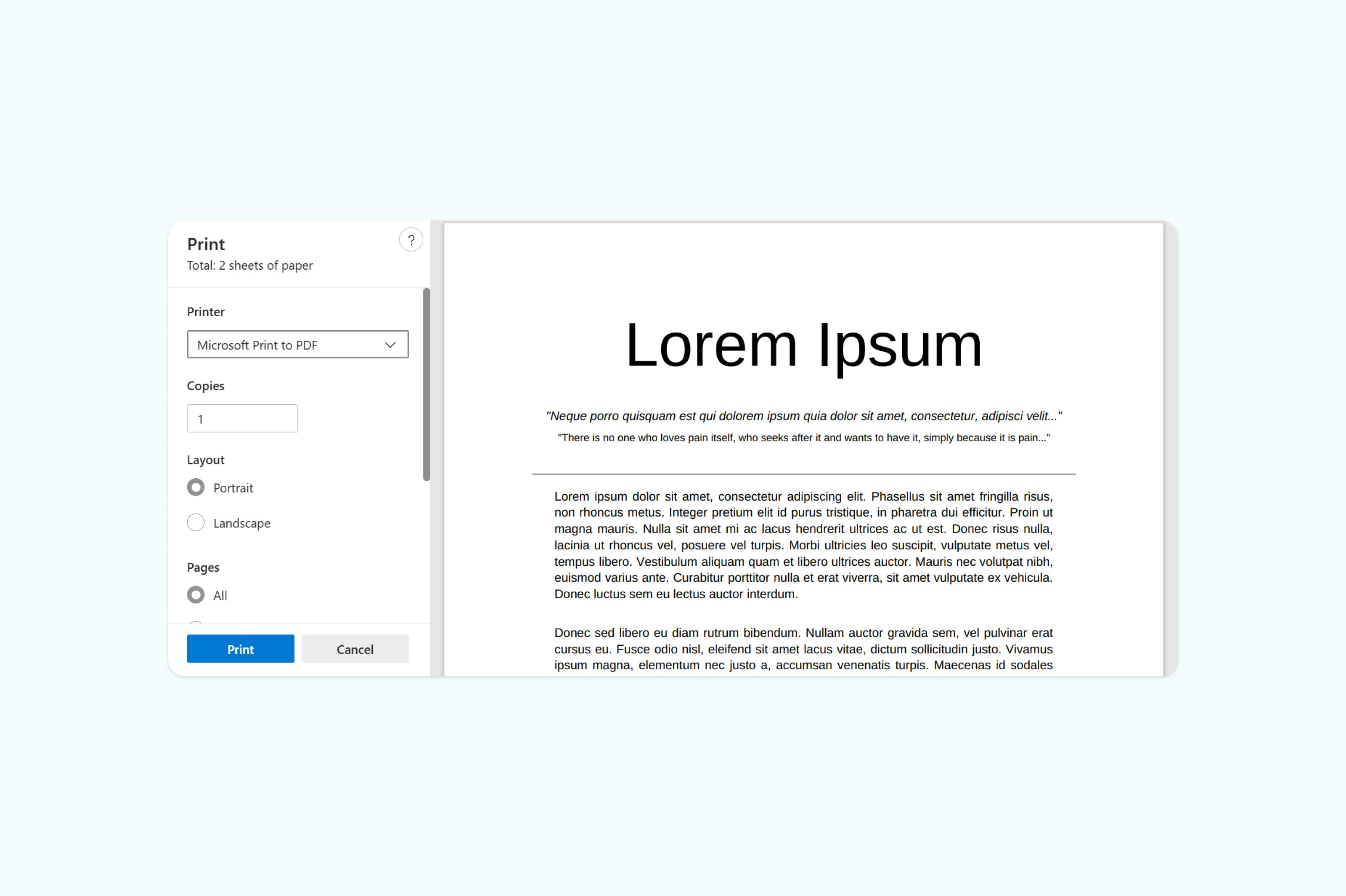
Passo a passo para criar PDF com Microsoft Edge:
- Abra o arquivo ou página da web que deseja converter. Clique com o botão direito no arquivo, selecione “Abrir com” e escolha “Microsoft Edge”.
- Pressione “Ctrl + P” ou clique no menu de três pontos e selecione “Imprimir”.
- Nas opções de impressora, selecione “Microsoft Print to PDF”.
- Clique em “Imprimir”, escolha uma pasta de destino e dê um nome ao PDF.
Esse método é rápido, integrado ao sistema e ideal para transformar conteúdos em PDF no Windows.
Método 3: Crie PDFs no Mac
Uma das maneiras mais fáceis de criar um PDF no Mac é usando o app Notas. Assim, você pode converter rapidamente suas anotações, imagens ou documentos em PDF, sem necessidade de outros softwares.
Para criar um PDF no Mac, siga estes passos:
- Abra o app Notas no Mac.
- Crie uma nova nota ou selecione uma já existente que deseja converter.
- Adicione qualquer texto, imagem ou anexo que queira incluir no PDF.
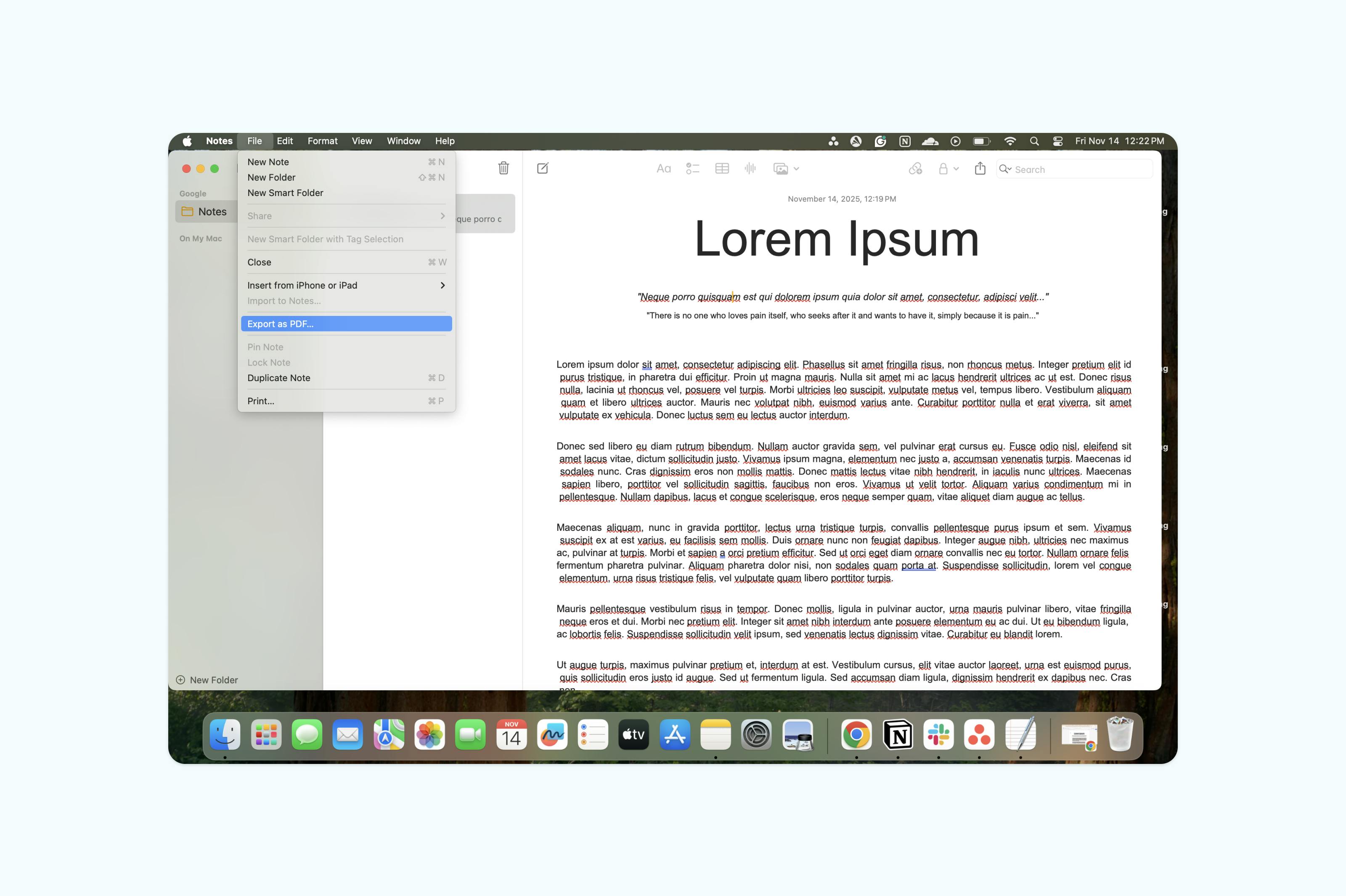
- Clique em “Arquivo” na barra de menu e selecione “Exportar como PDF”.
- Escolha o local onde deseja salvar o PDF e clique em “Salvar”.
No geral, usar o app Notas no Mac é simples e eficaz. Porém, a formatação pode ser limitada e recursos como criação de formulários ou edição colaborativa não estão disponíveis. Ferramentas online oferecem essas funções extras.
Método 3: Crie PDFs no iPhone e dispositivos móveis
O Lumin facilita e potencializa a criação de PDFs no celular, oferecendo diversas opções para usuários de iPhone e Android. Com o Lumin, você poderá criar PDFs profissionais onde e quando quiser.
Veja o passo a passo de como criar um PDF no celular:
- Abra o app do Lumin no celular e faça login na sua conta.
- Envie o documento que deseja converter.
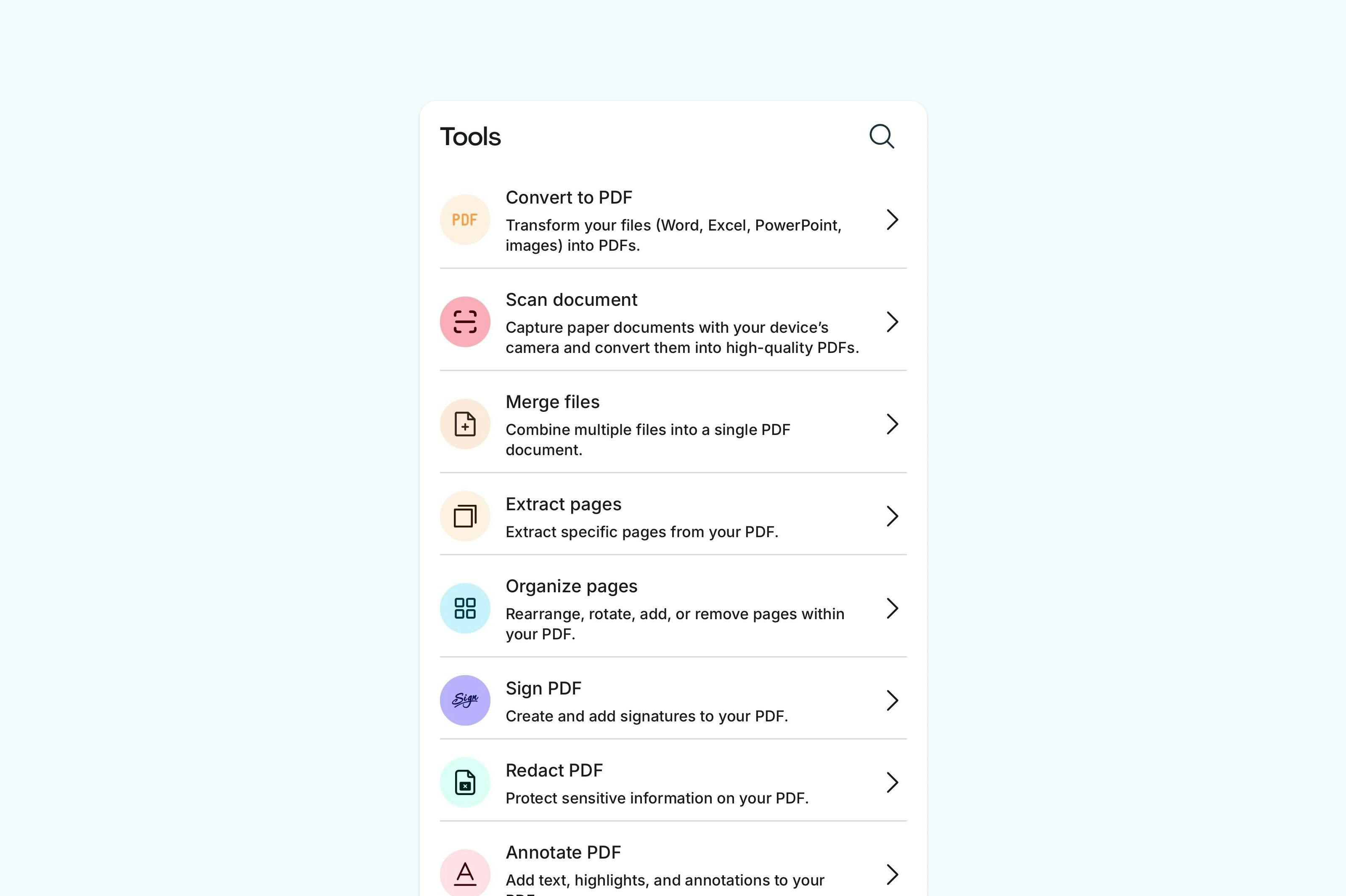
- Toque no ícone de Ferramentas na barra inferior.
- Selecione “Converter para PDF” e escolha o documento enviado.
- Após a conversão, você pode compartilhar, baixar ou enviar uma cópia.
Com o Lumin, criar PDFs no celular é rápido, flexível e confiável — perfeito para uso profissional ou pessoal.
Convertendo tipos específicos de arquivos em PDF
Diferentes tipos de arquivo exigem abordagens ajustadas para uma conversão ideal em PDF. O conversor do Lumin lida inteligentemente com cada formato para garantir qualidade e funcionalidade nos seus PDFs.
Google Docs para PDF: O Lumin permite converter rapidamente seus arquivos do Google Docs em PDFs, escolhendo o nível de otimização. Basta baixar seu Google Doc como PDF ou copiar o conteúdo para o Lumin, selecionar a opção desejada: Nenhuma (arquivo original), Padrão (boa qualidade) ou Máxima (qualidade inferior) e baixar seu PDF gratuitamente. Rápido, seguro e fácil.
Imagens para PDF: O Lumin permite converter imagens em PDF. Você pode aplicar OCR para tornar o texto pesquisável e editável, garantindo que suas imagens e digitalizações fiquem otimizadas para compartilhar ou arquivar. Converta várias imagens em um único PDF ou crie PDFs separados para cada imagem, conforme sua necessidade.
Perguntas frequentes
Posso criar um PDF gratuitamente?
Sim, há diversas opções gratuitas para criar PDFs. Recursos nativos do Windows e Mac, opções em dispositivos móveis e ferramentas online como o Lumin permitem criar PDFs sem marcas d’água ou limitações.
Como criar um PDF no iPhone?
Usuários de iPhone podem criar PDFs usando conversores online otimizados para celular. Com o app do Lumin, é possível enviar documentos ou fotos e convertê-los em PDFs profissionais sempre que precisar.
Como deixar um arquivo PDF menor?
Depois de criar seu PDF, seja de Google Docs, Word ou outra fonte, é possível comprimir o arquivo usando ferramentas online como o Lumin. Isso reduz o tamanho sem perder a qualidade, facilitando enviar por e-mail, subir em sites ou compartilhar com outras pessoas.
Qual programa preciso para criar um PDF?
Você não precisa de um software especial para criar PDFs básicos. A maioria dos sistemas já inclui opções integradas — e conversores online gratuitos como o Lumin dão conta de necessidades mais avançadas sem instalar nada.

Compartilhar esta publicação