
Comment créer un PDF
Créer un PDF est désormais essentiel pour partager des documents qui restent cohérents sur tous les appareils. Que vous prépariez un contrat, envoyiez une présentation ou sauvegardiez des fichiers importants, un PDF préserve votre mise en page sur toutes les plateformes.
4 [{"lang":"pt-pt","url":"/pt/blog/como-criar-um-pdf/"},{"lang":"es-es","url":"/es/blog/como-crear-un-pdf/"},{"lang":"en-nz","url":"/blog/how-to-make-a-pdf/"},{"lang":"vi","url":"/vi/blog/cach-tao-pdf/"}]Vous pouvez également lire cet article en Português, Español, English et Tiếng Việt.
Table des matières
- 1. Méthode 1 : Utiliser le convertisseur en ligne gratuit de Lumin
- 2. Méthode 2 : Créer un PDF sous Windows
- 3. Méthode 3 : Créer un PDF sur Mac
- 4. Méthode 3 : Créer un PDF sur iPhone et appareils mobiles
- 5. Convertir des types de fichiers spécifiques en PDF
- 6. Questions fréquentes
Partager cet article
Le meilleur, c’est que vous n’avez pas besoin d’outils coûteux ni de compétences techniques pour en créer un. Il suffit de choisir la méthode qui correspond à votre appareil et à vos besoins.
Méthode 1 : Utiliser le convertisseur en ligne gratuit de Lumin
La manière la plus rapide de créer un PDF est d’utiliser le convertisseur en ligne de Lumin. Cette méthode fonctionne instantanément sur n’importe quel appareil sans installer de logiciel ni créer de compte.
Voici comment créer un PDF avec Lumin :
- Ouvrez le convertisseur PDF gratuit de Lumin.
- Téléversez votre fichier (Word, Excel, JPG ou autres formats) en le faisant glisser dans la zone prévue ou en cliquant sur le bouton « Téléverser ».
- Connectez-vous à votre compte et choisissez PDF comme format de sortie.
- Cliquez sur « Enregistrer sur l’ordinateur » ou « Enregistrer sur Google Drive » pour télécharger votre nouveau fichier PDF.
Cette méthode est compatible avec tous les types de fichiers courants tout en conservant vos polices, la mise en page et le formatage d’origine. Elle préserve également la qualité des images et la structure du document, idéale pour des documents professionnels.
Méthode 2 : Créer un PDF sous Windows
Vous pouvez créer un PDF sous Windows en utilisant Microsoft Edge, ce qui vous permet de convertir rapidement des pages web, documents ou images sans logiciel supplémentaire.
Étapes pour créer un PDF avec Microsoft Edge :
- Ouvrez le fichier ou la page web à convertir. Faites un clic droit sur le fichier, choisissez « Ouvrir avec », puis sélectionnez « Microsoft Edge ».
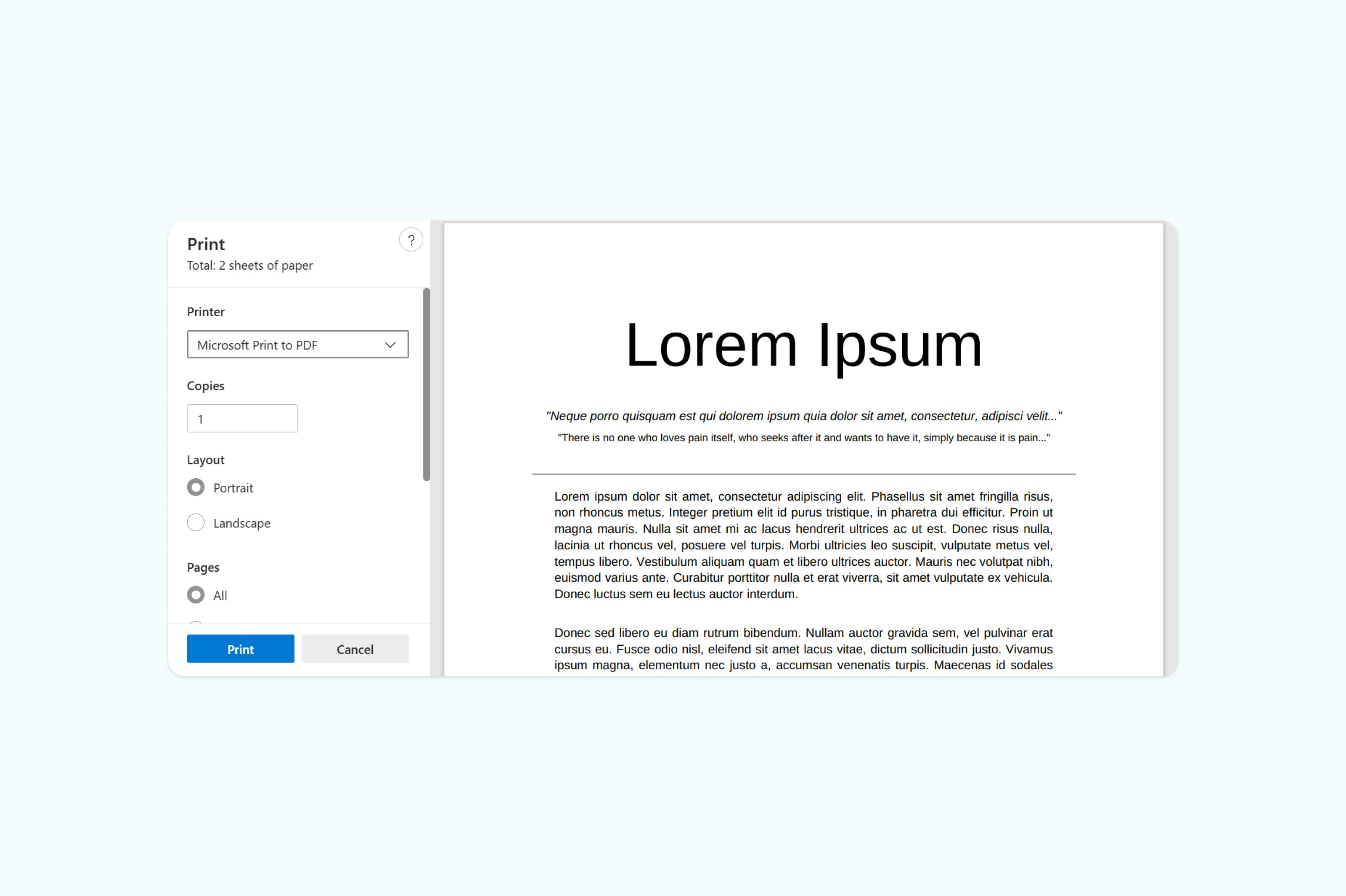
- Appuyez sur « Ctrl + P » ou cliquez sur le menu à trois points puis sélectionnez « Imprimer ».
- Dans les options d’imprimante, choisissez « Microsoft Print to PDF ».
- Cliquez sur « Imprimer », sélectionnez le dossier de destination et nommez votre PDF.
Cette méthode est rapide, intégrée et parfaite pour transformer du contenu en PDF sous Windows.
Méthode 3 : Créer un PDF sur Mac
L’une des façons les plus simples de créer un PDF sur Mac est d’utiliser l’application Notes. Cette méthode permet de convertir rapidement vos notes, images ou documents en PDF sans autre logiciel.
Pour créer un PDF sur Mac, suivez ces étapes :
- Ouvrez l’application Notes sur votre Mac.
- Créez une nouvelle note ou sélectionnez-en une existante à convertir.
- Ajoutez le texte, les images ou pièces jointes que vous souhaitez inclure dans le PDF.
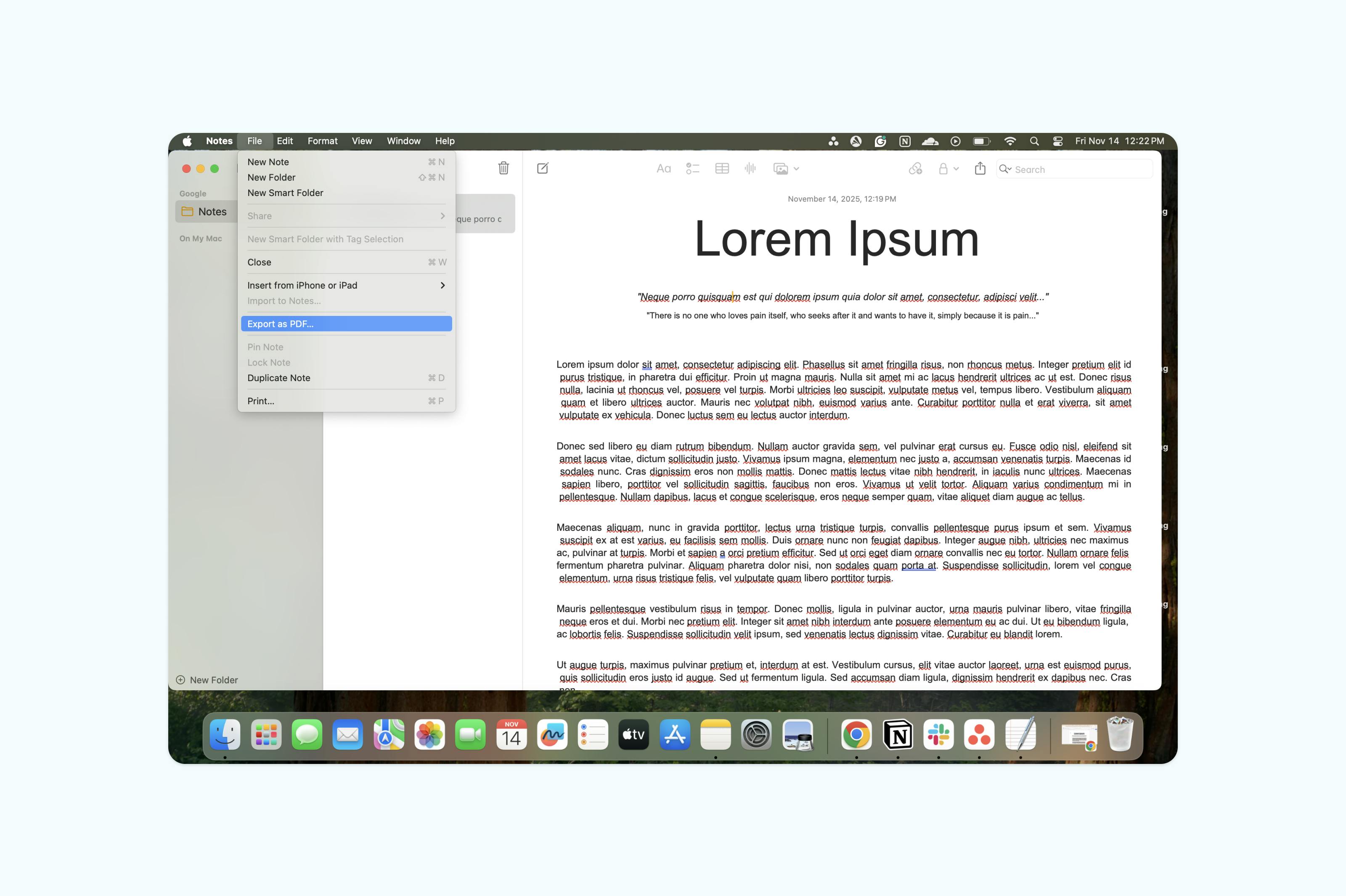
- Cliquez sur « Fichier » dans la barre de menu puis sélectionnez « Exporter au format PDF ».
- Choisissez l’emplacement d’enregistrement et cliquez sur « Enregistrer ».
Au final, utiliser l’application Notes sur Mac est simple et efficace. Toutefois, la mise en forme reste limitée, et les fonctionnalités comme la création de formulaires ou la modification collaborative ne sont pas disponibles. Les outils en ligne offrent ces possibilités.
Méthode 3 : Créer un PDF sur iPhone et appareils mobiles
Lumin facilite la création de PDF sur mobile, avec de nombreuses options pour les utilisateurs iPhone et Android. Avec Lumin, vous pouvez générer des PDF professionnels où que vous soyez, à tout moment.
Guide étape par étape pour créer un PDF sur mobile :
- Ouvrez l’application mobile Lumin et connectez-vous à votre compte.
- Importez le document à convertir.
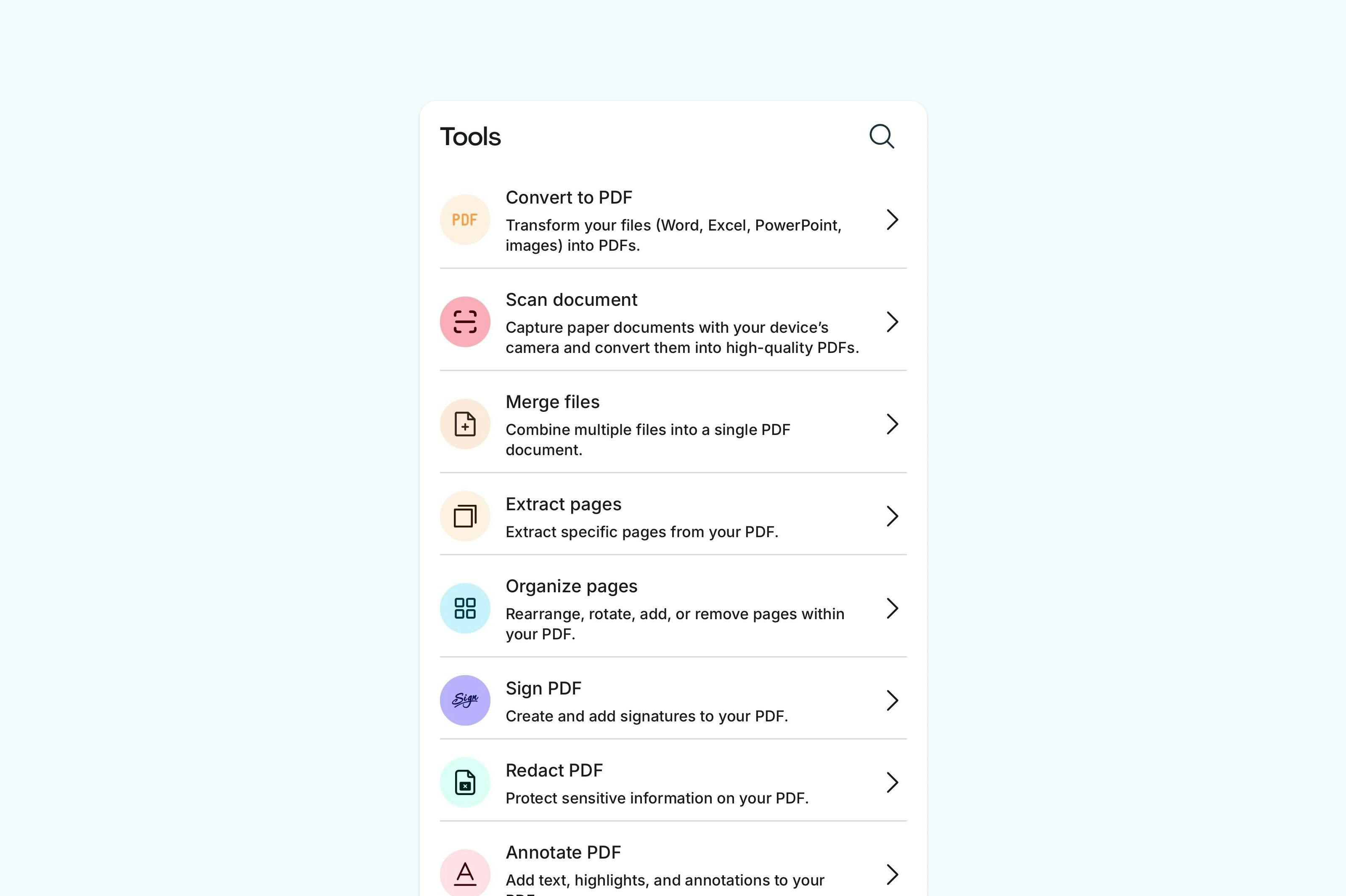
- Touchez l’icône Outils dans la barre d’outils ci-dessous.
- Sélectionnez « Convertir en PDF » et choisissez le document téléchargé.
- Une fois converti, vous pouvez partager, télécharger ou envoyer une copie.
Avec Lumin, créer un PDF sur mobile est rapide, flexible et fiable, idéal aussi bien pour le travail que pour un usage personnel.
Convertir des types de fichiers spécifiques en PDF
Différents types de fichiers nécessitent des méthodes adaptées pour une création optimale de PDF. Le convertisseur de Lumin traite intelligemment chaque format afin de garantir la qualité et la fonctionnalité de vos PDF.
Google Docs en PDF : Lumin vous permet de transformer rapidement vos Google Docs en PDF tout en choisissant le niveau d’optimisation. Téléchargez simplement votre document Google au format PDF ou copiez le contenu dans Lumin, puis sélectionnez l’option souhaitée : Aucune (fichier original), Standard (bonne qualité) ou Maximum (qualité inférieure), puis téléchargez votre PDF gratuitement. Rapide, sécurisé et simple.
Images en PDF : Lumin permet de convertir des images en PDF. Vous pouvez appliquer OCR pour rendre le texte consultable et modifiable, ce qui optimise images et documents scannés pour le partage ou l’archivage. Convertissez plusieurs images en un seul PDF ou créez des PDF distincts selon vos besoins.
Questions fréquentes
Puis-je créer un PDF gratuitement ?
Oui, il existe de nombreuses options gratuites pour créer des PDF. Les fonctions intégrées à Windows et Mac, les options sur mobile, ainsi que des outils en ligne comme Lumin permettent de créer des PDF sans filigrane ni limitation.
Comment créer un PDF sur mon iPhone ?
Les utilisateurs d’iPhone peuvent créer des PDF via des convertisseurs en ligne adaptés au mobile. L’application de Lumin vous permet d’importer des documents ou photos et de les convertir en PDF professionnels à tout moment, où que vous soyez.
Comment réduire la taille d’un fichier PDF ?
Après la création du PDF, que ce soit à partir de Google Docs, Word ou autre, vous pouvez le compresser en utilisant des outils en ligne comme Lumin. Cela réduit la taille du fichier tout en conservant la clarté du texte et des images, ce qui facilite l’envoi par mail, la mise en ligne ou le partage avec d’autres personnes.
Quel programme utiliser pour créer un PDF ?
Vous n’avez pas besoin de logiciel particulier pour créer un PDF de base. La plupart des systèmes d’exploitation offrent des solutions intégrées, et les convertisseurs en ligne gratuits comme Lumin couvrent vos besoins avancés, sans rien installer.

Partager cet article