
Cách tạo tệp PDF
Ngày nay, việc tạo PDF là điều thiết yếu để chia sẻ tài liệu mà vẫn giữ định dạng nhất quán trên mọi thiết bị. Dù bạn đang chuẩn bị hợp đồng, gửi bản trình bày hay lưu trữ file quan trọng, PDF sẽ bảo đảm trình bày của bạn không thay đổi trên bất kỳ nền tảng nào.
4 [{"lang":"pt-pt","url":"/pt/blog/como-criar-um-pdf/"},{"lang":"fr-fr","url":"/fr/blog/comment-creer-un-pdf/"},{"lang":"es-es","url":"/es/blog/como-crear-un-pdf/"},{"lang":"en-nz","url":"/blog/how-to-make-a-pdf/"}]Mục lục
- 1. Phương pháp 1: Sử dụng bộ chuyển đổi trực tuyến miễn phí của Lumin
- 2. Phương pháp 2: Tạo PDF trên Windows
- 3. Phương pháp 3: Tạo PDF trên Mac
- 4. Phương pháp 3: Tạo PDF trên iPhone và thiết bị di động
- 5. Chuyển đổi từng loại tệp cụ thể sang PDF
- 6. Các câu hỏi thường gặp
Chia sẻ bài viết này
Điều tuyệt vời nhất là bạn không cần công cụ đắt tiền hay kỹ năng kỹ thuật để tạo PDF. Bạn chỉ cần chọn phương pháp phù hợp với thiết bị và nhu cầu của mình.
Phương pháp 1: Sử dụng bộ chuyển đổi trực tuyến miễn phí của Lumin
Cách nhanh nhất để tạo PDF là thông qua bộ chuyển đổi trên trình duyệt của Lumin. Phương pháp này hoạt động ngay trên bất kỳ thiết bị nào mà không cần cài đặt phần mềm hay tạo tài khoản.
Cách tạo PDF bằng Lumin:
- Mở bộ chuyển đổi PDF miễn phí của Lumin.
- Tải lên tệp của bạn (Word, Excel, JPG, hoặc các định dạng khác) bằng cách kéo tệp vào vùng thả hoặc nhấn vào nút "Tải lên".
- Đăng nhập tài khoản và chọn PDF làm định dạng đầu ra.
- Nhấn “Lưu vào máy tính của bạn” hoặc “Lưu vào Google Drive” để tải xuống tệp PDF vừa tạo.
Phương pháp này hỗ trợ tất cả các loại tệp phổ biến đồng thời giữ nguyên phông chữ, bố cục và định dạng gốc. Nó còn đảm bảo chất lượng hình ảnh và cấu trúc tài liệu, rất phù hợp cho các tài liệu chuyên nghiệp.
Phương pháp 2: Tạo PDF trên Windows
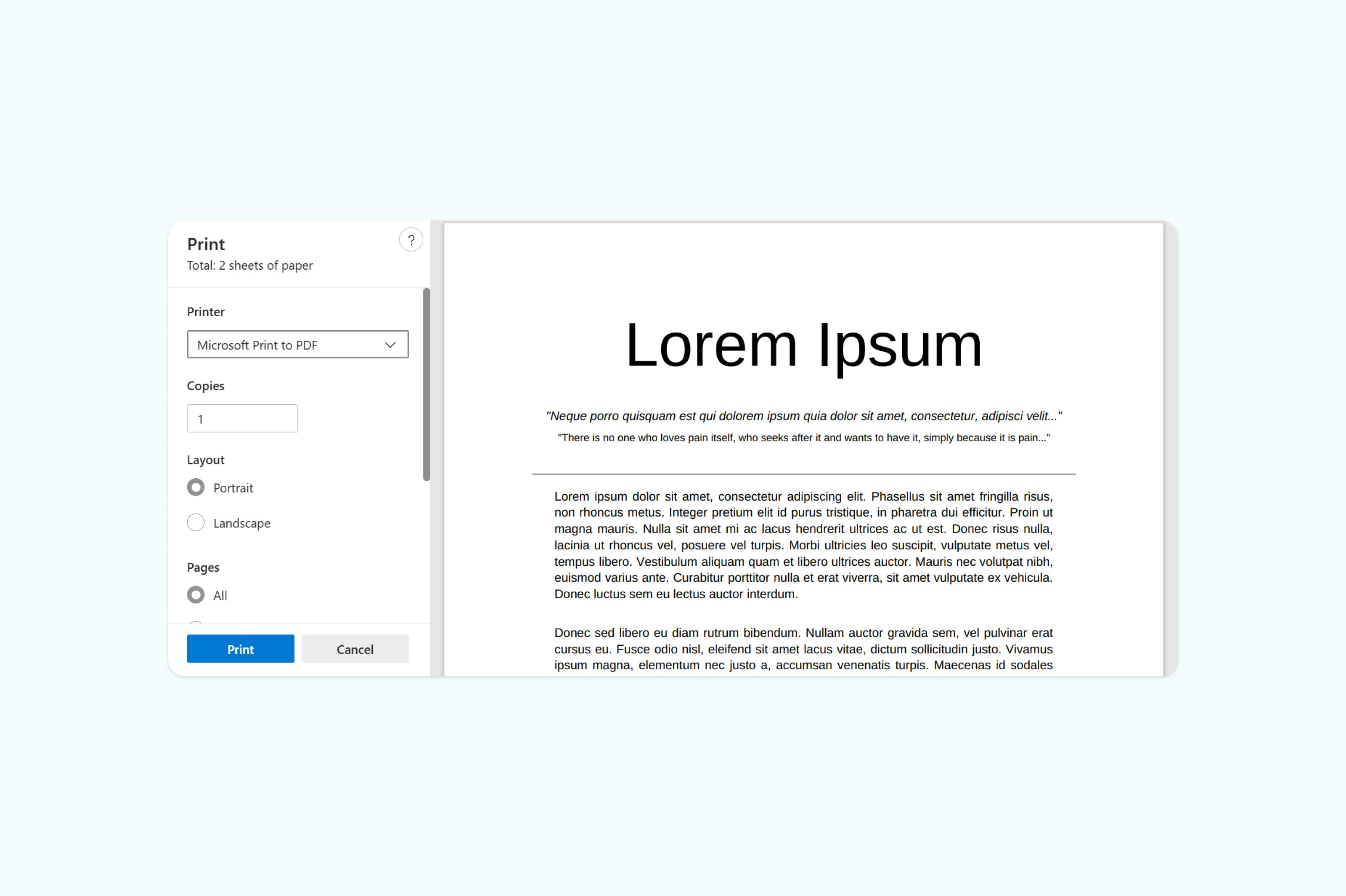
Bạn có thể tạo PDF trên Windows bằng Microsoft Edge, giúp chuyển đổi nhanh chóng trang web, tài liệu hoặc hình ảnh mà không cần phần mềm bổ sung.
Các bước tạo PDF với Microsoft Edge:
- Mở tệp hoặc trang web bạn muốn chuyển đổi. Nhấp chuột phải vào tệp, chọn “Mở bằng” và chọn “Microsoft Edge”.
- Nhấn “Ctrl + P” hoặc nhấp vào menu ba chấm và chọn “In”.
- Trong tùy chọn máy in, chọn “Microsoft Print to PDF”.
- Nhấn “In”, chọn thư mục lưu và đặt tên cho PDF của bạn.
Phương pháp này nhanh chóng, có sẵn trong hệ thống và lý tưởng để chuyển nội dung thành PDF trên Windows.
Phương pháp 3: Tạo PDF trên Mac
Một trong những cách dễ nhất để tạo PDF trên Mac là dùng ứng dụng Notes. Phương pháp này cho phép bạn nhanh chóng chuyển đổi ghi chú, hình ảnh hoặc tài liệu thành PDF mà không cần phần mềm bổ sung.
Các bước tạo PDF trên Mac:
- Mở ứng dụng Notes trên Mac.
- Tạo ghi chú mới hoặc chọn ghi chú bạn muốn chuyển thành PDF.
- Thêm bất kỳ văn bản, hình ảnh hoặc tập tin đính kèm nào bạn muốn đưa vào PDF.
- Nhấp vào “File” trên thanh menu và chọn “Export as PDF”.
- Chọn vị trí bạn muốn lưu PDF và nhấn “Save”.
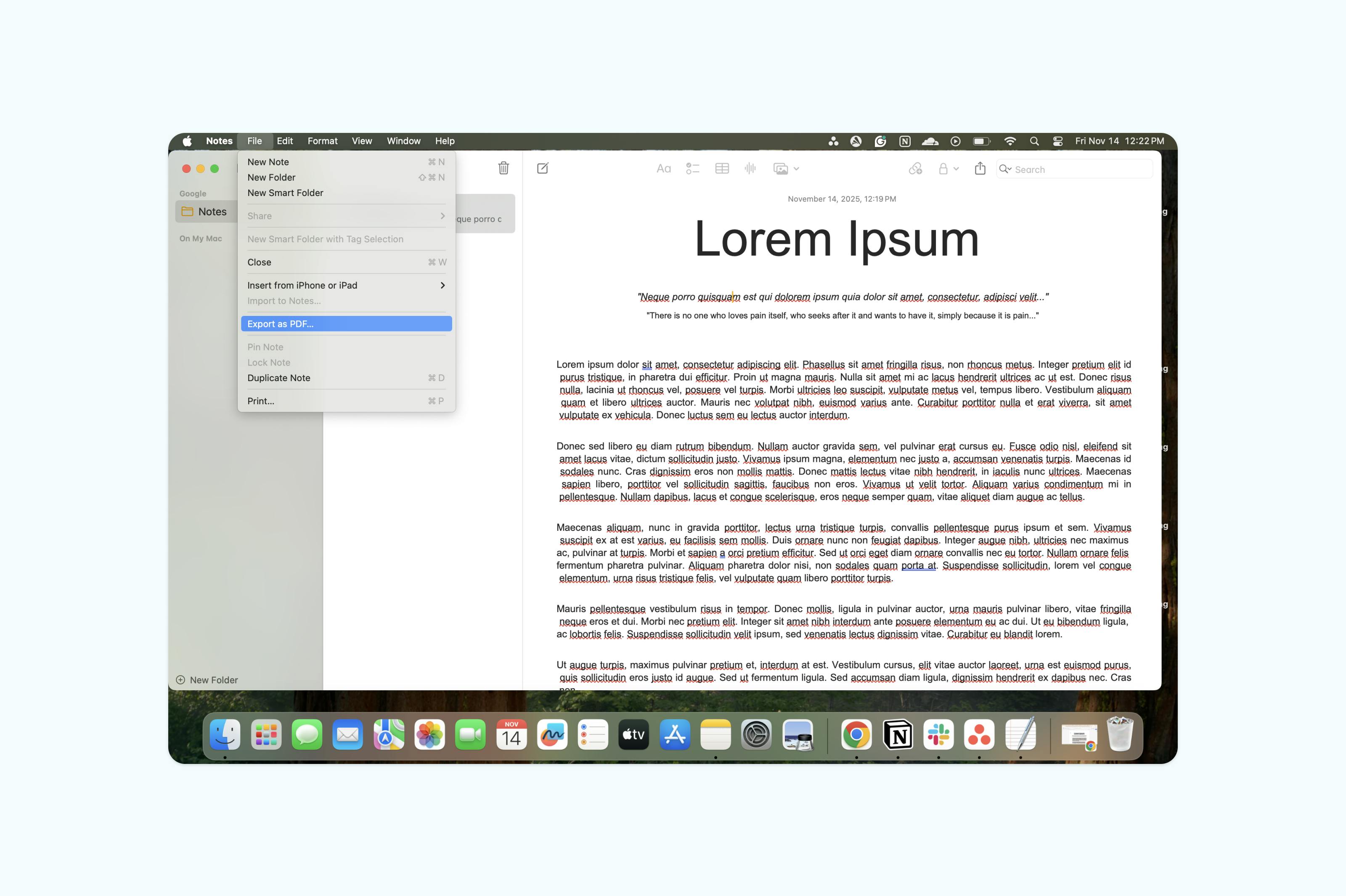
Tổng thể, sử dụng ứng dụng Notes trên Mac rất đơn giản và hiệu quả. Tuy nhiên, định dạng khá hạn chế và không hỗ trợ tính năng tạo biểu mẫu hay chỉnh sửa cộng tác. Các công cụ trực tuyến sẽ đáp ứng thêm những nhu cầu này.
Phương pháp 3: Tạo PDF trên iPhone và thiết bị di động
Lumin giúp việc tạo PDF trên di động dễ dàng và tiện lợi, cung cấp nhiều lựa chọn cho người dùng iPhone và Android. Với Lumin, bạn có thể tạo các tệp PDF chuyên nghiệp ở bất cứ đâu, bất cứ lúc nào.
Hướng dẫn từng bước tạo PDF trên thiết bị di động:
- Mở ứng dụng di động Lumin và đăng nhập tài khoản.
- Tải lên tài liệu bạn muốn chuyển đổi.
- Nhấn biểu tượng Công cụ trên thanh công cụ bên dưới.
- Chọn “Chuyển sang PDF” và chọn tài liệu đã tải lên.
- Sau khi hoàn tất, bạn có thể chia sẻ, tải xuống hoặc gửi bản sao.
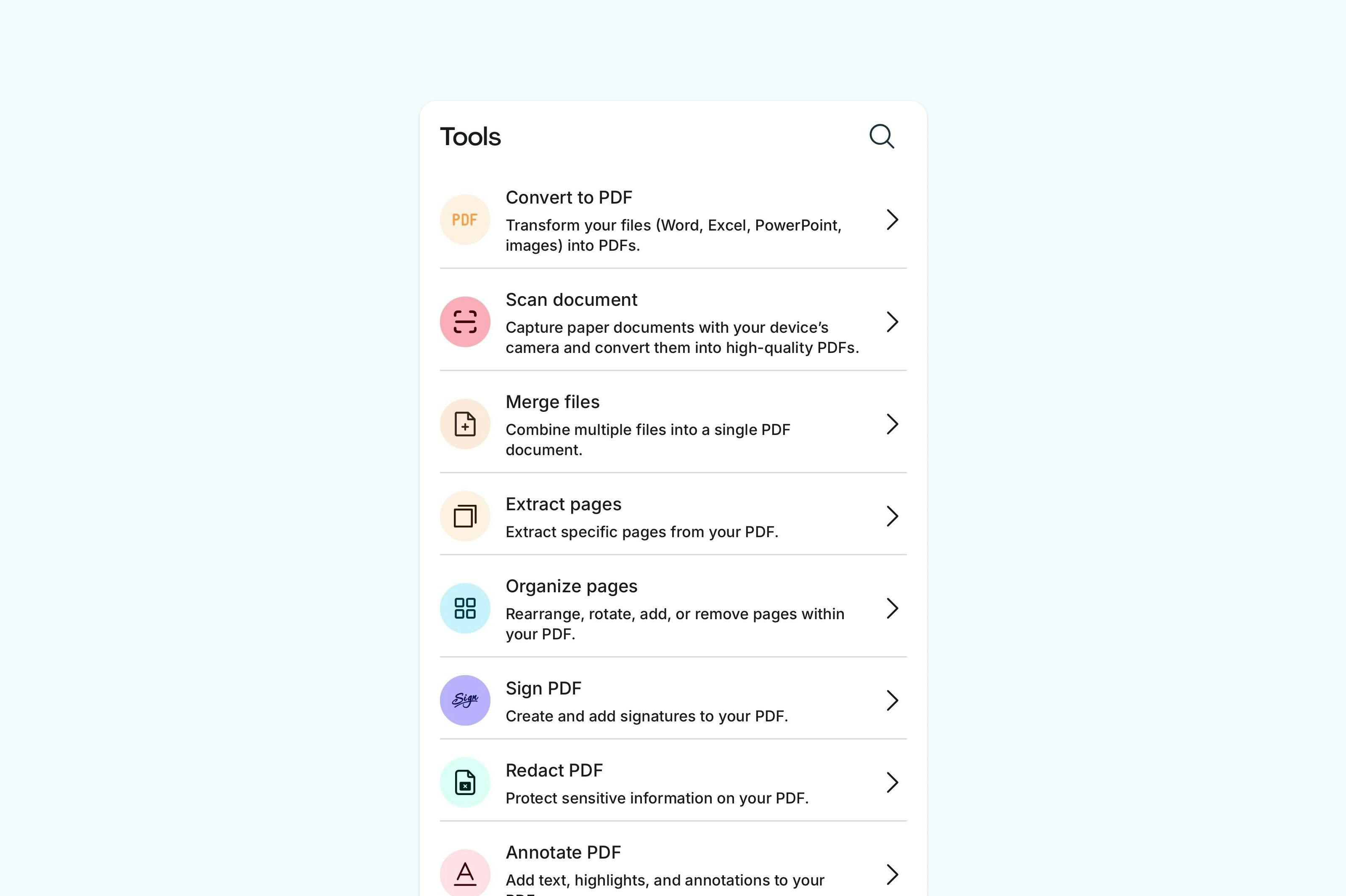
Với Lumin, tạo PDF trên di động cực nhanh, linh hoạt và đáng tin cậy, thích hợp cho cả công việc lẫn cá nhân.
Chuyển đổi từng loại tệp cụ thể sang PDF
Mỗi loại tệp khác nhau cần một phương pháp chuyển đổi phù hợp để tạo ra PDF tối ưu. Bộ chuyển đổi của Lumin thông minh xử lý từng định dạng giúp PDF giữ nguyên chất lượng và chức năng.
Google Docs sang PDF: Lumin cho phép bạn chuyển đổi Google Docs sang PDF nhanh chóng và chọn mức tối ưu hóa phù hợp. Đơn giản tải Google Doc dưới dạng PDF hoặc sao chép nội dung vào Lumin, sau đó chọn tuỳ chọn: Không (giữ nguyên gốc), Tiêu chuẩn (chất lượng tốt), hoặc Tối đa (chất lượng thấp hơn), và tải về miễn phí. Nhanh chóng, bảo mật, dễ dàng.
Hình ảnh sang PDF: Lumin cho phép bạn chuyển đổi hình ảnh thành PDF. Bạn có thể áp dụng OCR để văn bản trong ảnh có thể tìm kiếm và chỉnh sửa, đảm bảo hình ảnh, tài liệu scan của bạn tối ưu để chia sẻ/lưu trữ. Có thể gộp nhiều ảnh thành một PDF hoặc tạo từng file PDF riêng biệt tuỳ nhu cầu.
Các câu hỏi thường gặp
Tôi có thể tạo PDF miễn phí không?
Có, có rất nhiều lựa chọn miễn phí để tạo PDF. Các tính năng tích hợp trên Windows, Mac, thiết bị di động và các công cụ trực tuyến như Lumin cho phép bạn tạo PDF không dính watermark hay hạn chế gì.
Làm thế nào để tạo PDF trên iPhone?
Người dùng iPhone có thể tạo PDF bằng các công cụ trực tuyến tối ưu cho di động. Ứng dụng Lumin cho phép bạn tải lên tài liệu hoặc ảnh và chuyển thành PDF chuyên nghiệp ở bất cứ đâu.
Làm thế nào để giảm kích thước file PDF?
Sau khi tạo PDF, dù từ Google Docs, Word hay nguồn khác, bạn có thể nén bằng công cụ trực tuyến như Lumin để giảm dung lượng mà vẫn giữ chữ và ảnh rõ ràng. Việc này giúp gửi email, tải lên website, hoặc chia sẻ thuận tiện hơn.
Cần phần mềm nào để tạo PDF?
Bạn không cần phần mềm đặc biệt cho việc tạo PDF cơ bản. Hầu hết hệ điều hành đều có sẵn lựa chọn tích hợp, và các bộ chuyển đổi trực tuyến miễn phí như Lumin đáp ứng cả các nhu cầu nâng cao mà không cần tải phần mềm.

Chia sẻ bài viết này