
Cómo crear un PDF
Crear un PDF es ahora esencial para compartir documentos que se mantengan consistentes en todos los dispositivos. Ya sea que estés preparando un contrato, enviando una presentación o guardando archivos importantes, un PDF mantiene tu formato intacto en cualquier plataforma.
4 [{"lang":"pt-pt","url":"/pt/blog/como-criar-um-pdf/"},{"lang":"fr-fr","url":"/fr/blog/comment-creer-un-pdf/"},{"lang":"en-nz","url":"/blog/how-to-make-a-pdf/"},{"lang":"vi","url":"/vi/blog/cach-tao-pdf/"}]También puedes leer este artículo en Português, Français, English y Tiếng Việt.
Tabla de contenidos
- 1. Método 1: Usa el conversor online gratuito de Lumin
- 2. Método 2: Crear PDFs en Windows
- 3. Método 3: Crear PDFs en Mac
- 4. Método 3: Crear PDFs en iPhone y dispositivos móviles
- 5. Convertir tipos de archivo específicos a PDF
- 6. Preguntas frecuentes
Compartir esta publicación
Lo mejor es que no necesitas herramientas costosas ni conocimientos técnicos para hacer uno. Solo necesitas un método que se adapte a tu dispositivo y a lo que necesitas hacer.
Método 1: Usa el conversor online gratuito de Lumin
La forma más rápida de crear un PDF es a través del conversor en el navegador de Lumin. Este método funciona de inmediato en cualquier dispositivo sin necesidad de instalar software ni crear una cuenta.
Así puedes crear un PDF usando Lumin:
- Abre el conversor gratuito de PDF de Lumin.
- Sube tu archivo (Word, Excel, JPG u otros formatos) arrastrándolo a la zona designada o haciendo clic en el botón "Subir".
- Inicia sesión en tu cuenta y elige PDF como formato de salida.
- Haz clic en “Guardar en tu ordenador” o “Guardar en Google Drive” para descargar tu nuevo archivo PDF.
Este método funciona con todos los tipos de archivo habituales y mantiene intactos las fuentes, el diseño y el formato originales. También conserva la calidad de las imágenes y la estructura del documento, lo que lo hace perfecto para documentos profesionales.
Método 2: Crear PDFs en Windows
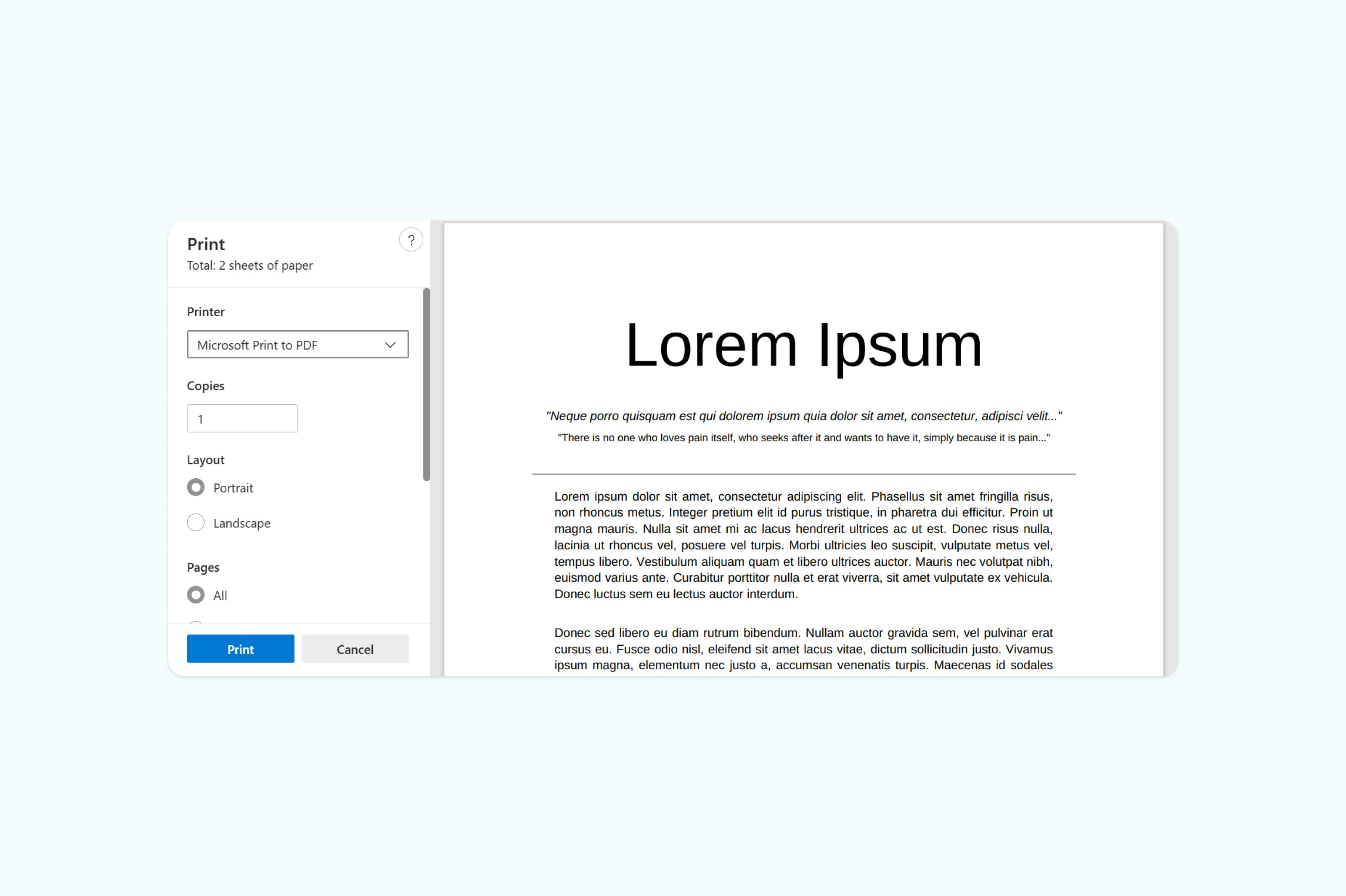
Puedes crear un PDF en Windows usando Microsoft Edge, lo que te permite convertir rápidamente páginas web, documentos o imágenes sin software adicional.
Pasos para crear un PDF con Microsoft Edge:
- Abre el archivo o la página web que quieras convertir. Haz clic derecho en el archivo, elige “Abrir con” y selecciona “Microsoft Edge”.
- Pulsa “Ctrl + P” o haz clic en el menú de tres puntos y selecciona “Imprimir”.
- En las opciones de impresora, elige “Microsoft Print to PDF”.
- Haz clic en “Imprimir”, selecciona una carpeta de destino y ponle nombre a tu PDF.
Este método es rápido, integrado y perfecto para convertir contenido en PDFs en Windows.
Método 3: Crear PDFs en Mac
Una de las formas más sencillas de crear un PDF en Mac es usando la aplicación Notas. Este método te permite convertir rápidamente tus notas, imágenes o documentos en un PDF sin necesidad de software adicional.
Crear un PDF en Mac implica estos pasos:
- Abre la app Notas en tu Mac.
- Crea una nota nueva o selecciona una nota existente que quieras convertir.
- Añade cualquier texto, imagen o archivo adjunto que desees incluir en el PDF.
- Haz clic en “Archivo” en la barra de menú y selecciona “Exportar como PDF”.
- Elige la ubicación donde quieres guardar el PDF y pulsa “Guardar”.
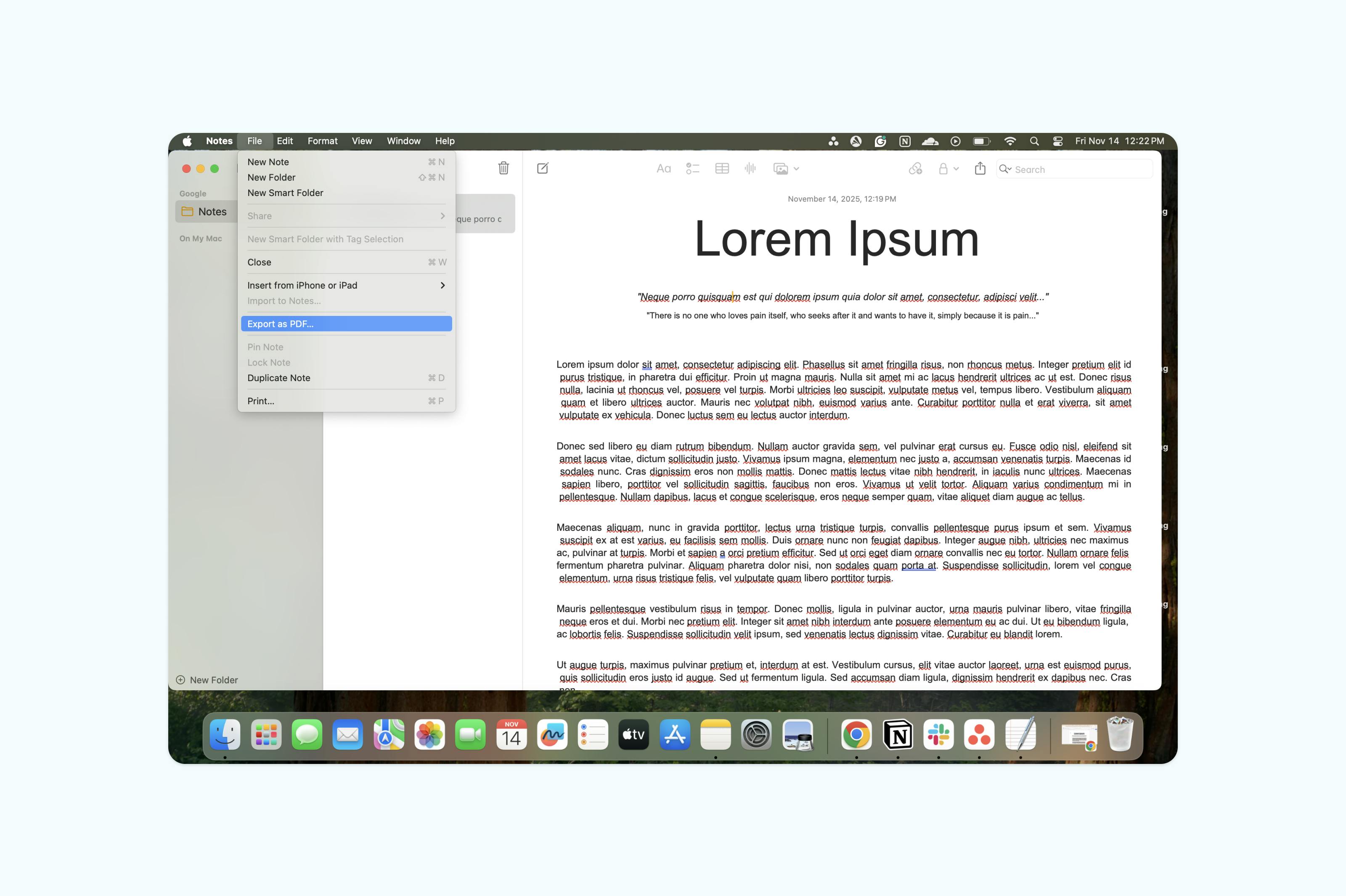
En general, usar la app Notas en Mac es sencillo y eficaz. Sin embargo, el formato puede ser limitado, y características como la creación de formularios o la edición colaborativa no están disponibles. Las herramientas web ofrecen estas funciones adicionales.
Método 3: Crear PDFs en iPhone y dispositivos móviles
Lumin hace que crear PDFs desde el móvil sea fácil y potente, ofreciendo múltiples opciones para usuarios de iPhone y Android. Con Lumin, puedes crear PDFs profesionales en cualquier momento y lugar.
Guía paso a paso para crear un PDF en un dispositivo móvil:
- Abre la app móvil de Lumin e inicia sesión en tu cuenta.
- Sube el documento que quieres convertir.
- Pulsa el icono de Herramientas en la barra de herramientas inferior.
- Selecciona “Convertir a PDF“ y elige el documento cargado.
- Una vez convertido, puedes compartir, descargar o enviar una copia.
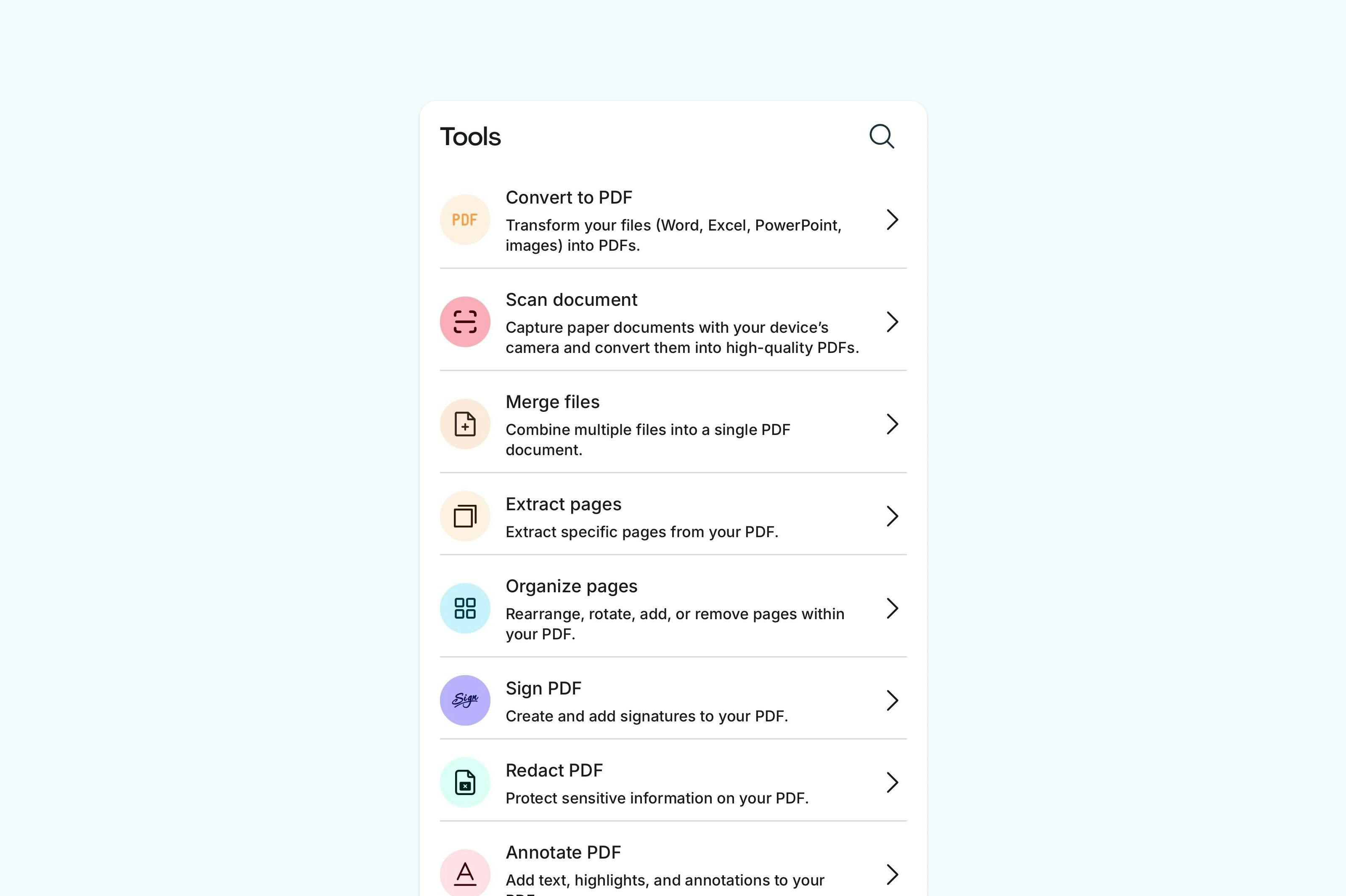
Con Lumin, crear PDFs en el móvil es rápido, flexible y fiable, perfecto para el trabajo o uso personal.
Convertir tipos de archivo específicos a PDF
Diferentes tipos de archivo necesitan enfoques adaptados para crear un PDF óptimo. El conversor de Lumin procesa inteligentemente cada formato para que tus PDFs mantengan su calidad y funcionalidad.
Google Docs a PDF: Lumin te permite convertir rápidamente tus Google Docs a PDF eligiendo el nivel de optimización. Simplemente descarga tu Google Doc como PDF o copia el contenido en Lumin y selecciona tu opción preferida: Ninguna (archivo original), Estándar (buena calidad) o Máxima (menos calidad), y descarga tu PDF gratis. Rápido, seguro y fácil.
Imágenes a PDF: Lumin te permite convertir imágenes en PDF. Puedes aplicar OCR para que el texto sea buscable y editable, asegurando que tus imágenes y documentos escaneados estén optimizados para compartir o archivar. Convierte varias imágenes en un solo PDF o crea PDFs separados para cada imagen según lo necesites.
Preguntas frecuentes
¿Puedo crear un PDF gratis?
Sí, hay varias opciones gratuitas para crear PDFs. Las funciones integradas de Windows y Mac, las opciones para dispositivos móviles y herramientas online como Lumin te permiten crear PDFs sin marcas de agua ni limitaciones.
¿Cómo creo un PDF en mi iPhone?
Los usuarios de iPhone pueden crear PDFs usando conversores online adaptados al móvil. La app de Lumin te permite subir documentos o fotos y convertirlos en PDFs profesionales en cualquier momento y lugar.
¿Cómo hago que un archivo PDF sea más pequeño?
Después de crear tu PDF, ya sea desde Google Docs, Word u otra fuente, puedes comprimirlo usando herramientas online como Lumin. Así se reduce el tamaño del archivo manteniendo claros el texto y las imágenes, y resulta más fácil enviarlo por correo, subirlo a webs o compartirlo con otros.
¿Qué programa necesito para crear un PDF?
No necesitas un software especial para la creación básica de PDFs. La mayoría de los sistemas operativos tienen opciones integradas y conversores online gratuitos como Lumin pueden cubrir necesidades más avanzadas sin descargar nada.

Compartir esta publicación