
Como Recortar um PDF
Quer ajustar as bordas de um documento? Recortar um PDF ajuda a remover margens extras e ajustar seu arquivo para apresentações, deixando seu trabalho com um visual profissional. Além disso, esse processo elimina excessos visuais e garante que o seu conteúdo fique perfeitamente enquadrado para o seu público.
4 [{"lang":"en-nz","url":"/blog/how-to-crop-a-pdf/"},{"lang":"fr-fr","url":"/fr/blog/comment-rogner-un-pdf/"},{"lang":"vi","url":"/vi/blog/cach-cat-xen-pdf/"},{"lang":"es-es","url":"/es/blog/como-recortar-un-pdf/"}]Você também pode ler este artigo em English, Français, Tiếng Việt e Español.
Índice
- 1. Método 1: Recorte um PDF com as ferramentas online da Lumin
- 2. Método 2: Recorte um PDF usando o editor online da Lumin
- 3. Método 3: Como recortar um PDF no Windows usando a Ferramenta de Captura
- 4. Perguntas frequentes sobre recorte de PDFs
- 5. Recorte seu PDF agora
Compartilhar esta publicação
Neste guia, vamos mostrar as melhores formas de recortar seus arquivos, responder às dúvidas mais comuns dos usuários e dar dicas rápidas para manter seus PDFs bem organizados e consistentes. Seguindo estes passos, seus documentos ficarão prontos para apresentações, relatórios e compartilhamento profissional.
Método 1: Recorte um PDF com as ferramentas online da Lumin
A maneira mais rápida de recortar um PDF é usar um editor online dedicado como a Lumin. Esse método é ideal porque funciona em qualquer dispositivo (Windows, Mac ou celular) sem a necessidade de baixar softwares pesados.
Siga estes passos para recortar seu arquivo:
- Faça login ou cadastre-se na Lumin e faça o upload do seu PDF na ferramenta gratuita de Recorte de PDF.
- Nas configurações da página de Recorte, escolha o intervalo de páginas (Todas as páginas, Página atual ou Página específica).
- Defina o Tipo de Recorte para "Recortar a caixa da página" ou "Recortar as margens."
- Personalize as dimensões conforme desejar.
- Clique em “Aplicar” para processar as alterações.
- Baixe o arquivo atualizado ou salve diretamente no Google Drive.
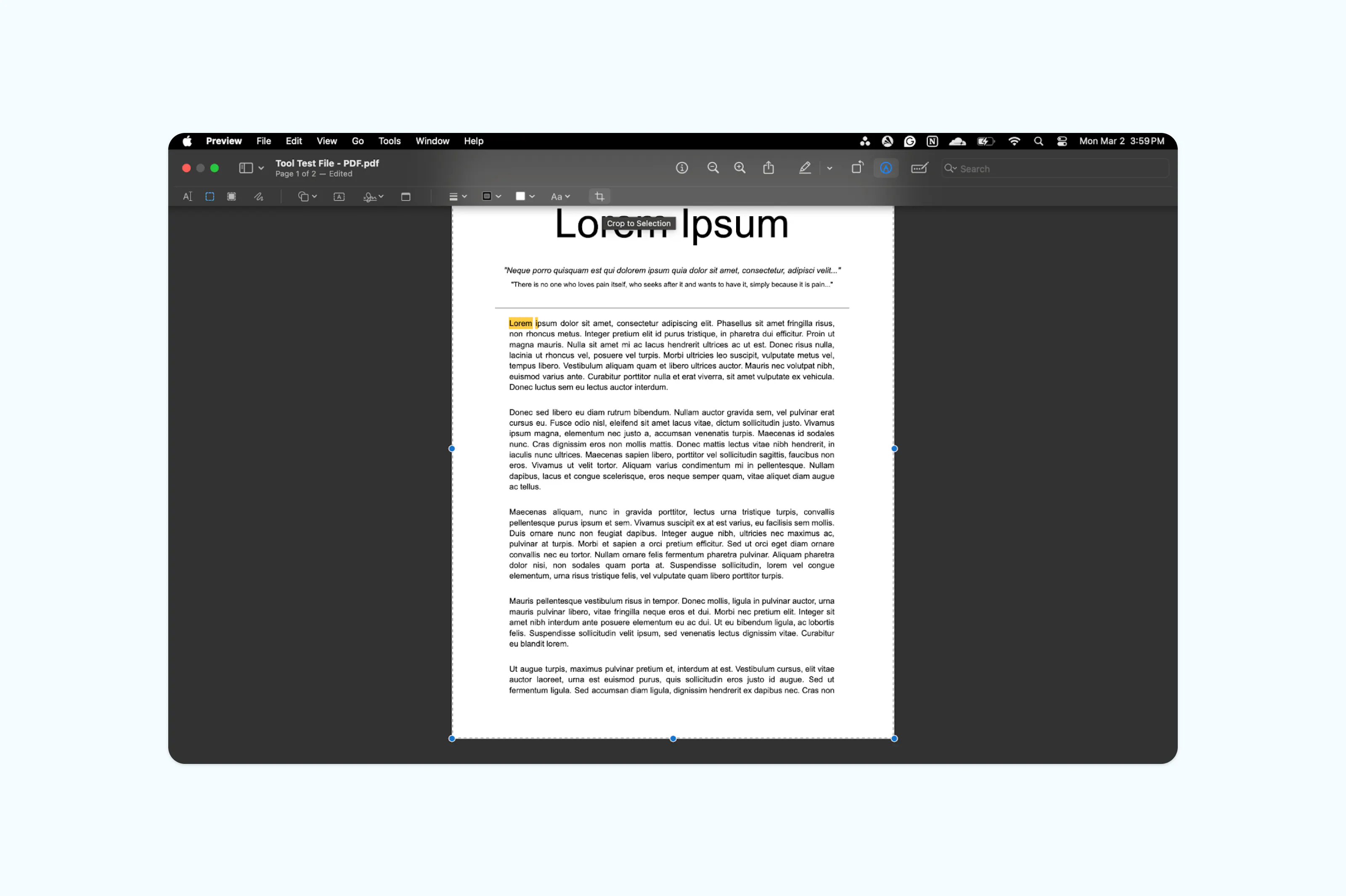
Observação: O Preview recorta a área visível da página, mas não exclui permanentemente o conteúdo oculto. Se precisar remover o conteúdo recortado de forma definitiva por motivos de segurança, considere usar um editor de PDF dedicado.
Método 2: Recorte um PDF usando o editor online da Lumin
Se você deseja mais controle e trabalha entre diferentes dispositivos, o editor de navegador da Lumin oferece flexibilidade extra.
Veja como recortar seu PDF com a Lumin:
- Faça login ou cadastre-se na Lumin e faça upload do seu PDF na ferramenta gratuita de Recorte de PDF.
- Nas configurações de recorte, escolha o intervalo de páginas (Todas, Atual ou Específica).
- Defina o Tipo de Recorte para "Recortar a caixa da página" ou "Recortar as margens."
- Personalize as dimensões conforme desejar.
- Clique em “Aplicar” para processar as alterações.
- Baixe o arquivo atualizado ou salve diretamente no Google Drive.
Observação: Enquanto o Preview apenas oculta as áreas recortadas, os dados originais permanecem no arquivo. Para eliminar de forma permanente informações sensíveis por motivos de segurança, utilize uma ferramenta dedicada de redação de PDF.
Método 3: Como recortar um PDF no Windows usando a Ferramenta de Captura
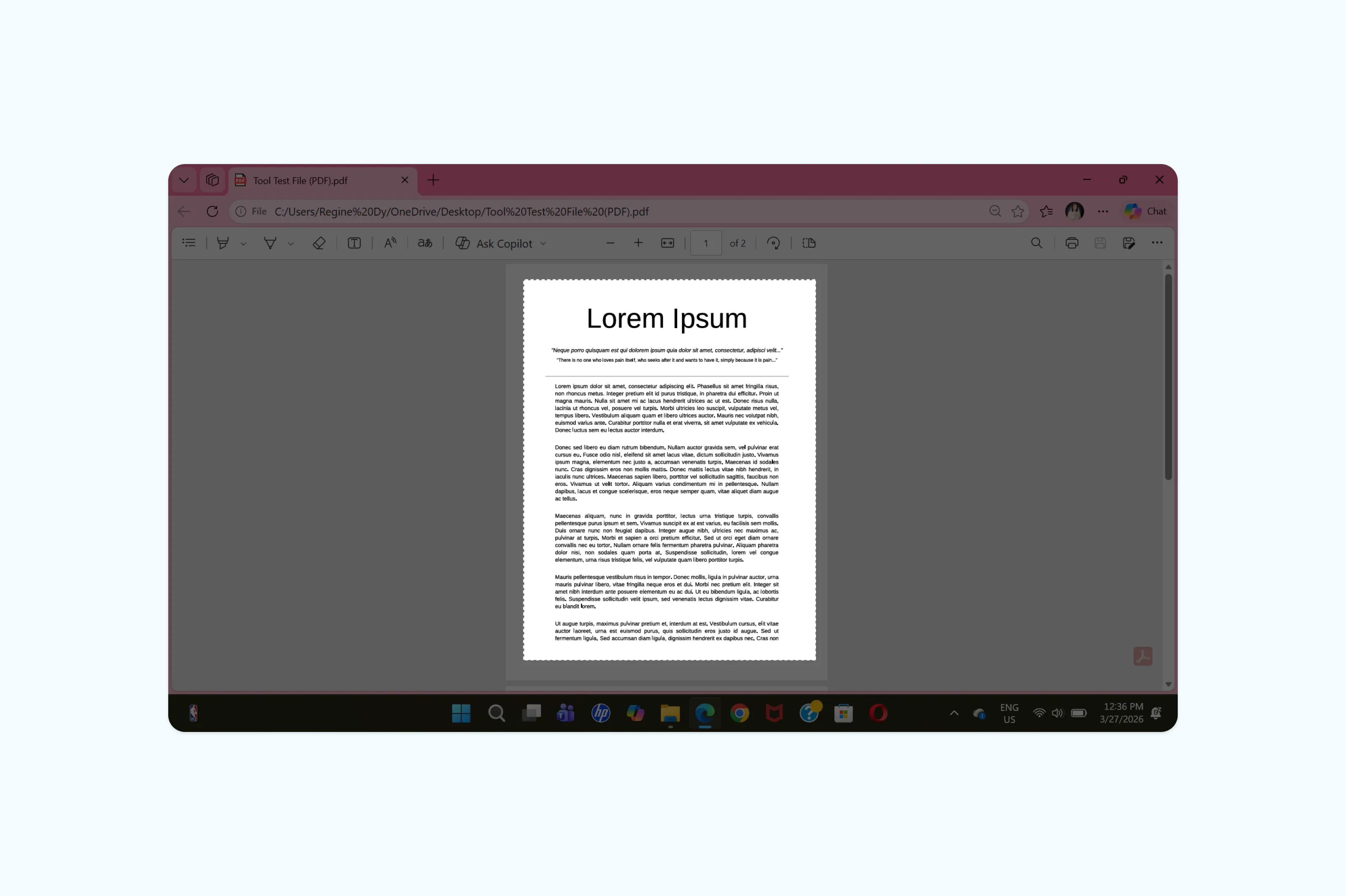
Usuários Windows podem usar a Ferramenta de Captura já existente no sistema para fazer um corte visual rápido se precisarem transformar uma seção do PDF em imagem para apresentações ou documentos.
- Abra seu PDF em qualquer visualizador ou navegador.
- Pressione as teclas Windows + Shift + S.
- Use o mouse para desenhar um retângulo ao redor da área do PDF que deseja capturar.
- A seleção recortada é copiada automaticamente para a área de transferência.
- Cole em um documento Word ou salve como imagem.
Perguntas frequentes sobre recorte de PDFs
Posso recortar um PDF gratuitamente?
Sim. Você pode usar ferramentas integradas como o Preview no Mac ou editores online gratuitos como a Lumin para ajustar suas páginas sem pagar assinatura.
Como faço para recortar um PDF sem perder qualidade?
O recorte apenas altera as bordas visíveis da página. Não comprime imagens ou textos do arquivo. Utilizar um editor de alta qualidade como a Lumin mantém a resolução sempre nítida.
Existe uma maneira de recortar todas as páginas de um PDF de uma só vez?
A maioria dos editores avançados como a Lumin permite selecionar “Todas as páginas”, “Páginas específicas” ou a “Página atual”. Isso é fundamental para remover espaços em branco uniformes em um relatório de 50 páginas.
Posso desfazer um recorte?
Se estiver usando um editor como a Lumin, é possível reverter as alterações. No entanto, depois que você “achata” ou salva permanentemente um arquivo em alguns programas, os dados recortados são descartados para economizar espaço.
Recorte seu PDF agora
Comece a recortar seu PDF para remover espaços extras e criar um documento mais refinado. É uma forma rápida de melhorar a leitura e a apresentação.
Para mais dicas úteis, confira estes guias sobre como trabalhar com PDFs. Eles trazem passos práticos para editar, salvar e personalizar seus arquivos.

Compartilhar esta publicação