
Como salvar um email como PDF
Salvar um email como PDF é a melhor maneira de arquivar conversas importantes, guardar recibos digitais ou compartilhar comunicações profissionais sem encaminhar longas conversas. Ao contrário da captura de tela, o PDF mantém o texto e o layout originais, tornando-o pesquisável e fácil de armazenar em pastas na nuvem como o Google Drive. Este guia ensina três maneiras simples de salvar um email como PDF usando Gmail e dispositivos móveis.
Índice
- 1. Método 1: Salvar um email como PDF a partir do Gmail (Desktop)
- 2. Método 2: Salvar um email como PDF no iPhone ou Android
- 3. Abra seu email em PDF no Lumin
- 4. Resolvendo problemas comuns
- 5. Perguntas frequentes
- 6. Comece a arquivar seus emails hoje mesmo
Compartilhar esta publicação
Método 1: Salvar um email como PDF a partir do Gmail (Desktop)
O Gmail não possui um botão "Baixar como PDF", mas você pode obter o mesmo resultado usando a função de Impressão embutida no seu navegador.
Veja como salvar um email do Gmail como PDF:
- Abra o email que você deseja salvar.
- Clique no ícone “Imprimir” no canto superior direito da mensagem.
- Na janela de impressão, altere o Destino ou a Impressora para “Salvar como PDF”.
- Clique em “Salvar”.
- Escolha uma pasta no seu computador e dê um nome para o arquivo.
Método 2: Salvar um email como PDF no iPhone ou Android
Você pode facilmente converter emails em PDF usando os recursos de compartilhamento do seu smartphone.
No iPhone (iOS):
- Abra a mensagem e toque nos três pontos (...)
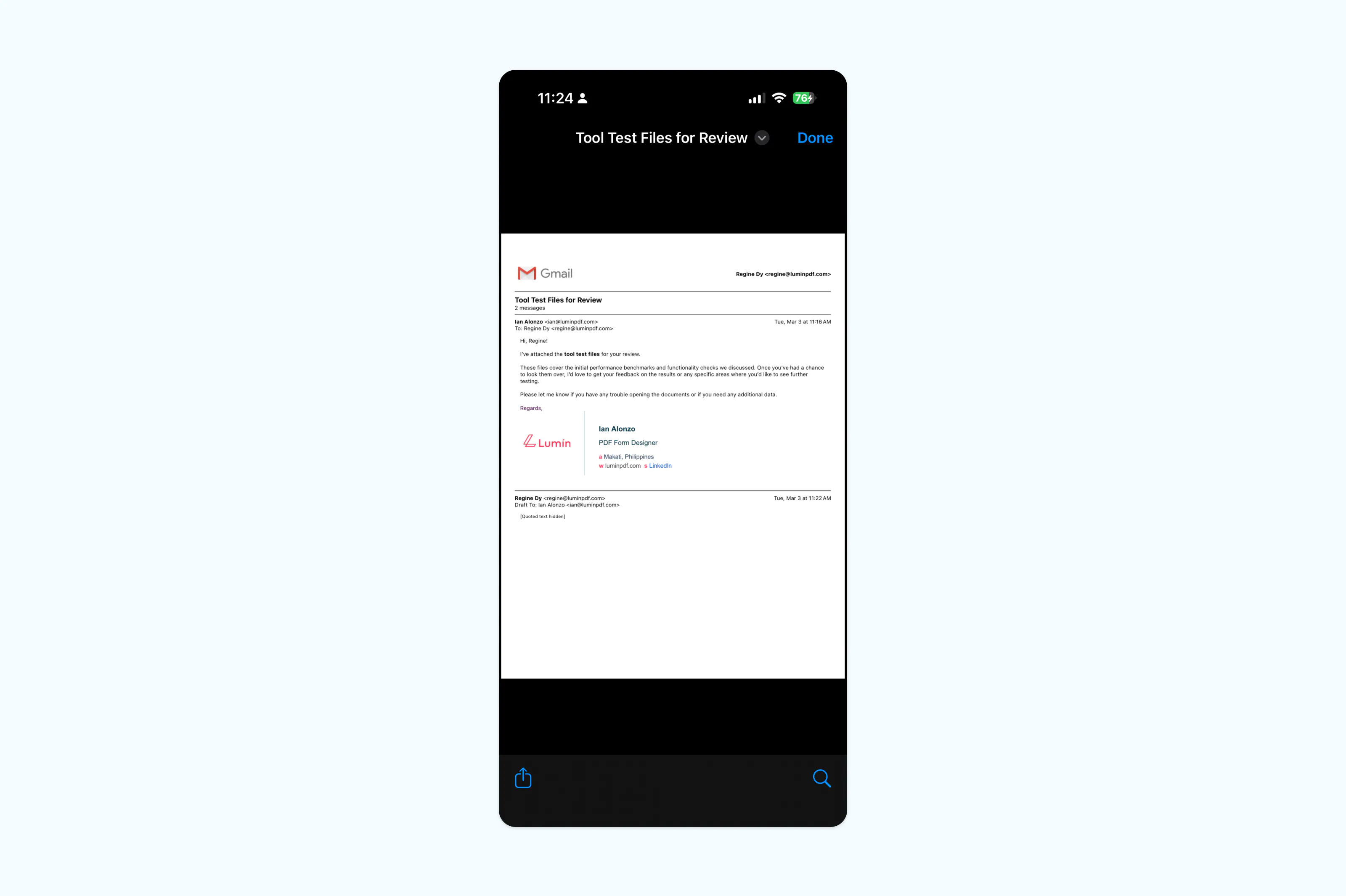
- Role para baixo e toque em “Imprimir tudo”.
- Na tela de visualização da impressão, toque no ícone de “Compartilhar” e selecione “Salvar em Arquivos”.
- Pronto, seu email já foi salvo como PDF.
No Android:
- Abra o email e toque nos três pontos.
- Toque em “Imprimir”.
- Selecione “Salvar como PDF” no menu suspenso no topo.
- Toque no ícone de “Baixar PDF” para salvar no seu dispositivo.
Observação: Se o seu email contiver anexos, ao salvar o email como PDF normalmente apenas o texto será salvo. Você precisará baixar e converter os anexos separadamente caso queira que eles estejam todos em um único documento.
Abra seu email em PDF no Lumin
Depois de salvar seu email como PDF, você pode enviá-lo para o Lumin para continuar trabalhando no arquivo. O Lumin permite que você adicione anotações, insira assinaturas e compartilhe o arquivo com outras pessoas para uma colaboração rápida.
Resolvendo problemas comuns
Se o layout do PDF ficar estranho, tente clicar em "Simplificar Página" ou "Ocultar Imagens" nas suas configurações de impressão para deixar o texto mais limpo. Se você tentar salvar toda uma conversa mas apenas uma resposta aparecer, verifique se selecionou a opção "Imprimir Tudo" que geralmente fica no topo da conversa.
Se a opção "Salvar como PDF" não aparecer, certifique-se de que seu navegador ou sistema operacional está atualizado, pois esse é um recurso padrão em dispositivos modernos. Em alguns casos, a opção pode estar dentro do menu Impressão, onde você pode escolher “Salvar como PDF” como destino em vez de uma impressora.
Perguntas frequentes
Posso salvar múltiplos emails em um só PDF?
A maioria dos clientes de email só permite imprimir uma conversa por vez. Para juntar vários emails, salve separadamente e depois use uma ferramenta como o Lumin para mesclar os arquivos PDF em um único documento.
Os links do meu email continuam funcionando no PDF?
Na maioria das vezes os links permanecem ativos, mas depende de como é feita a conversão. Embora o PDF suporte hyperlinks, usar “Imprimir como PDF” geralmente transforma o arquivo em uma imagem estática, quebrando os links; ao usar “Salvar Como” ou “Exportar”, eles continuam clicáveis.
Como salvo um email junto com seus anexos em um só PDF?
A função padrão de impressão não inclui os anexos. Você precisa baixar os anexos, convertê-los em PDF, e então usar um editor de PDF para juntar tudo ao corpo do email salvo.
Meus dados estão seguros ao converter emails para PDF?
Ao usar a função “Imprimir como PDF” localmente no seu computador, seus dados ficam no seu dispositivo. Se usar conversores online, certifique-se de escolher um serviço confiável e com criptografia de segurança.
Comece a arquivar seus emails hoje mesmo
Salvar um email como PDF é uma maneira rápida de garantir registros profissionais e permanentes. Seja usando as configurações de impressão do Gmail ou precisando juntar várias conversas via Lumin, ter uma versão em PDF facilita muito sua vida. Pronto para organizar sua caixa de entrada? Salve seus emails importantes como PDFs e mantenha seu sistema de arquivos digital sempre organizado.

Compartilhar esta publicação