
Como excluir ou remover páginas de um PDF
Arquivos PDF são amplamente usados para contratos, relatórios, formulários e documentos digitalizados porque mantêm a formatação em qualquer dispositivo. Com o tempo, você pode acabar com PDFs contendo páginas em branco, duplicadas ou trechos que não são mais necessários. Remover essas páginas desnecessárias deixa o documento mais claro e fácil de consultar ou compartilhar.
Índice
- 1. Método 1: Usando o editor de PDF online da Lumin
- 2. Método 2: Usando o Visualização do Mac
- 3. Método 3: Usando o Microsoft Print to PDF no Windows
- 4. Perguntas frequentes sobre exclusão de páginas em PDF
Compartilhar esta publicação
Excluir páginas de um PDF não precisa ser complicado. Hoje em dia existem várias ferramentas que permitem remover páginas indesejadas em poucos cliques, sem afetar o restante do documento. Veja três métodos simples para excluir páginas rapidamente de um PDF e manter seu arquivo organizado.
Método 1: Usando o editor de PDF online da Lumin
A forma mais rápida de excluir páginas de um PDF é utilizando um editor acessível pelo navegador. A ferramenta Excluir páginas PDF da Lumin permite remover instantaneamente uma ou mais páginas, sem download ou cadastro.
Veja como fazer:
- Abra a ferramenta Excluir páginas PDF da Lumin e faça o upload do seu PDF.
- Indique os números ou intervalos das páginas a serem removidas (por exemplo: “1-5” ou “1, 3, 7”).
- Clique no botão “Excluir” para remover as páginas selecionadas.
Observação: você pode selecionar e excluir uma ou várias páginas do seu PDF de uma só vez, mesmo que não sejam consecutivas. A ferramenta de exclusão de páginas PDF da Lumin preserva a estrutura original das páginas restantes, para que seu arquivo continue organizado e intacto após a edição.
Método 2: Usando o Visualização do Mac
Se você usa Mac, o Visualização facilita a exclusão de páginas sem precisar instalar nenhum software extra. Essa opção é ideal para edições rápidas e ocasionais.
Veja como fazer:
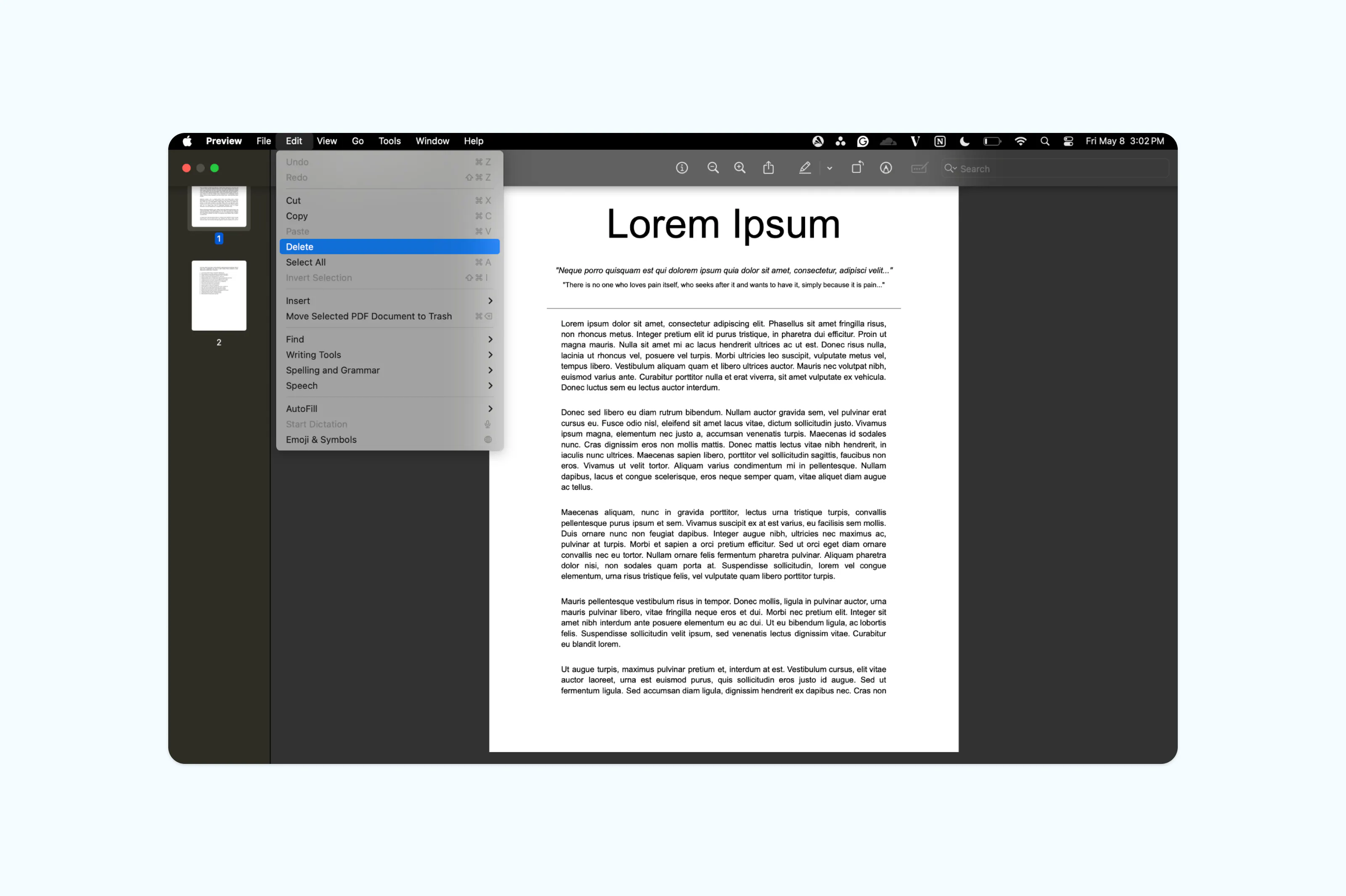
- Abra seu PDF no Visualização.
- Se a barra lateral não aparecer, vá em Visualizar > Mostrar barra lateral para exibi-la.
- Selecione a página que deseja excluir. Para remover várias, segure Command enquanto clica em cada página.
- Pressione a tecla Delete no teclado ou vá em Editar > Excluir.
- Quando terminar, salve o arquivo editado escolhendo Arquivo > Exportar como PDF para manter uma versão limpa.
Observação: o Visualização só funciona no macOS e não oferece o mesmo controle que um editor de PDF dedicado. Para tarefas mais complexas, como reorganizar ou mesclar páginas, uma ferramenta online é mais flexível.
Método 3: Usando o Microsoft Print to PDF no Windows
Se você usa Windows e só quer remover algumas páginas, a função nativa Print to PDF pode resolver. Esse método consiste em “imprimir” em um novo arquivo apenas as páginas que deseja manter.
Veja o passo a passo:
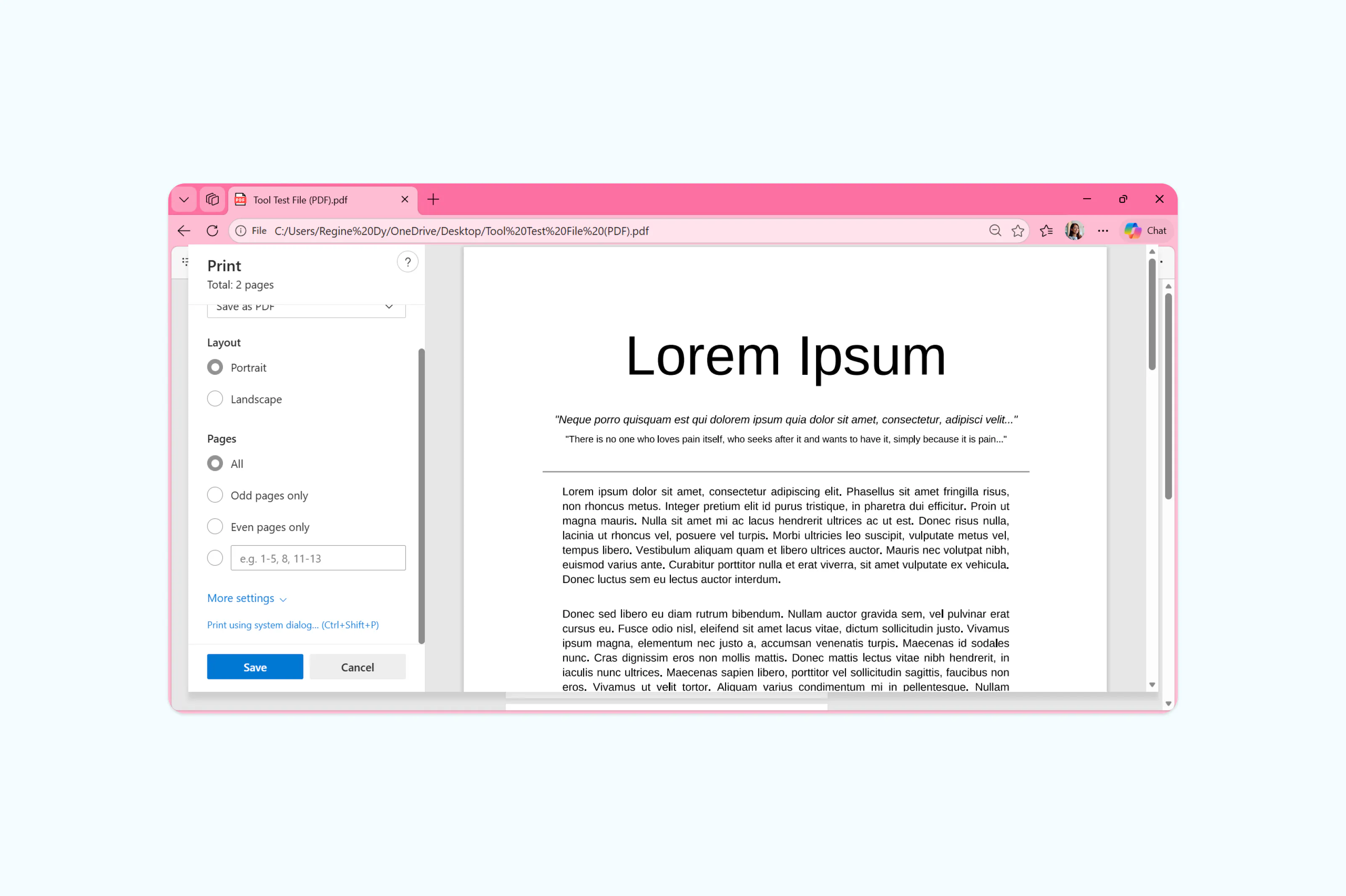
- Abra seu PDF em qualquer leitor de PDF (Microsoft Edge, Chrome ou o leitor padrão).
- Pressione Ctrl+P para abrir a janela de impressão.
- Selecione a impressora “Microsoft Print to PDF”.
- No campo de seleção de páginas, indique as que deseja manter (ex: “1-3, 5-8” para ignorar a página 4).
- Clique em “Imprimir” e escolha onde salvar o novo arquivo.
Essa é uma solução simples, mas tem limitações: é preciso saber exatamente quais páginas manter e pode se tornar cansativo em documentos grandes. Para algo mais avançado, um editor de PDF online será mais eficiente.
Perguntas frequentes sobre exclusão de páginas em PDF
Por que não estou conseguindo excluir páginas do meu PDF?
Diversos motivos podem explicar isso. O PDF pode estar protegido por senha ou ter restrições definidas pelo criador. Alguns leitores de PDF (e não editores) simplesmente não permitem excluir páginas. Nesse caso, tente abrir seu arquivo em um editor completo como o Lumin.
Posso excluir páginas de um PDF gratuitamente?
Sim. O editor de PDF online da Lumin permite excluir páginas de graça, sem necessidade de criar uma conta. Usuários de Mac também podem usar o Visualização, que já vem instalado no macOS.
É seguro remover páginas de PDF online?
Ferramentas online de PDF confiáveis usam criptografia para proteger seus arquivos. O Lumin utiliza criptografia AES-256 e segue padrões de segurança como SOC 2 Type 1, GDPR e CCPA.
Posso remover páginas de um PDF digitalizado?
Sim. A estrutura das páginas de um PDF digitalizado permanece igual a de qualquer PDF, então você pode selecionar e remover páginas da mesma forma que faria com um documento em texto.
Como excluir várias páginas ao mesmo tempo em um PDF?
A maioria dos editores de PDF permite selecionar várias páginas de uma vez. No editor da Lumin, segure Ctrl (ou Cmd no Mac) e clique em cada página a ser removida, depois exclua todas de uma vez. Isso é muito mais rápido do que apagar uma por uma.
É melhor excluir páginas ou dividir o PDF?
Depende do que você precisa. Se quer eliminar definitivamente páginas desnecessárias, excluir é a melhor opção. Caso queira dividir o documento em vários arquivos, mantendo todo o conteúdo, é melhor separar ou extrair as páginas.

Compartilhar esta publicação