
Como adicionar uma marca d'água em um PDF

Adicionar uma marca d'água a um PDF é uma das formas mais simples de proteger seus documentos. Você pode querer sinalizar um arquivo como "Rascunho", carimbar como "Confidencial" ou adicionar o logo da sua empresa. Seja qual for o motivo, uma marca d'água ajuda a estabelecer a propriedade e controlar o uso dos seus documentos.
Índice
- 1. Método 1: Adicione uma marca d'água ao PDF com o Lumin
- 2. Método 2: Adicione uma marca d'água ao PDF no Mac usando o Preview
- 3. Quando usar marca d'água nos seus PDFs
- 4. Perguntas frequentes
Compartilhar esta publicação
O desafio é que a maioria dos leitores de PDF não inclui ferramentas para marca d'água. Neste guia, vamos mostrar três formas confiáveis de adicionar uma marca d'água ao seu PDF, começando pela opção mais rápida.
Método 1: Adicione uma marca d'água ao PDF com o Lumin
Se você quer uma forma rápida e gratuita de adicionar marcas d'água aos seus PDFs sem instalar nenhum software, o editor de PDFs online do Lumin permite inserir marcas d'água baseadas em imagem diretamente no navegador. Esse método funciona bem para logos, carimbos e marcações personalizadas.
Como adicionar uma marca d'água usando o Lumin:
- Abra o editor de PDF do Lumin e faça o upload do seu documento.
- Clique na categoria "Anotar" na barra lateral esquerda e selecione a ferramenta "Imagem".
- Faça o upload da sua imagem de marca d'água (como um PNG com fundo transparente).
- Use a ferramenta de paleta para ajustar a opacidade da imagem, deixando-a semitransparente para não cobrir o conteúdo do documento.
- Arraste e gire a marca d'água para a posição desejada na página.
- Para aplicar a marca d'água em várias páginas, selecione a imagem e copie usando Cmd+C (Mac) ou Ctrl+C (Windows), depois cole em cada página.
- Salve ou baixe seu PDF com marca d'água.
Observação: Essa abordagem dá controle total sobre o posicionamento, o tamanho e a transparência. É ideal para inserir o logo da empresa ou um carimbo de ‘Rascunho’.
Método 2: Adicione uma marca d'água ao PDF no Mac usando o Preview
Se você utiliza Mac e busca uma solução rápida, o Preview oferece um método básico para inserir marca d'água em PDFs. Apesar de não possuir uma ferramenta específica para isso, é possível usar as opções de marcação para adicionar sobreposição de texto que funcionam como marca d'água.
Veja como fazer:
- Abra seu PDF no Preview (clique com o botão direito no arquivo e selecione "Abrir com" > "Preview").
- Clique no ícone da barra de ferramentas de marcação (ícone de lápis) e selecione a ferramenta de texto.
- Digite o texto da sua marca d'água (por exemplo, "Rascunho" ou "Confidencial").
- Ajuste fonte, tamanho e cor pelas opções de formatação. Uma cor cinza clara costuma funcionar bem em marcas d'água.
- Posicione o texto na página no local desejado.
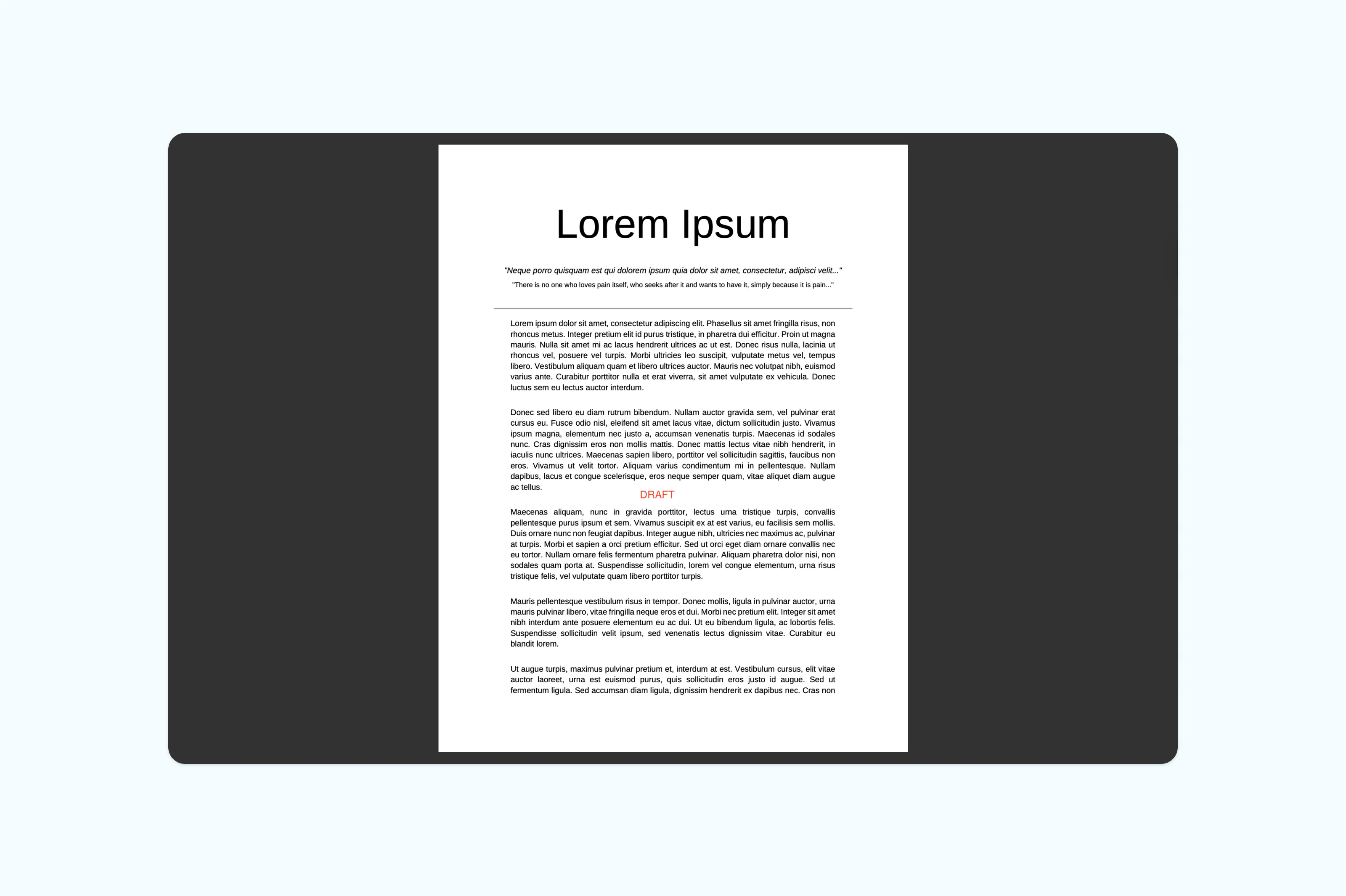
Observação: Tenha em mente que a ferramenta de texto do Preview não permite ajustar a opacidade do texto, então o resultado pode não ser tão refinado quanto uma marca d'água semitransparente. Além disso, é preciso adicionar manualmente o texto em cada página do PDF, o que pode ser demorado em documentos longos. Ferramentas como o Lumin permitem inserir imagens de marca d'água com transparência ajustável para um resultado mais consistente. Essa alternativa é indicada para PDFs de uma página ou sobreposições rápidas de texto.
Quando usar marca d'água nos seus PDFs
As marcas d'água têm várias utilidades práticas. Entender quando usá-las pode ajudar a proteger seu trabalho de forma mais eficiente.
Destacar documentos como rascunho é um dos usos mais comuns. Uma marca d'água "Rascunho" deixa claro que o documento não está finalizado, evitando que versões antigas circulem ou sejam confundidas com conteúdo aprovado.
Você também pode querer inserir marcas d'água em PDFs para indicar confidencialidade, afirmar propriedade de direitos autorais ou agregar o logo da empresa antes de compartilhar externamente. Profissionais das áreas jurídica, imobiliária e criativa frequentemente fazem uso dessas opções.
Perguntas frequentes
Posso adicionar uma marca d'água a um PDF gratuitamente?
Sim. Ferramentas online como o Lumin permitem que você acrescente marcas d'água em imagem aos PDFs sem custo. Basta fazer o upload da marca d'água como imagem, ajustar a transparência e posicionar no documento. Não é necessário instalar nenhum software para edições básicas.
Como deixo minha marca d'água transparente?
A maioria dos editores de PDF permite ajustar a opacidade de imagens ou texto sobrepostos. No Lumin, utilize a ferramenta de paleta para reduzir a opacidade da imagem de marca d'água, deixando-a semitransparente sobre o conteúdo do documento. Uma boa referência é entre 30% e 50%, já que mantém a visibilidade sem dificultar a leitura do texto.
Posso aplicar a marca d'água em todas as páginas de uma vez?
Alguns editores de PDF permitem aplicar a marca d'água em todas as páginas de uma só vez. Em editores online como o Lumin, basta copiar e colar a imagem da marca d'água em cada página manualmente. Para documentos curtos, esse processo é bem rápido.
Como adicionar uma marca d'água "Rascunho" em um PDF?
A maneira mais simples é criar uma imagem de texto "Rascunho" com fundo transparente e adicioná-la ao PDF como marca d'água utilizando uma ferramenta como o Lumin.
Pronto para proteger seus documentos? Adicione uma marca d'água aos seus PDFs com o Lumin.

Compartilhar esta publicação