
Como converter um PDF em Excel
Os arquivos PDF são ótimos para compartilhar documentos porque mantêm o layout em qualquer dispositivo. No entanto, editar tabelas ou trabalhar com dados em um PDF pode ser complicado. Converter o arquivo para Excel facilita organizar informações, calcular totais e atualizar dados para relatórios ou apresentações.
Índice
- 1. Método 1: Use o conversor gratuito de PDF para Excel da Lumin
- 2. Método 2: Use a importação de PDF integrada ao Microsoft Excel
- 3. Como converter um PDF em Excel sem perder a formatação
- 4. Perguntas frequentes
Compartilhar esta publicação
Este guia apresenta três métodos confiáveis para converter arquivos PDF em Excel. Cada opção te ajuda a manter o máximo possível suas tabelas, linhas e a formatação. Começaremos pelo modo mais rápido e fácil.
Método 1: Use o conversor gratuito de PDF para Excel da Lumin
A maneira mais rápida de converter um PDF em Excel é usando o conversor gratuito de PDF para Excel da Lumin. Ele funciona direto no navegador, então não é necessário instalar nenhum programa. Essa ferramenta extrai rapidamente as tabelas e as converte em uma planilha editável.
Veja como converter seu arquivo:
- Acesse o conversor gratuito de PDF para Excel da Lumin e faça o upload do seu arquivo PDF.
- Selecione “Documento Excel” no menu de formatos.
- Escolha “Salvar no seu computador” ou salve o arquivo Excel direto no seu Google Drive.
Método 2: Use a importação de PDF integrada ao Microsoft Excel
O Microsoft Excel permite importar dados diretamente de um arquivo PDF. Essa opção é útil se você deseja controlar exatamente quais tabelas ou partes do PDF vão para sua planilha.
Veja como fazer:
- Abra o Microsoft Excel.
- Crie uma nova planilha em branco.
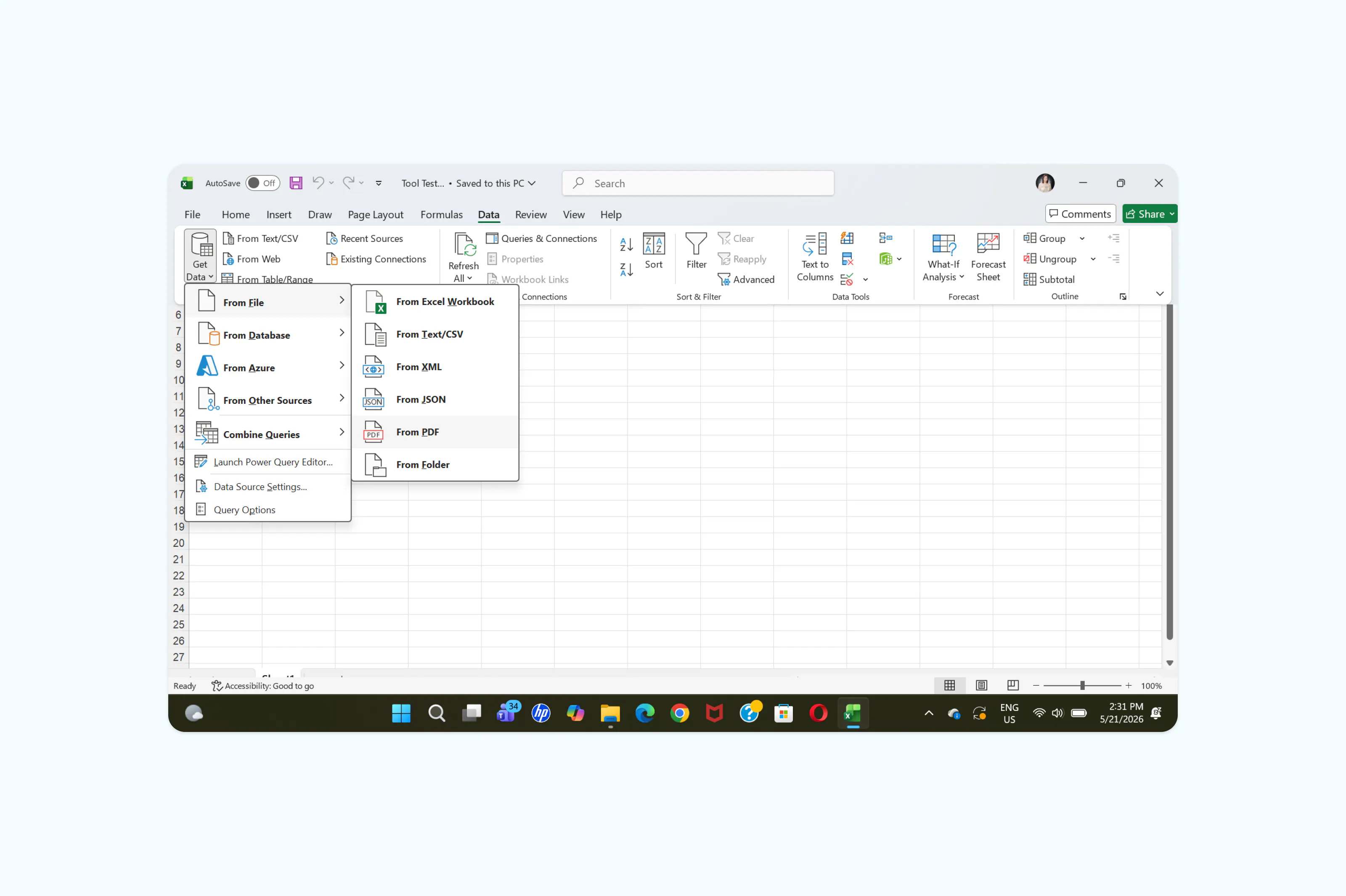
- Vá em “Dados” > “Obter Dados” > “De Arquivo” > “De PDF”.
- Selecione o arquivo PDF que deseja converter.
- Escolha a tabela ou faixa de dados para importar no painel de navegação.
- Clique em “Carregar” para inserir os dados em sua planilha.
Como converter um PDF em Excel sem perder a formatação
Podem ocorrer problemas de layout durante a conversão, especialmente com PDFs digitalizados ou tabelas complexas. Aqui estão algumas dicas para garantir que a estrutura da sua planilha seja preservada:
- Use OCR para PDFs digitalizados. A tecnologia OCR reconhece textos em PDFs baseados em imagem e transforma em dados editáveis na planilha.
- Verifique células mescladas e tabelas. Alguns PDFs têm linhas ou colunas mescladas que podem ficar desalinhadas na conversão. Sempre revise a planilha depois da exportação.
- Prefira arquivos PDF nítidos e de alta qualidade. Scans desfocados ou de baixa resolução podem gerar textos ausentes ou incorretos.
- Confirme fórmulas e formatação de números. Após a conversão, planilhas podem perder fórmulas, formatos monetários ou de datas. Revise valores importantes após a conversão.
Gastar alguns minutos revisando sua planilha pode evitar perdas de dados e erros no layout.
Perguntas frequentes
Consigo converter um PDF digitalizado em Excel?
Sim. Você pode utilizar ferramentas compatíveis, como o conversor de PDF para Excel da Lumin, para extrair textos e tabelas de PDFs digitalizados. O OCR transforma o texto das imagens em dados editáveis no Excel.
Posso converter várias páginas de PDF em um único arquivo Excel?
Sim. A maioria dos conversores PDF para Excel reúne todas as tabelas e páginas detectadas em um único arquivo no Excel. Dependendo da estrutura do PDF original, pode ser necessário reorganizar as abas depois.
Por que minha tabela PDF fica diferente no Excel?
Pode haver diferenças na formatação durante a conversão, sobretudo em layouts complexos, células mescladas ou arquivos digitalizados. Usar PDFs de boa qualidade e revisar a planilha exportada normalmente resolve esses problemas.

Compartilhar esta publicação