
Como converter um arquivo PNG em PDF
Arquivos PNG são ótimos para imagens de alta qualidade, mas nem sempre são o melhor formato para compartilhar ou imprimir. Converter um PNG em PDF deixa seu arquivo mais fácil de enviar, mais profissional para apresentar e pode ser visualizado em qualquer dispositivo.
Índice
- 1. Método 1: Usando o conversor online gratuito da Lumin
- 2. Método 2: Usando o Pré-Visualização no Mac
- 3. Método 3: Usando "Imprimir como PDF" no Windows
- 4. Perguntas Frequentes
Compartilhar esta publicação
A seguir, apresentamos três maneiras fáceis de converter um PNG em PDF. A primeira utiliza uma ferramenta online gratuita que funciona em qualquer dispositivo; as outras duas usam funções do próprio Mac e do Windows.
Método 1: Usando o conversor online gratuito da Lumin
A forma mais rápida de converter um PNG em PDF é usando o conversor gratuito de PDF da Lumin. Ele funciona em qualquer navegador, não precisa de download nem cadastro e faz a conversão em poucos segundos.
Veja como converter seu PNG em PDF:
- Acesse o conversor gratuito de PDF da Lumin e faça o upload do seu arquivo PNG.
- Selecione "Documento PDF" no menu de formatos.
- Escolha "Salvar no seu computador" ou salve o PDF diretamente no seu Google Drive.
Pronto! Seu PNG agora é um PDF, pronto para ser compartilhado, impresso ou baixado. Você também pode usar a mesma ferramenta para converter outros formatos de imagem, como JPG, para PDF.
Método 2: Usando o Pré-Visualização no Mac
Se você usa Mac, pode converter um PNG em PDF sem instalar nada. O Pré-Visualização, o visualizador padrão do macOS, tem uma função de exportação integrada que torna essa tarefa rápida e fácil.
Veja como fazer:
- Clique com o botão direito no arquivo PNG e selecione "Abrir com" > "Pré-Visualização".
- No Pré-Visualização, clique em "Arquivo" na barra de menu e depois em "Exportar como PDF".
- Escolha um nome e local para salvar e clique em "Salvar".
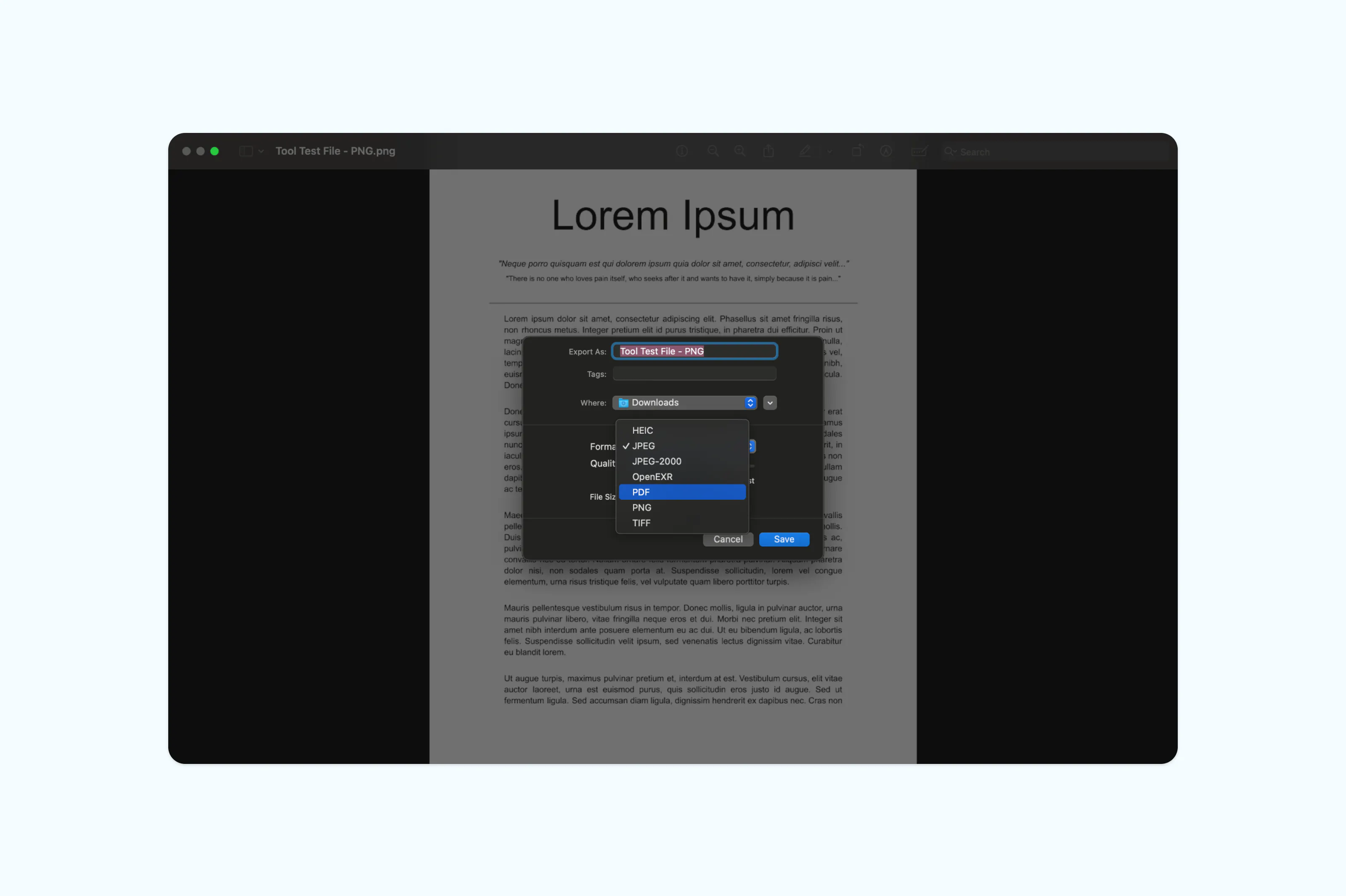
Observação: Esse método preserva a qualidade original da imagem e funciona perfeitamente para converter arquivos individualmente. Se quiser juntar vários PNGs em um único PDF no Mac, selecione várias imagens no Finder, abra todas no Pré-Visualização, organize-as na barra lateral e depois exporte como um único PDF usando "Arquivo" > "Imprimir" > "Salvar como PDF".
Método 3: Usando "Imprimir como PDF" no Windows
O Windows 10 e 11 vêm com uma impressora virtual chamada Microsoft Print to PDF. Você pode usá-la para converter qualquer imagem, inclusive PNGs, em PDF sem instalar programas extras.
Veja como fazer:
- Clique com o botão direito no arquivo PNG e selecione "Abrir com" > "Fotos" (ou o visualizador de sua preferência).
- Pressione Ctrl + P para abrir a caixa de diálogo de impressão.
- Em "Impressora", selecione "Microsoft Print to PDF".
- Ajuste o tamanho e orientação da página se necessário e clique em "Imprimir".
- Escolha o nome do arquivo e a pasta de destino, depois clique em "Salvar".
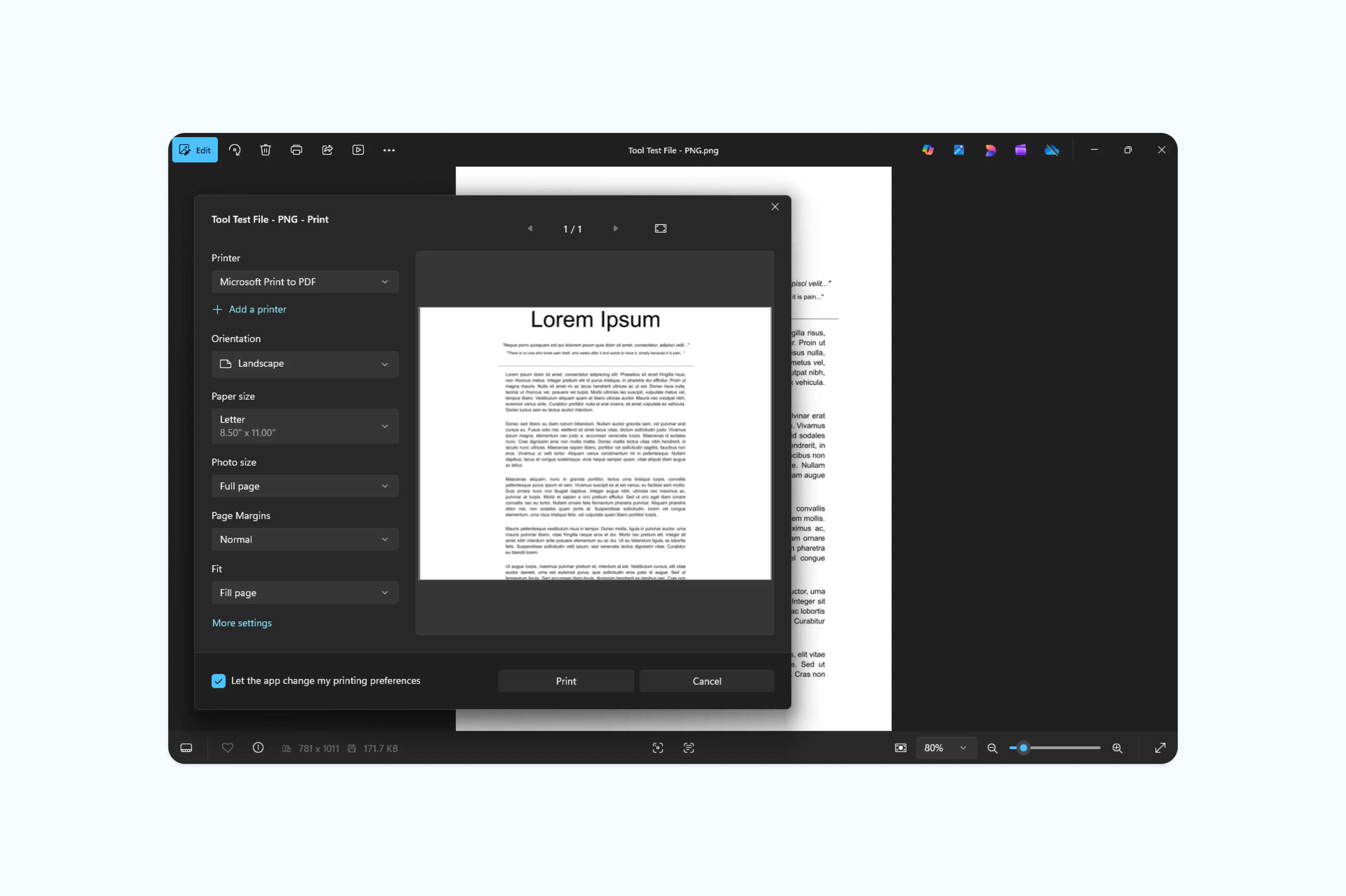
Observação: Este método é ótimo para conversões rápidas e pontuais. Para converter vários PNGs de uma vez, selecione todos os arquivos no Explorador de Arquivos, clique com o botão direito e escolha "Imprimir", depois selecione "Microsoft Print to PDF" como impressora. O Windows irá juntá-los automaticamente em um único PDF.
Perguntas Frequentes
Qual a diferença entre PNG e PDF?
PNG é um formato de imagem feito para armazenar gráficos com compressão sem perda, ideal para capturas de tela e logos. PDF é um formato de documento que preserva layout e formatação em qualquer dispositivo ou plataforma. Converter PNG em PDF é útil quando você quer compartilhar, imprimir ou arquivar uma imagem em um formato mais universal.
É seguro converter PNG em PDF online?
Sim, desde que você use uma ferramenta confiável. Serviços reconhecidos como Lumin utilizam protocolos seguros de transferência de arquivos e apagam os documentos pouco tempo após o processamento. Mesmo assim, tenha sempre cuidado ao enviar imagens sensíveis ou confidenciais. Vale a pena conferir a política de privacidade da ferramenta antes de começar. Saiba mais sobre como a Lumin protege seus dados.
Como converter um PNG em PDF pelo celular?
No iPhone ou Android, baixe o aplicativo móvel da Lumin, crie uma conta, vá até "Ferramentas", toque em "Converter em PDF" e então faça upload do seu PNG para iniciar a conversão.
Posso converter vários arquivos PNG em um único PDF?
No Mac, abra seus arquivos PNG no Pré-Visualização, selecione-os na barra lateral e exporte em um PDF único. No Windows, selecione vários PNGs, clique com o botão direito, escolha "Imprimir" e use "Microsoft Print to PDF" para salvá-los em um só documento. Você também pode converter cada PNG separadamente e depois usar o ferramenta de mesclagem da Lumin para reunir tudo em um arquivo só.

Compartilhar esta publicação