
Como converter um arquivo Word em PDF
Converter um documento Word em PDF é uma das tarefas de arquivos mais comuns que existem. Os PDFs preservam a formatação para que o documento seja exibido da mesma forma em todos os dispositivos, o que os torna ideais para compartilhar contratos, currículos, relatórios e outros arquivos profissionais.
Índice
- 1. Método 1: Use o conversor gratuito de Word para PDF da Lumin
- 2. Método 2: Salvar como PDF no Microsoft Word
- 3. Método 3: Converter um Word em PDF com Google Docs
- 4. Perguntas frequentes
- 5. Converta seus documentos com tranquilidade
Compartilhar esta publicação
Felizmente, isso é fácil de fazer e você não precisa de nenhum software caro. Neste guia, apresentamos três métodos gratuitos para converter seus arquivos Word em PDF, com opções que funcionam em todos os seus dispositivos. Você escolhe o método que melhor se adapta ao seu aparelho e ao seu jeito de trabalhar.
Método 1: Use o conversor gratuito de Word para PDF da Lumin
A forma mais rápida de converter um documento Word em PDF é usando o conversor gratuito de Word para PDF da Lumin. Ele funciona diretamente no navegador, em qualquer dispositivo, e não requer instalação ou criação de conta.
Veja como fazer:
- Acesse o conversor de Word para PDF da Lumin e faça o upload do seu arquivo DOCX.
- A opção “PDF Document” já estará selecionada no menu de formatos.
- Selecione “Salvar no seu computador” ou salve o PDF diretamente no seu Google Drive.
Pronto! Seu documento Word virou um PDF devidamente formatado, pronto para ser compartilhado, impresso ou arquivado. Você também pode usar esta mesma ferramenta para converter seus arquivos para outros formatos como JPG, PNG e muito mais.
Método 2: Salvar como PDF no Microsoft Word
Se você já tem o Microsoft Word instalado, pode converter seu documento em PDF sem sair do aplicativo. Esse método funciona tanto no Windows quanto no Mac e já vem integrado no programa.
No Windows:
- Abra seu documento Word.
- Clique em “Arquivo” > “Salvar como”.
- Escolha o local para salvar e então selecione “PDF” no menu suspenso “Tipo de arquivo”.
- Clique em “Salvar”.
No Mac:
- Abra seu documento Word.
- Clique em “Arquivo” > “Salvar como”.
- No menu suspenso “Formato de arquivo”, selecione “PDF”.
- Escolha onde salvar e clique em “Salvar”.
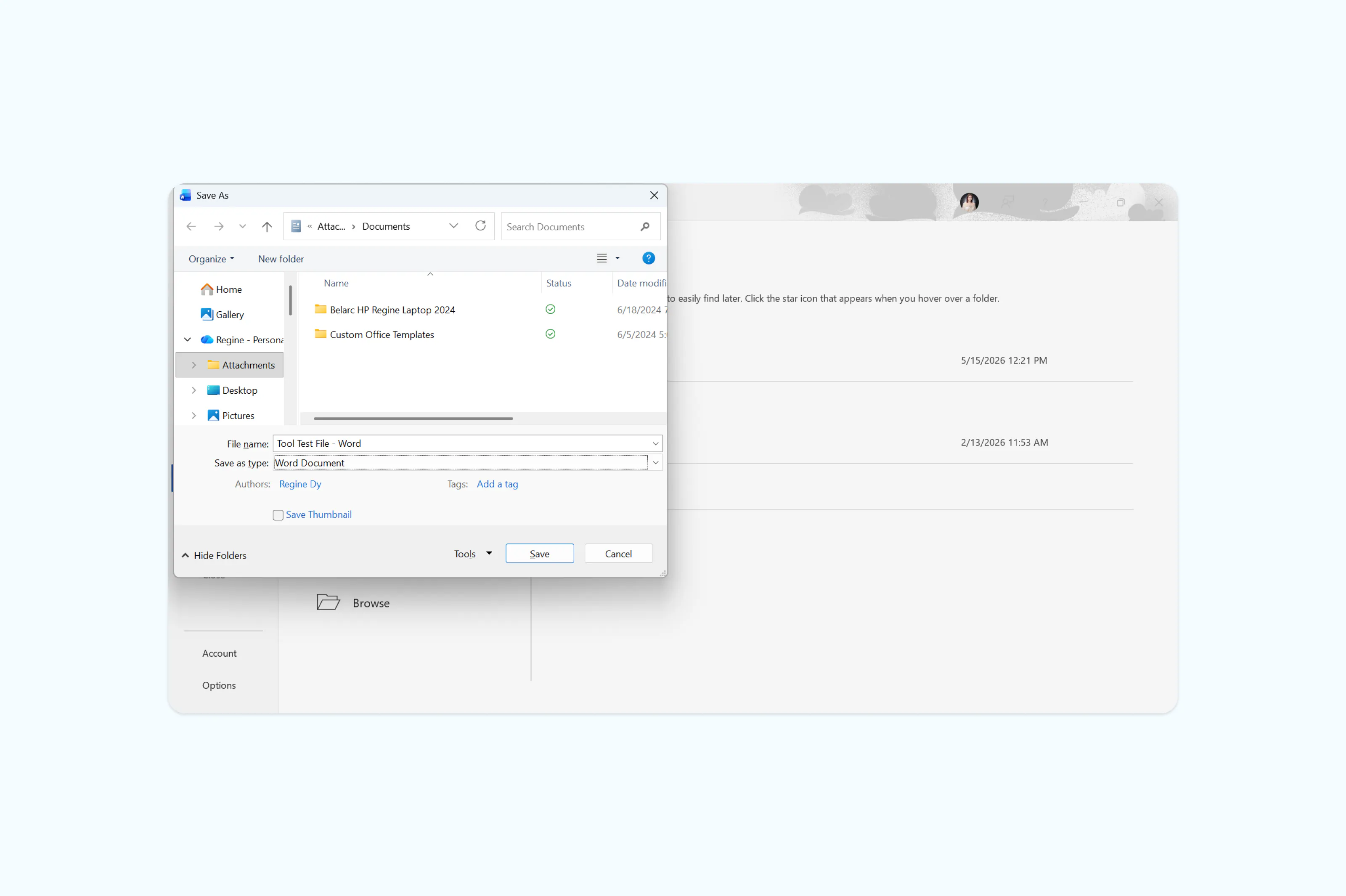
Observação: Você também pode usar a opção “Exportar” no menu Arquivo, em ambos os sistemas, que resulta no mesmo processo. Esse método funciona bem para a maioria dos documentos, mas layouts muito complexos, com fontes incorporadas ou formatos incomuns, podem sofrer pequenas alterações na conversão.
Método 3: Converter um Word em PDF com Google Docs
Se você não tem o Microsoft Word, o Google Docs oferece uma alternativa gratuita. Este método funciona totalmente pelo navegador e é uma ótima opção se seu documento já estiver armazenado no Google Drive.
Veja como fazer:
- Acesse drive.google.com e faça o upload do seu arquivo Word (ou abra, se ele já estiver lá).
- Clique com o botão direito no arquivo e selecione “Abrir com” > “Google Docs”.
- Com o documento aberto, vá em “Arquivo” > “Fazer download” > “Documento PDF (.pdf)”.
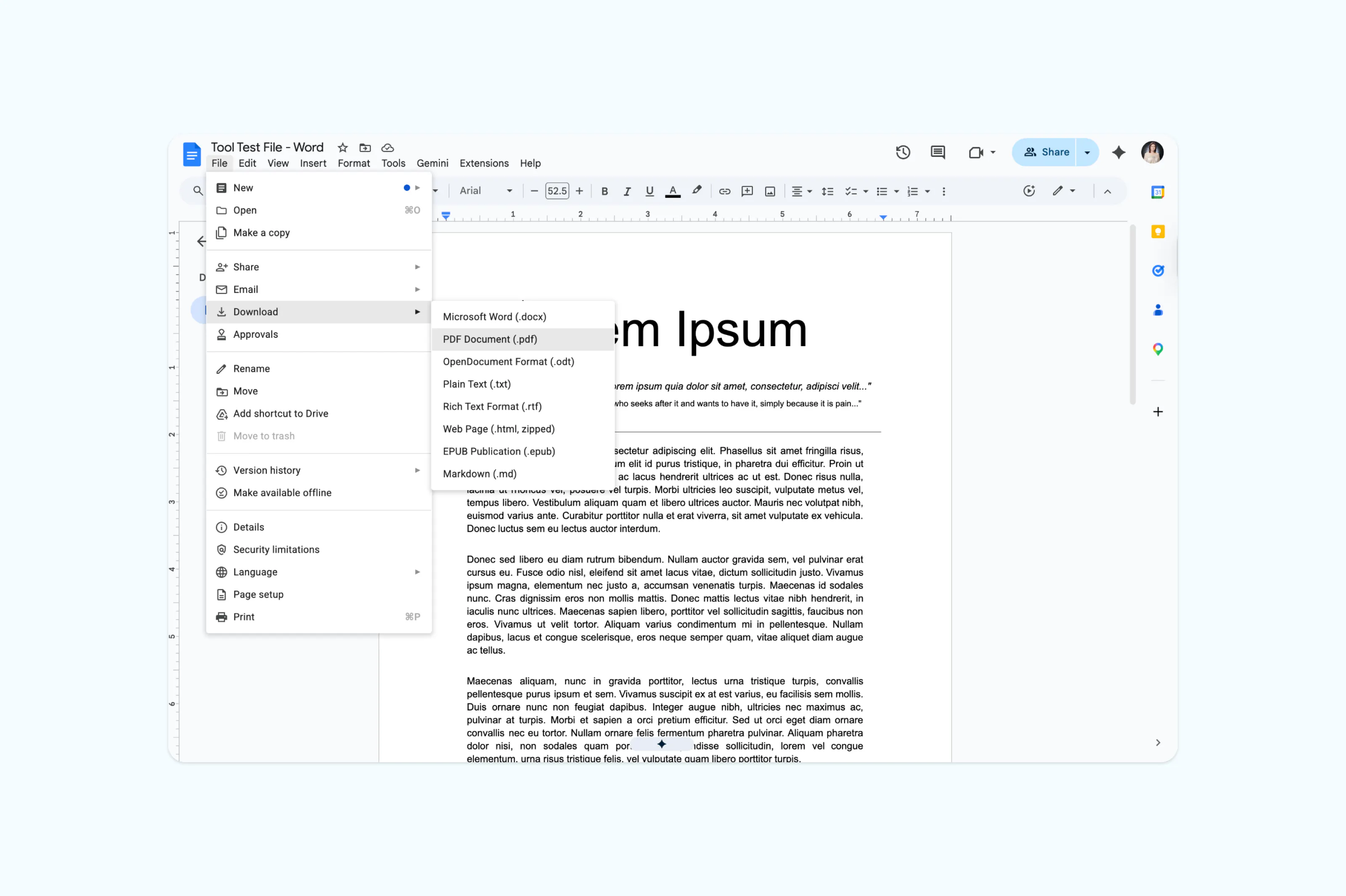
Observação: O PDF será baixado no seu computador. Esteja ciente de que o Google Docs pode alterar um pouco a formatação do seu arquivo Word original durante a conversão, especialmente se o documento tiver fontes personalizadas, tabelas muito complexas ou layout em colunas. Para documentos onde a fidelidade do layout é essencial, um conversor online ou a exportação nativa do Microsoft Word trará resultados mais confiáveis.
Perguntas frequentes
Como converter Word em PDF gratuitamente?
Todos os três métodos apresentados neste guia são gratuitos. O conversor online da Lumin não exige conta nem instalação, o Google Docs é gratuito com uma conta Google e a função “Salvar como” do Microsoft Word já está incluída em qualquer licença do Word. Para uma opção totalmente gratuita e compatível com todos os dispositivos, o conversor Word para PDF da Lumin é a alternativa mais simples.
Como converter Word em PDF no celular?
A maneira mais simples de converter um arquivo Word em PDF pelo celular é utilizar o aplicativo móvel da Lumin. Basta baixar o app, criar uma conta e tocar em “Ferramentas” na barra inferior. Depois, selecione “Converter em PDF” e escolha seu arquivo.
A formatação será mantida ao converter Word para PDF?
Na maioria das vezes, sim. O formato PDF foi criado justamente para manter o layout independente do aparelho ou plataforma. Métodos que fazem a conversão no próprio dispositivo (como o “Salvar como” do Microsoft Word) ou um conversor dedicado (como o da Lumin) entregam resultados especialmente fiéis ao original. O Google Docs pode ajustar alguns detalhes, como fontes ou espaçamento, então é melhor usá-lo em documentos mais simples.
Converta seus documentos com tranquilidade
Seus processos de gestão de documentos não devem ser limitados pelos formatos de arquivo. Seja finalizando propostas para clientes, enviando candidaturas ou arquivando documentos importantes, as ferramentas certas de conversão tornam tudo mais simples. Converta arquivos Word em PDFs profissionais em segundos ou transforme seus documentos entre vários formatos sem perder formatação.

Compartilhar esta publicação