
Como editar um PDF protegido por senha
Você recebeu um PDF para atualizar, mas ao tentar editar nada acontece. O arquivo está protegido por senha e você ficou travado. Esse é um problema comum em contratos, formulários e documentos compartilhados onde o criador restringiu o acesso à edição.
Índice
- 1. Dois tipos de proteção por senha em PDFs
- 2. Método 1: Desbloquear e editar com Lumin
- 3. Método 2: Usando Google Drive
- 4. Perguntas frequentes
Compartilhar esta publicação
A boa notícia é que, se você tem a senha (ou se o arquivo tem apenas restrições de permissão), editar um PDF protegido é uma tarefa simples que qualquer pessoa pode realizar. Este guia explica duas formas confiáveis de fazer isso.
Dois tipos de proteção por senha em PDFs
Antes de começar, é útil entender o tipo de proteção com que você está lidando. PDFs podem ser protegidos por dois tipos de senha, cada um funcionando de maneira diferente.
Uma senha de abertura (também chamada de senha do usuário) impede que alguém abra o arquivo. Uma janela de inserção de senha aparecerá antes de o documento carregar. Sem a senha correta, você não conseguirá visualizar nem interagir com o documento.
Uma senha de restrição (também chamada de senha de proprietário) permite abrir e ler o PDF, mas limita algumas ações como edição, cópia de texto ou impressão. Você pode ler o documento, mas as ferramentas de edição ficam desativadas ou inacessíveis. Esse é o tipo de proteção mais comum nos documentos e formulários profissionais compartilhados.
O método que você deve usar depende do tipo de proteção aplicada. Se você tem a senha, o processo continua simples em qualquer situação.
Método 1: Desbloquear e editar com Lumin
A maneira mais rápida de editar um PDF protegido por senha é fazer upload em uma ferramenta que consiga lidar diretamente com arquivos protegidos. A ferramenta Desbloquear PDF da Lumin permite remover a senha e editar o documento no seu navegador.
Veja como fazer:
- Acesse a ferramenta Desbloquear PDF da Lumin e faça o upload do seu PDF protegido.
- Digite a senha atual quando for solicitado para acessar o conteúdo.
- Selecione a guia Segurança na barra de ferramentas e clique em "Remover senha" para tirar as restrições do arquivo.
- Após digitar a senha correta, clique em "Editar PDF" à esquerda da barra de ferramentas para começar a edição.
- Quando terminar, baixe o PDF atualizado ou salve diretamente no Google Drive para facilitar o acesso e o compartilhamento.
Observação: Você precisará saber a senha original para utilizar este método. Uma vez removida a senha, você poderá abrir o arquivo para editar texto, adicionar anotações, preencher formulários e muito mais. O Lumin também integra com o Google Drive, permitindo desbloquear e salvar arquivos instantaneamente na nuvem.
Método 2: Usando Google Drive
O Google Drive oferece uma solução integrada para editar PDFs protegidos, especialmente naqueles em que só há restrições de edição. Este método não contorna uma senha de abertura, mas é útil para arquivos cuja edição é simplesmente limitada.
Veja o passo a passo:
- Faça upload do PDF protegido no Google Drive.
- Clique com o botão direito no arquivo e escolha "Abrir com" e depois "Google Docs".
- O Google irá converter o PDF em um documento editável. Faça as alterações desejadas.
- Quando terminar, vá em Arquivo, depois em "Fazer download" e selecione "Documento PDF" para salvar a versão modificada.
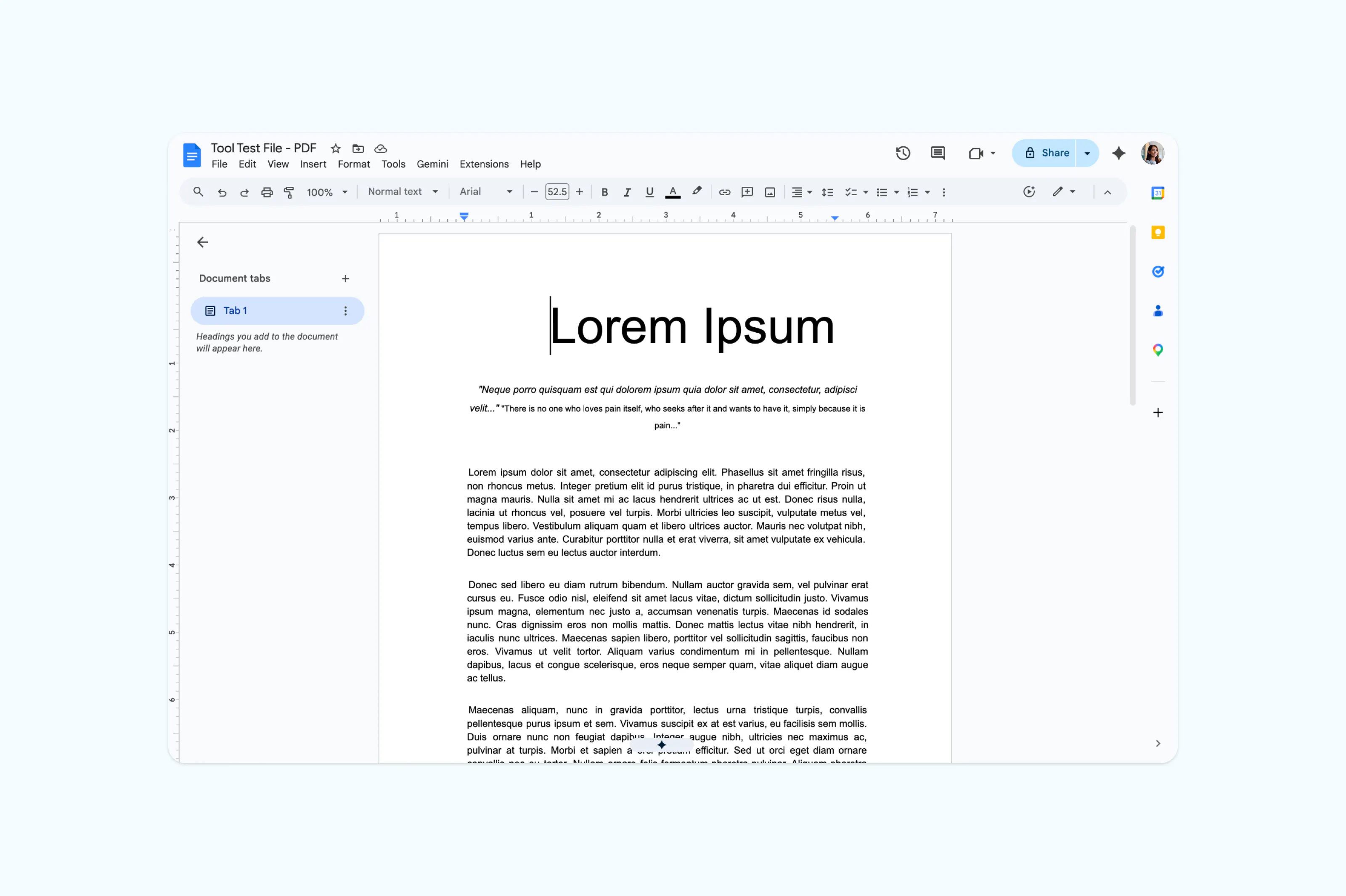
Este método funciona melhor com documentos simples e ricos em texto. PDFs que possuem imagens, layout de várias colunas ou formatação complexa podem perder sua estrutura durante a conversão.
Perguntas frequentes
É possível editar um PDF sem a senha?
Se o PDF tiver uma senha de abertura, você precisará dela para acessar o arquivo. Não existe uma forma legítima de burlar essa segurança. Para PDFs apenas com restrições de edição, algumas ferramentas conseguem remover essas restrições e permitir a edição. A abordagem depende do tipo de proteção aplicada ao arquivo.
Como remover a proteção por senha de um PDF?
Se você tem a senha, pode remover a proteção enviando o arquivo para a ferramenta Desbloquear PDF da Lumin, digitando a senha e removendo a proteção na guia Segurança. Depois, basta baixar a versão desbloqueada ou salvar no Google Drive.
Posso converter um PDF protegido por senha em Word?
Sim, desde que possa abrir o arquivo. Se o PDF tiver senha de abertura, você precisará informá-la antes da conversão. Uma vez desbloqueado, um conversor de PDF para Word faz o resto. O conversor PDF para Word da Lumin faz esse processo automaticamente.
Como editar um documento PDF?
Se o PDF não estiver protegido por senha e você só quiser um editor versátil, faça o upload no editor de PDF gratuito da Lumin. Assim, você pode editar texto, adicionar anotações, preencher formulários, juntar arquivos e muito mais – tudo no navegador e sem baixar nada.

Compartilhar esta publicação