
Como achatar um PDF
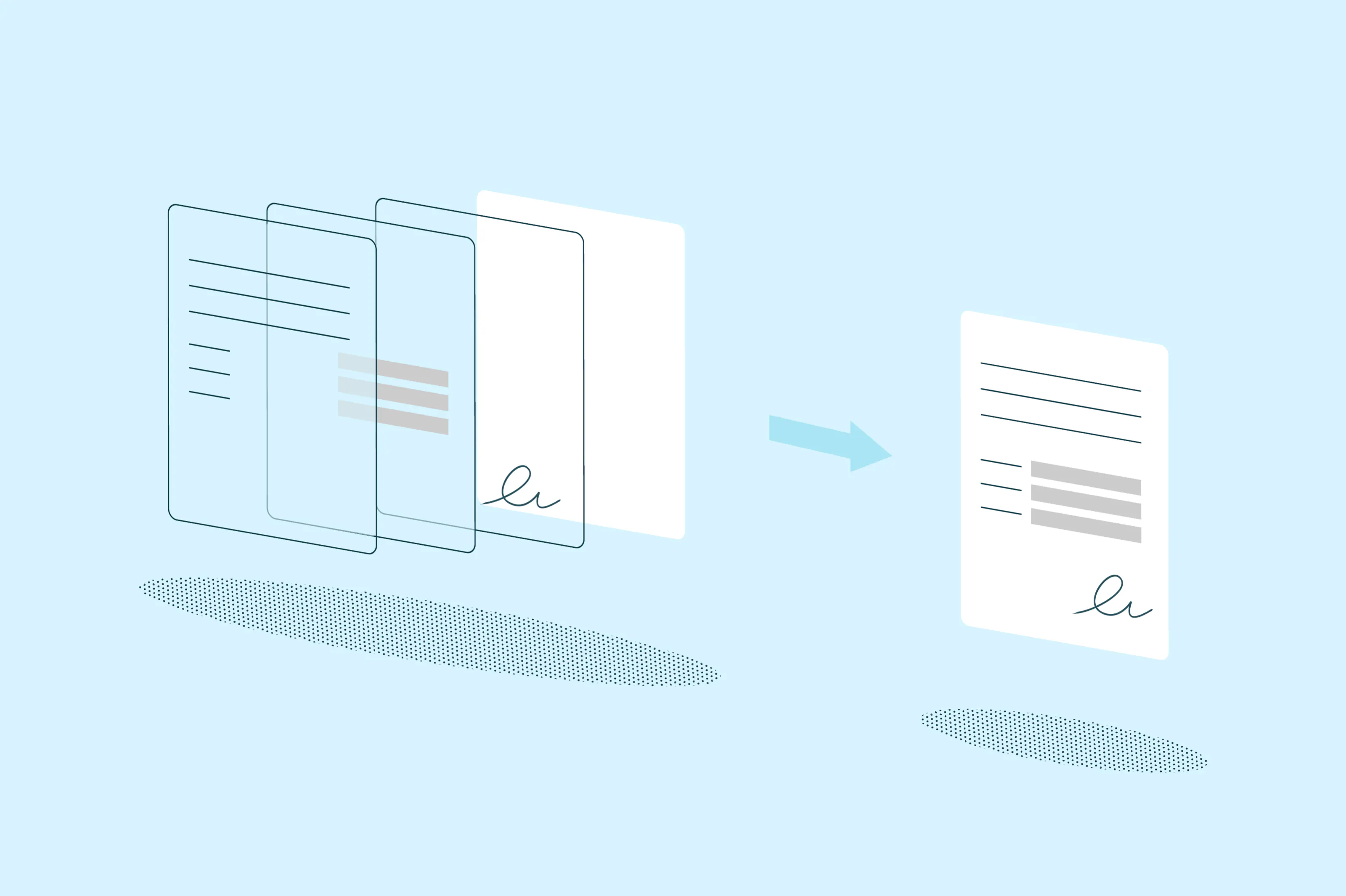
Se você já enviou um formulário preenchido ou um contrato assinado, e viu o destinatário modificar sem querer suas informações, já entende por que achatar é importante. Ao achatar um PDF, todas as camadas interativas do seu documento — como campos de formulário, anotações, assinaturas e comentários — são fundidas em uma única camada estática e não mais editável.
Índice
- 1. O que significa achatar um PDF?
- 2. Método 1: Achate um PDF online com o Lumin
- 3. Método 2: Achatar um PDF no Windows
- 4. Método 3: Achatar um PDF no Mac com o Aperçu
- 5. Perguntas frequentes
- 6. Outras ferramentas de edição de PDF
Compartilhar esta publicação
Neste guia, apresentamos três maneiras de achatar um PDF. O primeiro método usa uma ferramenta online gratuita compatível com todos os dispositivos. O segundo aproveita o recurso de impressão para PDF do próprio Windows. E o terceiro explica como realizar o procedimento no Mac pelo Aperçu.
O que significa achatar um PDF?
Um PDF comum pode ter várias camadas de conteúdo. A camada principal contém o texto e as imagens originais, enquanto outras camadas, sobrepostas, incluem elementos como campos de formulário preenchíveis, assinaturas eletrônicas, comentários e anotações. Esses elementos interativos podem ser editados, movidos ou removidos por qualquer pessoa que abra o arquivo.
Ao achatar um arquivo, essas diferentes camadas são eliminadas e integradas ao fundo do documento. O visual continua idêntico, mas todos os elementos interativos tornam-se parte inseparável de uma única camada não editável. Imagine imprimir seu documento em papel: depois de impresso, não é possível clicar em um campo de formulário ou mover uma anotação.
Método 1: Achate um PDF online com o Lumin
A forma mais rápida de achatar um PDF é usar uma ferramenta online gratuita. O ferramenta de achatamento de PDF da Lumin permite abrir seu documento, imprimi-lo em PDF e baixar uma versão achatada direto do navegador.
Veja como fazer:
- Abra o conversor Achatar PDF da Lumin e faça o upload do seu PDF.
- Clique na opção “Achatar PDF” abaixo da seleção de formato.
- Escolha a opção de compactação:
- Nenhuma — mantém a qualidade original do arquivo
- Padrão — boa qualidade com tamanho de arquivo reduzido
- Máxima — menor qualidade, mas tamanho mínimo em MB
- Selecione “Salvar no seu computador” ou salve diretamente no Google Drive.
Método 2: Achatar um PDF no Windows
O Windows conta com a funcionalidade nativa “Imprimir para PDF” que permite achatar qualquer PDF de forma rápida e gratuita. Não é necessário instalar nenhum programa extra: a Microsoft Print to PDF já vem no Windows 10 e versões mais recentes.
Veja o passo a passo:
- Abra seu PDF com o Microsoft Edge ou outro leitor de PDF.
- Pressione Ctrl+P para abrir a janela de impressão.
- Selecione “Microsoft Print to PDF” como impressora.
- Clique em “Imprimir” e escolha onde salvar o novo arquivo.
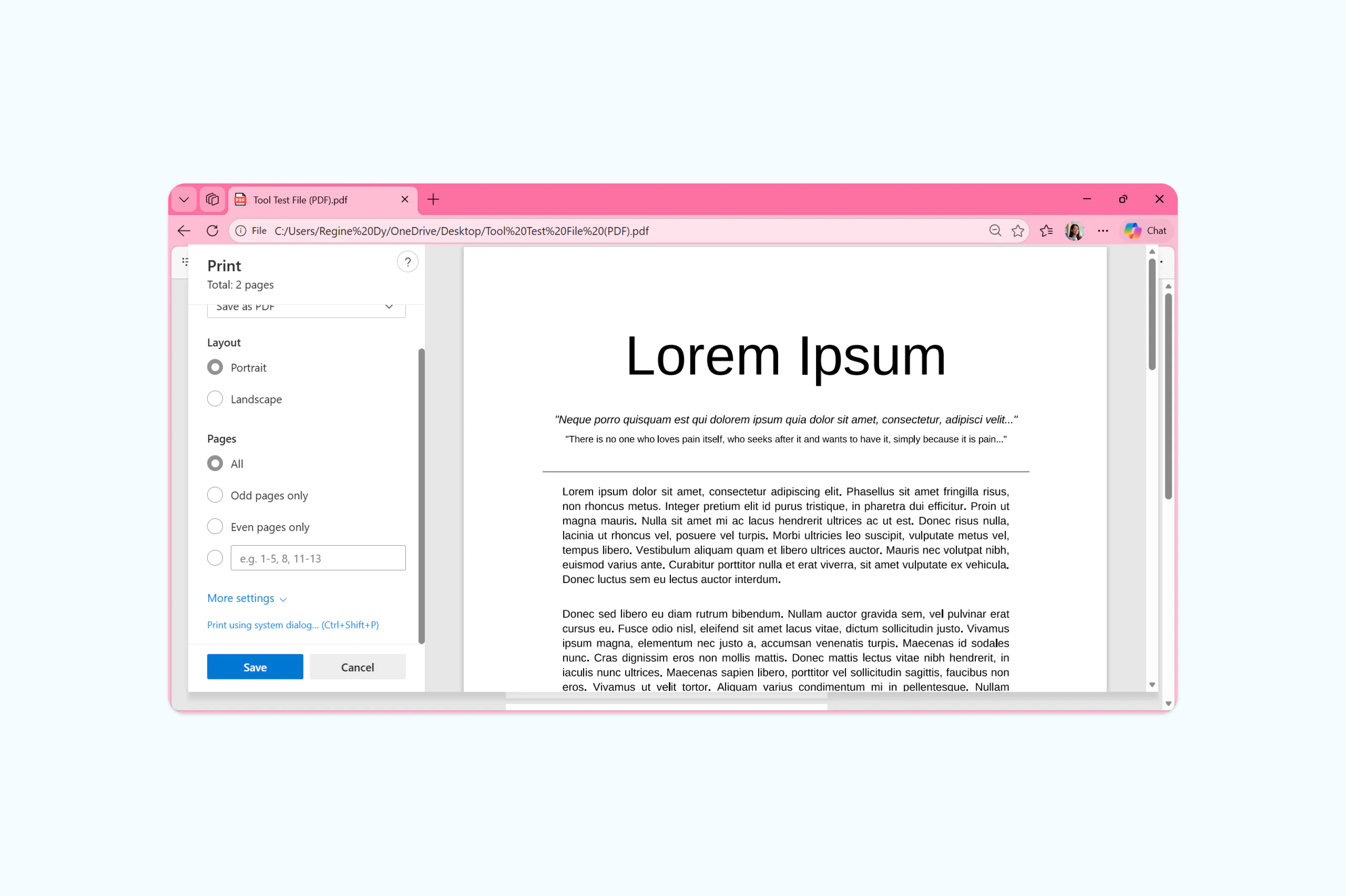
Observação: Esta ação cria uma nova cópia do documento, com todas as camadas interativas fundidas ao fundo. O arquivo original permanece intacto, permitindo manter uma versão editável se precisar. O método funciona para a maioria dos arquivos, mas PDFs muito complexos (com fontes raras ou mídias incorporadas) podem perder em qualidade visual.
Método 3: Achatar um PDF no Mac com o Aperçu
No Mac, você pode achatar um PDF pelo Aperçu, o leitor de documentos já incluído no macOS. Assim, anotações, assinaturas e campos de formulário são todos integrados diretamente no PDF, tornando o conteúdo não editável.
Veja como fazer:
- Abra o PDF no Aperçu (clique com o botão direito no arquivo e selecione “Abrir com” > “Aperçu”).
- Vá para “Arquivo” > “Imprimir” ou pressione Cmd+P.
- No canto inferior esquerdo da janela de impressão, clique no menu “PDF” e selecione “Salvar como PDF”.
- Digite um nome e local de salvamento, depois clique em “Salvar”.
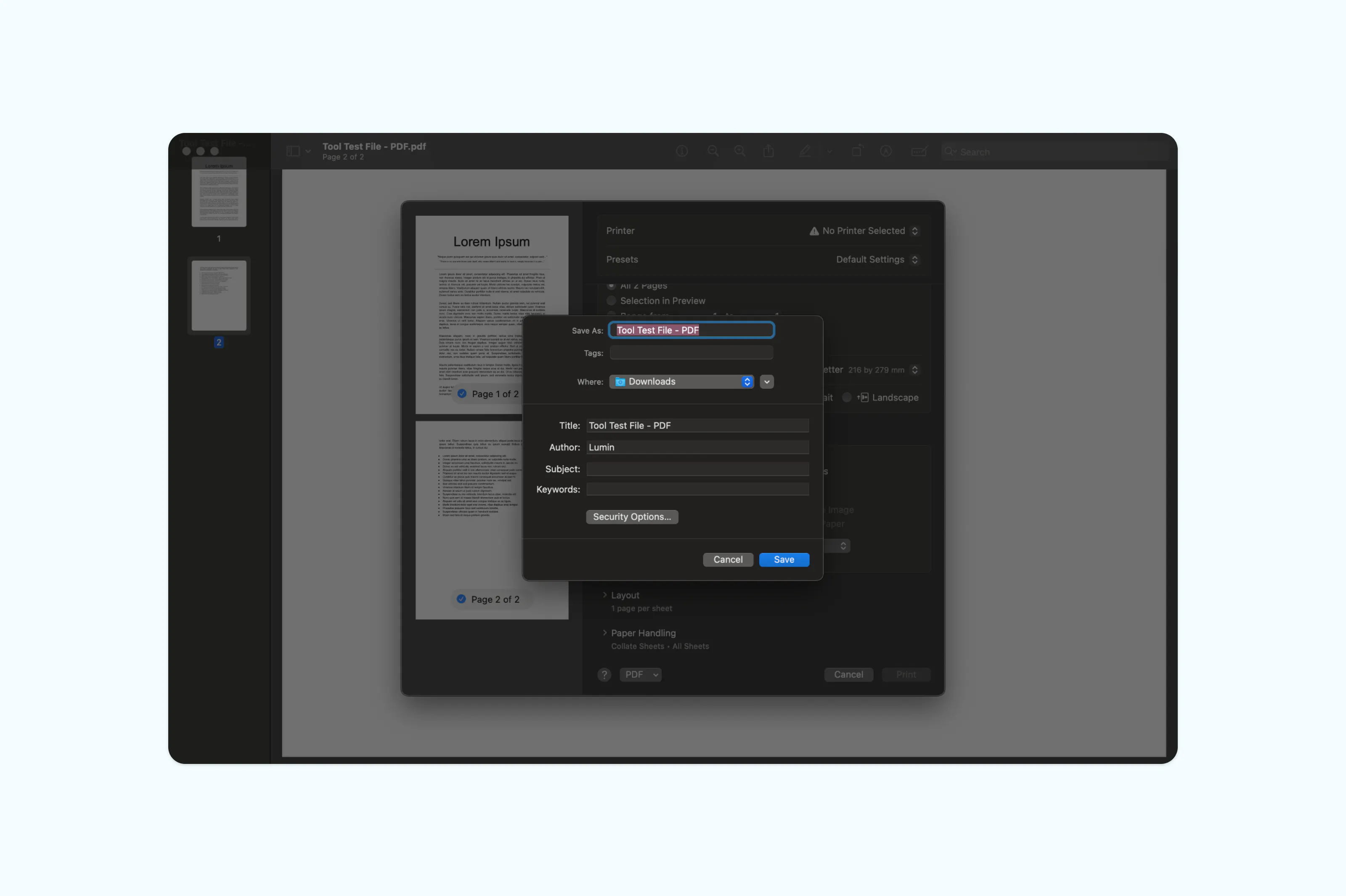
Observação: O arquivo salvo será uma versão achatada do seu documento original. Todos os campos de formulário, anotações e assinaturas serão integrados ao fundo; os itens interativos não poderão mais ser alterados.
Perguntas frequentes
Achatamento é o mesmo que compressão de PDF?
Não, são procedimentos diferentes. Ao achatar, você funde as camadas interativas em uma só camada estática, bloqueando campos de formulário, anotações e assinaturas. Já a compressão reduz o tamanho do arquivo otimizando imagens e eliminando dados desnecessários. Um PDF achatado pode ficar maior ou menor que o original, dependendo do conteúdo. Se quiser diminuir o tamanho do arquivo, use um compactador de PDF específico.
É possível editar um PDF achatado?
Não, pelo menos não da forma convencional. Depois de achatado, os campos de formulário, comentários e anotações passam a fazer parte do fundo e não podem mais ser acessados: não é possível clicar em um campo nem mover uma anotação. No entanto, com um editor de PDF ainda é possível adicionar novos comentários ou textos por cima do documento achatado. Para evitar qualquer alteração, lembre-se de proteger o seu PDF com senha.
Achatar um PDF é permanente?
Sim, o achatamento não pode ser desfeito. Uma vez achatado e salvo, as camadas interativas se perdem para sempre. Por isso, sempre guarde uma cópia original editável antes de achatar. Para editar no futuro, será necessário retornar ao arquivo original.
O achatamento remove as camadas do PDF?
O achatamento funde todas as camadas visíveis em uma só. Tudo o que era visível antes continuará visível, mas não mais separado em camadas editáveis. Camadas ocultas ou conteúdos fora da página visível podem ser totalmente excluídos no processo.
Outras ferramentas de edição de PDF
Quer ir além depois de achatar seu arquivo? Há várias ferramentas online gratuitas que facilitam ainda mais gerenciar e modificar documentos. Você pode editar seus PDFs online, compactar arquivos PDF grandes para reduzir o tamanho, proteger documentos sensíveis com senha ou ainda adicionar assinaturas eletrônicas sem imprimir nada.

Compartilhar esta publicação