
Como unir PDFs
Precisa juntar vários PDFs em um único documento? Este guia apresenta três métodos simples para unir seus arquivos PDF, seja online, no Mac ou no Windows.
Índice
- 1. Método 1: Usando a ferramenta de união online da Lumin
- 2. Método 2: Usando o Visualizador no Mac
- 3. Dicas para unir PDFs sem erros
- 4. Perguntas frequentes
- 5. Explore outras ferramentas para PDF
Compartilhar esta publicação
Unir PDFs parece ser uma tarefa simples, mas nem sempre é tão fácil assim. Talvez você tenha escaneado um contrato em partes, recebido diferentes capítulos de um relatório separadamente ou precise juntar notas fiscais em um único arquivo. Não importa o motivo, o objetivo é reunir tudo em um documento organizado.
A boa notícia é que você não precisa de softwares caros para fazer isso. Este guia explica três maneiras confiáveis de unir arquivos PDF, começando pela opção mais rápida.
Método 1: Usando a ferramenta de união online da Lumin
A forma mais simples de juntar PDFs é usar uma ferramenta gratuita acessível direto do seu navegador. A ferramenta Unir PDF da Lumin permite importar vários arquivos e uni-los em um único documento em poucos segundos, sem instalar nenhum software.
Veja como unir seus PDFs com a Lumin:
- Abra a ferramenta gratuita de unir PDFs da Lumin e faça upload dos documentos que deseja combinar.
- Arraste e solte os arquivos diretamente na área Carregar arquivo.
- Você pode reorganizar os arquivos na área de upload simplesmente arrastando-os para a ordem desejada.
- Clique em “Unir todos” para juntar os arquivos em um único PDF.
- Após o carregamento, a Lumin abrirá o arquivo no navegador web.
- Faça login e clique em Baixar para salvar o PDF unido ou edite o documento antes de baixar.
Observação: Seu PDF unido está pronto para ser compartilhado, impresso ou arquivado. A ferramenta também permite unir mais de dois arquivos por vez, então você pode juntar vários documentos de uma só vez. Se quiser reorganizar as páginas depois de unir, a ferramenta PDF da Lumin também permite escolher a ordem dos documentos antes da fusão final.
Método 2: Usando o Visualizador no Mac
Se você está no Mac, pode unir seus PDFs usando o Visualizador (Preview), o visualizador de arquivos integrado do sistema. Esse método não exige nenhum download ou ferramenta de terceiros, sendo uma opção prática para quem usa macOS.
Veja como fazer:
- Abra o primeiro PDF com o Visualizador.
- Clique em “Visualizar” na barra de menus e selecione “Miniaturas” para exibir a barra lateral com as páginas.
- Selecione a miniatura da página onde deseja inserir o segundo PDF.
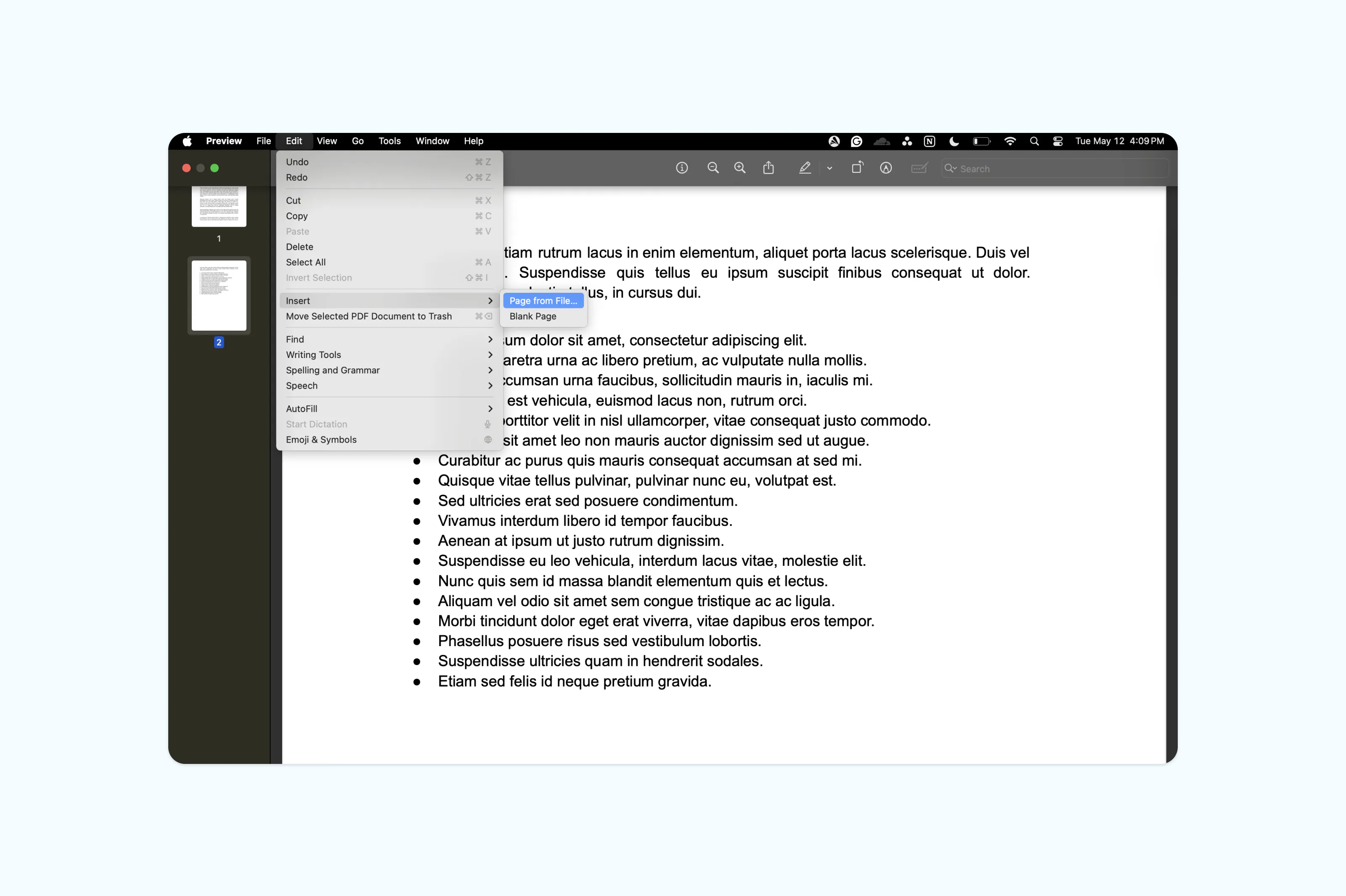
- Clique em “Editar” na barra de menus e escolha “Inserir” > “Página de um arquivo…”
- Selecione o PDF que deseja adicionar e clique em “Abrir”.
- Arraste as miniaturas das páginas para reorganizar a ordem, se necessário.
- Vá em “Arquivo” > “Exportar como PDF…” para salvar o documento combinado.
Dicas para unir PDFs sem erros
Unir PDFs costuma ser fácil, mas alguns detalhes podem causar problemas. Fique atento a essas dicas para evitar dores de cabeça.
Certifique-se de que seus arquivos não estão protegidos por senha antes de tentar unir. A maioria das ferramentas de união não consegue juntar PDFs bloqueados, então será necessário remover a senha primeiro. Se estiver unindo documentos escaneados, confira se as páginas estão corretamente orientadas antes de combinar tudo.
Fique de olho também no tamanho do arquivo. Unir muitos PDFs pesados pode gerar um documento difícil de compartilhar por e-mail. Se o PDF final ficar muito grande, considere comprimir o PDF depois de juntar tudo.
Perguntas frequentes
Unir arquivos PDF é gratuito?
Sim, você pode unir PDFs gratuitamente com ferramentas online como a ferramenta Unir PDF da Lumin. Não é preciso cadastro nem instalação. Usuários de Mac também podem unir arquivos de graça usando o Visualizador, que já vem instalado em todos os Macs.
Como unir documentos sem perder a formatação?
Unir PDFs mantém a formatação original de cada arquivo, pois as ferramentas simplesmente juntam as páginas completas sem modificar o conteúdo. Suas fontes, imagens, layout e espaçamento continuam exatamente como estão nos documentos originais. Problemas só aparecem se você tentar editar o conteúdo após a união, e não durante o processo de juntar os arquivos.
Posso unir mais de dois PDFs ao mesmo tempo?
Sim, a maioria das ferramentas online de união permite combinar quantos arquivos quiser de uma vez só. Com a ferramenta Unir PDF da Lumin, você pode importar vários documentos, organizá-los e unificar tudo de uma vez.
É melhor "combinar" ou "unir" PDFs?
Na prática, "combinar" e "unir" significam a mesma coisa para PDFs. Os dois termos se referem a juntar vários arquivos PDF em um único documento. Algumas ferramentas usam um termo ou outro, mas o resultado é igual.
Explore outras ferramentas para PDF
Unir PDFs é só uma parte do que você pode fazer na hora de gerenciar arquivos PDF. Se você precisa editar, organizar ou compartilhar documentos com frequência, a Lumin oferece uma variedade de ferramentas gratuitas para você fazer muito mais sem precisar trocar de aplicativo.

Compartilhar esta publicação