
Como dividir um PDF
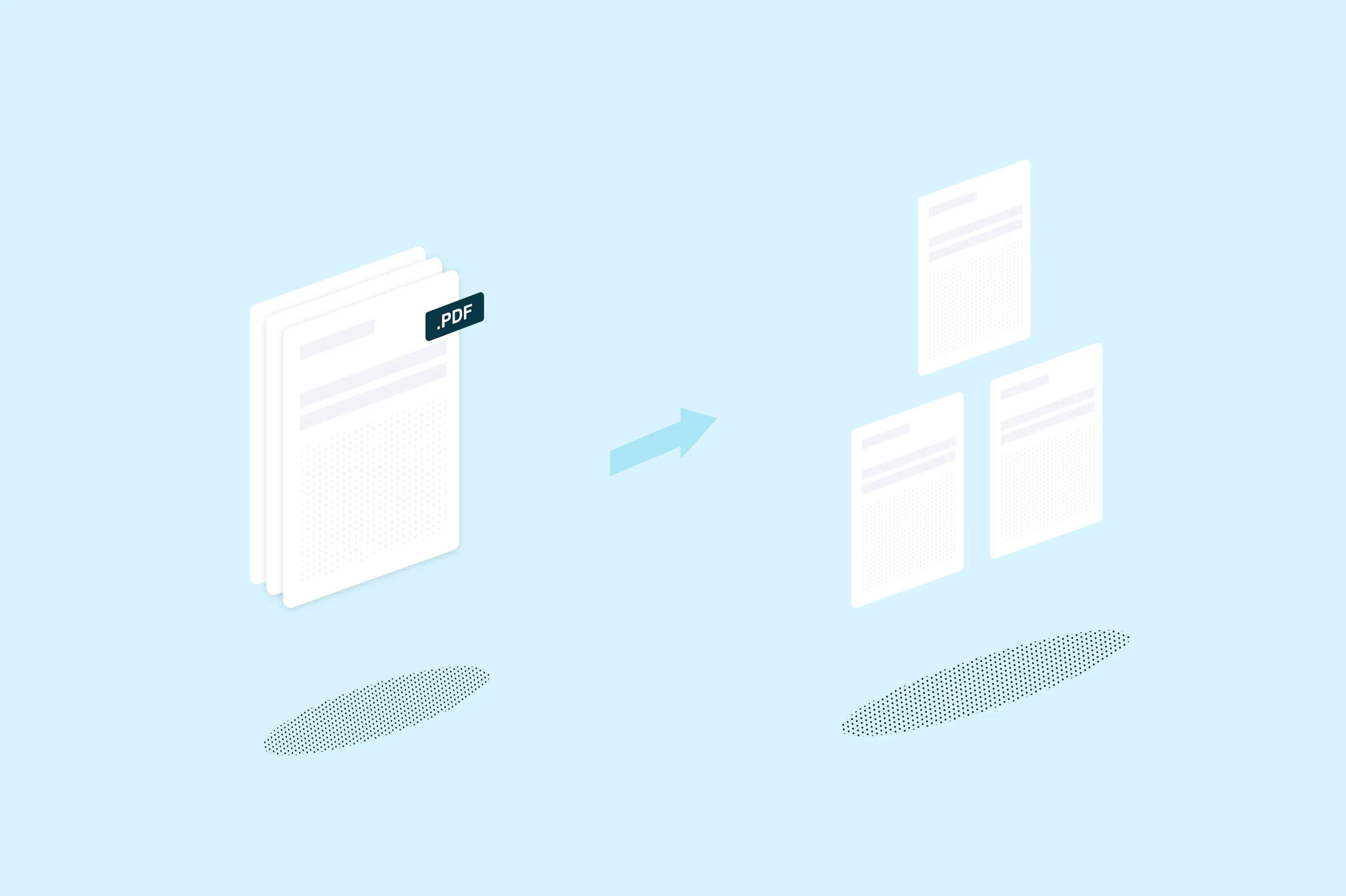
Dividir um PDF é uma daquelas tarefas que parecem simples, mas podem ser surpreendentemente complicadas sem a ferramenta certa. Talvez você precise extrair algumas páginas de um relatório longo, separar um contrato em seções ou enviar apenas uma parte de um documento maior para alguém.
Índice
- 1. Método 1: Use a ferramenta gratuita de dividir PDF da Lumin
- 2. Método 2: Use a função imprimir em PDF no Windows
- 3. Método 3: Use o Preview no Mac
- 4. Perguntas frequentes
Compartilhar esta publicação
A boa notícia é que você não precisa de um software caro para isso. A seguir, apresentamos três métodos gratuitos para dividir um PDF em vários arquivos.
Método 1: Use a ferramenta gratuita de dividir PDF da Lumin
A maneira mais rápida de dividir um PDF é com a ferramenta online gratuita de dividir PDF da Lumin. Ela funciona no seu navegador, não exige cadastro e faz todo o processo em poucos cliques.
Como dividir seu PDF:
- Abra a ferramenta gratuita de dividir PDF da Lumin e faça upload do seu PDF.
- Digite os números das páginas ou intervalos que deseja extrair (por exemplo, "1-5" ou "1, 3, 7").
- Clique em "Extrair" para baixar seu novo PDF contendo apenas as páginas selecionadas.
Observação: você pode inserir vários intervalos para criar documentos separados de diferentes seções do mesmo arquivo. A Lumin preserva toda a formatação, imagens e qualidade do texto das páginas extraídas, para que seus novos arquivos fiquem exatamente como os originais. A ferramenta também funciona em qualquer dispositivo, inclusive celulares e tablets.
Método 2: Use a função imprimir em PDF no Windows
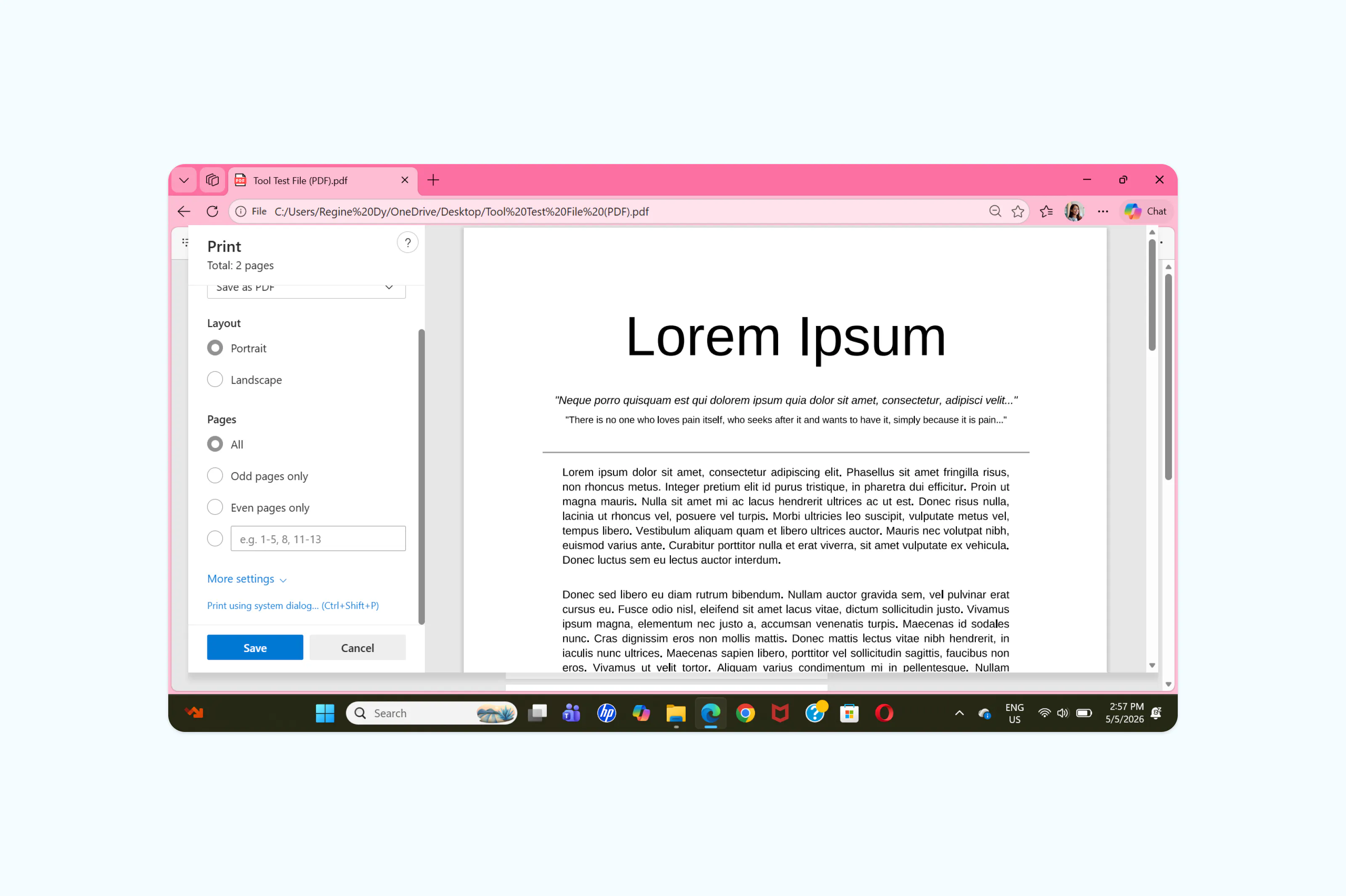
Se você usa Windows e precisa extrair páginas específicas de um PDF, o recurso integrado "Microsoft Print to PDF" é uma opção rápida offline. Esse método funciona com qualquer visualizador de PDF, incluindo o Microsoft Edge.
Como fazer:
- Abra seu PDF no Microsoft Edge ou em outro visualizador de PDF.
- Pressione Ctrl+P para abrir o menu de impressão.
- Selecione "Microsoft Print to PDF" como impressora.
- Em "Páginas", digite as páginas ou o intervalo desejado (por exemplo, "1-3" ou "2, 5, 8").
- Clique em "Imprimir" e escolha onde salvar o novo arquivo.
Isso cria um novo PDF contendo apenas as páginas selecionadas. É um método confiável para divisões pontuais, mas será necessário repetir o processo para cada intervalo de páginas que quiser salvar como arquivo separado.
Método 3: Use o Preview no Mac
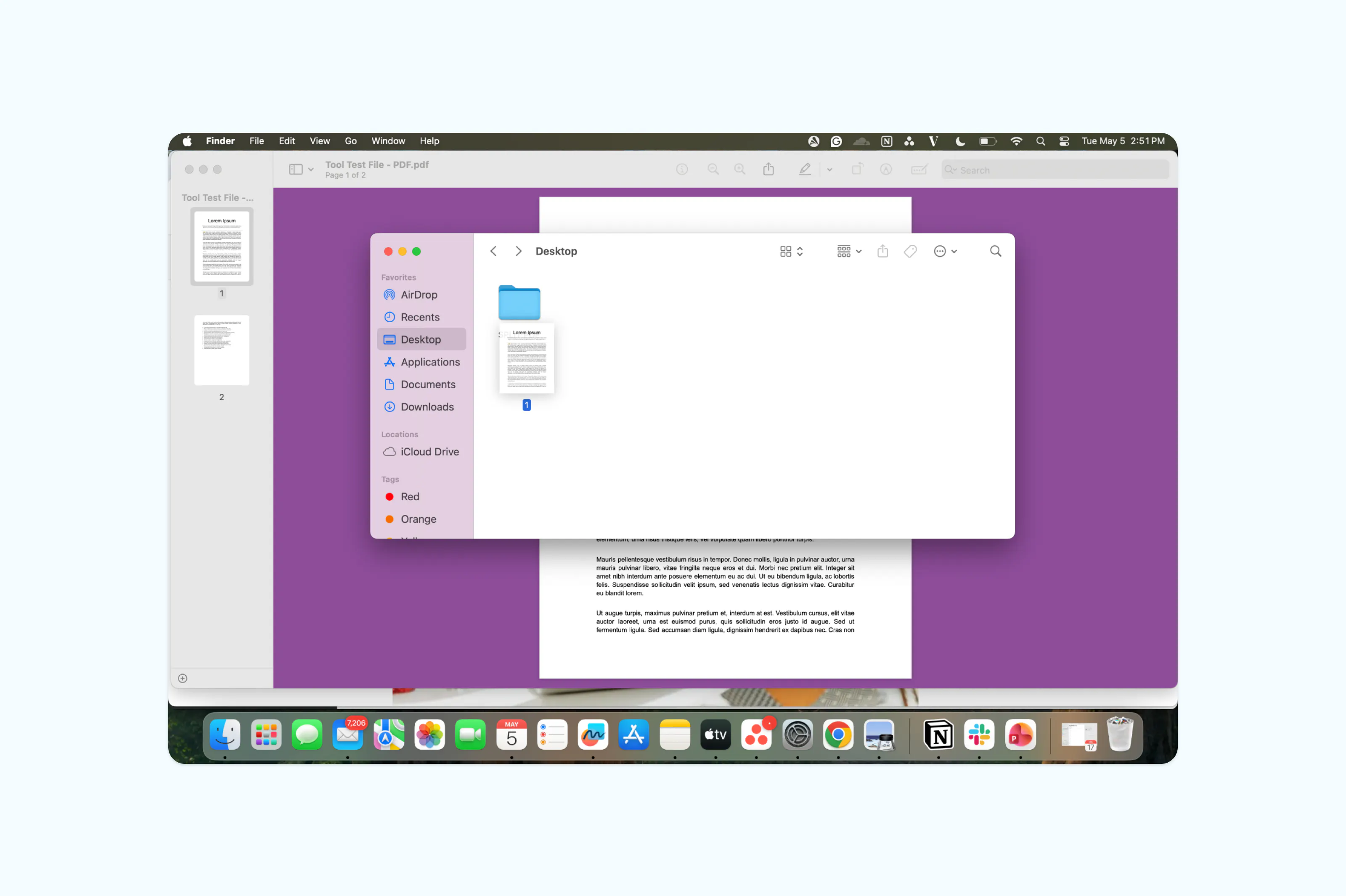
Usuários de Mac podem dividir PDFs usando o Preview, que já vem instalado em todo Mac. O Preview facilita o processo de arrastar páginas individuais ou selecionar um intervalo para salvar como um novo arquivo.
Como fazer:
- Abra seu PDF no Preview.
- Vá em Visualizar > Mostrar Barra Lateral para exibir as páginas na barra lateral.
- Selecione as páginas que deseja extrair (segure Command e clique para selecionar várias páginas).
- Arraste as páginas selecionadas para a área de trabalho ou crie uma nova pasta.
Perguntas frequentes
Posso dividir um PDF sem Adobe Acrobat?
Sim. O Adobe Acrobat é uma forma de dividir PDFs, mas exige uma assinatura paga. Ferramentas online gratuitas como o divisor de PDF da Lumin oferecem a mesma funcionalidade principal sem custo algum. Você também pode usar ferramentas já instaladas em seu computador, como o Preview no Mac ou o Microsoft Print to PDF no Windows, para extrair páginas de um PDF sem precisar instalar softwares adicionais.
É seguro dividir um PDF online?
Ferramentas online confiáveis utilizam criptografia para proteger seus arquivos durante o upload e o processamento. A Lumin utiliza criptografia AES de 256 bits e está em conformidade com SOC 2 Tipo 2, garantindo que seus arquivos sejam processados com segurança e não armazenados por mais tempo do que o necessário. Se você lida com documentos altamente sensíveis, revise a política de segurança da ferramenta antes de fazer o upload.
Consigo dividir um PDF protegido por senha?
Sim, desde que você saiba a senha. A maioria das ferramentas divisoras de PDF, incluindo a Lumin, solicitará que você digite a senha antes de permitir a extração das páginas. Depois de desbloqueado, é possível dividir o documento normalmente e escolher se deseja manter ou remover a proteção por senha dos novos arquivos.
Como juntar PDFs divididos novamente?
Se precisar reunir páginas divididas em um único documento, você pode usar uma ferramenta de mesclar PDF. A ferramenta gratuita de mesclar da Lumin permite fazer upload de vários arquivos PDF e combiná-los em um só documento em segundos, com total controle sobre a ordem das páginas.

Compartilhar esta publicação