
O que é Reconhecimento Óptico de Caracteres e como ele funciona?
Autor
Equipe Lumin
Publicado
Oct 19, 2022
Categorias
PDF editing
Tempo de leitura
5 min
Anotações e rascunhos escritos à mão são ótimos no papel – mas complicado de usar no ambiente digital. É aí que entra o OCR, ou Reconhecimento Óptico de Caracteres.
4 [{"lang":"en-nz","url":"/blog/what-is-optical-character-recognition-ocr/"},{"lang":"fr-fr","url":"/fr/blog/quest-ce-que-la-reconnaissance-optique-de-caracteres-ocr/"},{"lang":"vi","url":"/vi/blog/ocr-la-gi-nhan-dien-ky-tu-quang-hoc/"},{"lang":"es-es","url":"/es/blog/que-es-el-reconocimiento-optico-de-caracteres-ocr/"}]Você também pode ler este artigo em English, Français, Tiếng Việt e Español.
Pular para:
- 1. O que é OCR?
- 2. Os benefícios do OCR
- 3. Como funciona o OCR?
- 4. OCR e o kit de ferramentas da Lumin
Compartilhar esta publicação
O que é OCR?
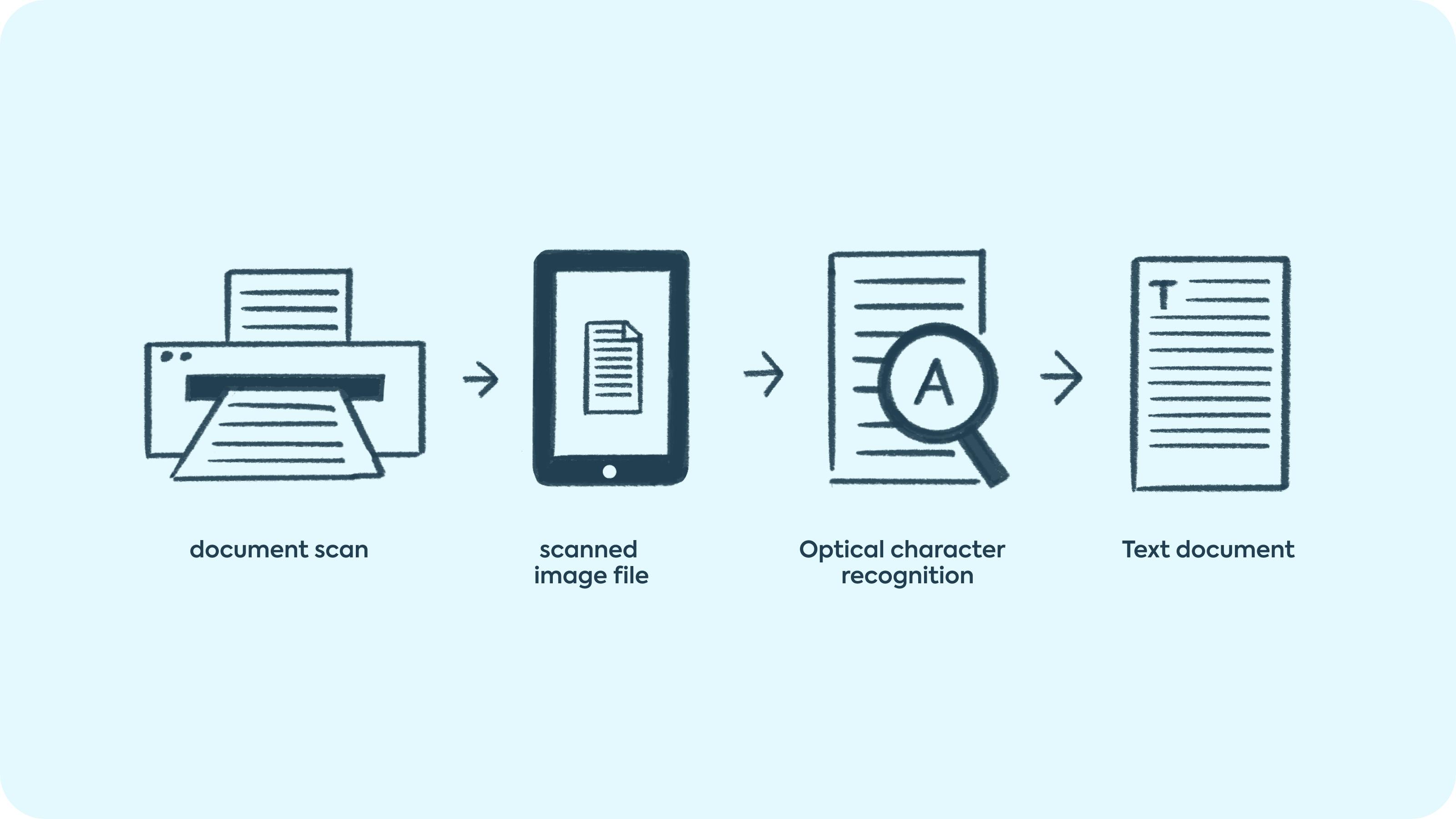
O Reconhecimento Óptico de Caracteres (OCR) é uma tecnologia que converte textos impressos e manuscritos ou imagens em formatos digitais. Isso significa que se você escrever em toda uma página e escanear, ainda assim poderá pesquisar, armazenar e editar essas anotações como se tivesse feito elas em um processador de texto comum.
Imagine que você tem um documento impresso que deseja escanear e enviar como uma versão digital. No entanto, apenas escanear a cópia impressa não vai tornar sua caligrafia legível para o computador. Você não poderá editar seus rabiscos – só olhar para eles com carinho.
A menos que você goste de improvisar com caixas de texto no lugar de um conjunto de ferramentas de anotação apropriado (e, se chegou até este blog, apostamos que não), você vai precisar usar a tecnologia OCR.
Os benefícios do OCR
Torne documentos pesquisáveis
Como mencionamos acima, tentar editar ou anotar texto manuscrito digitalmente é um trabalho ingrato. Sem a tecnologia OCR, você não poderá usar as ferramentas de edição de PDF que tornam softwares como o Lumin tão práticos. Ferramentas como assinatura, marcações e campos preenchíveis facilitam o trabalho administrativo. Elas eliminam o tempo, o esforço e o custo de digitar texto e dados manualmente.
Se você passar seus documentos por um conversor OCR, seus rabiscos de repente podem ser lidos pelas máquinas – e editados por elas também! Agora, você pode usar Ctrl+F no seu diário para encontrar aquela anotação escondida que estava procurando.
Torne imagens editáveis
Elementos de design como fotos, gráficos e nuvens de palavras deixam os PDFs mais interessantes, mas podem ser codificados de uma forma fixa. Isso significa que eles não são lidos por um processador de texto, dificultando a identificação de erros ou a digitalização eficaz do texto.
A tecnologia OCR pode extrair e identificar esses elementos codificados, possibilitando editar elementos de design diretamente em vez de ter que voltar ao arquivo original e reenviar.
Continue escrevendo suas anotações à mão
Embora o ambiente de trabalho digital seja uma realidade, sempre haverá espaço para a escrita à mão. Escrever anotações e ideias manualmente pode ser uma prática muito valiosa. Além de ser mais orgânico, diversos estudos mostram que escrever à mão promove melhor concentração e ajuda na retenção de informações.
Mas existe um grande desafio: integrar anotações manuscritas em fluxos de trabalho cada vez mais (ou totalmente) digitais. Digitar suas anotações à mão é demorado e sujeito a erros, de modo que todo o esforço pode não parecer valer a pena.
Um dos grandes benefícios do OCR é reconhecer e extrair dados de textos manuscritos para que possam ser lidos em formato eletrônico – assim, você pode continuar rabiscando à vontade.
Como funciona o OCR?
O funcionamento detalhado do OCR é um pouco complicado. Mas há duas formas principais de operação desse tipo de software:
Reconhecimento de padrões
O algoritmo de OCR já foi programado com uma variedade de fontes, imagens e amostras de texto para reconhecer, isolar e converter texto. Esse método funciona melhor para textos manuscritos, já que o software pode não reconhecer fontes personalizadas.
Detecção de características
A maioria dos softwares OCR atuais utiliza detecção de características, permitindo que o usuário programe o sistema para identificar detalhes específicos em letras ou caracteres (linhas curvas ou retas, ângulos, etc.), para escanear e converter texto com precisão.
A tecnologia OCR pode vir como software independente ou integrada em programas como navegadores web ou leitores de documentos. Isso significa que, desde que você tenha uma solução que abra arquivos de documentos e use tecnologia OCR, você tem tudo que precisa para começar.
OCR e o kit de ferramentas da Lumin
Além de ser um editor de PDF online (e offline) e uma solução de armazenamento em nuvem, a Lumin utiliza tecnologia OCR para:
- Editar documentos de forma mais rápida e eficiente
- Tornar PDFs pesquisáveis e facilitar a edição de documentos extensos e cheios de texto
- Escanear e fazer upload de documentos que podem ser editados e salvos depois em suas pastas do Lumin
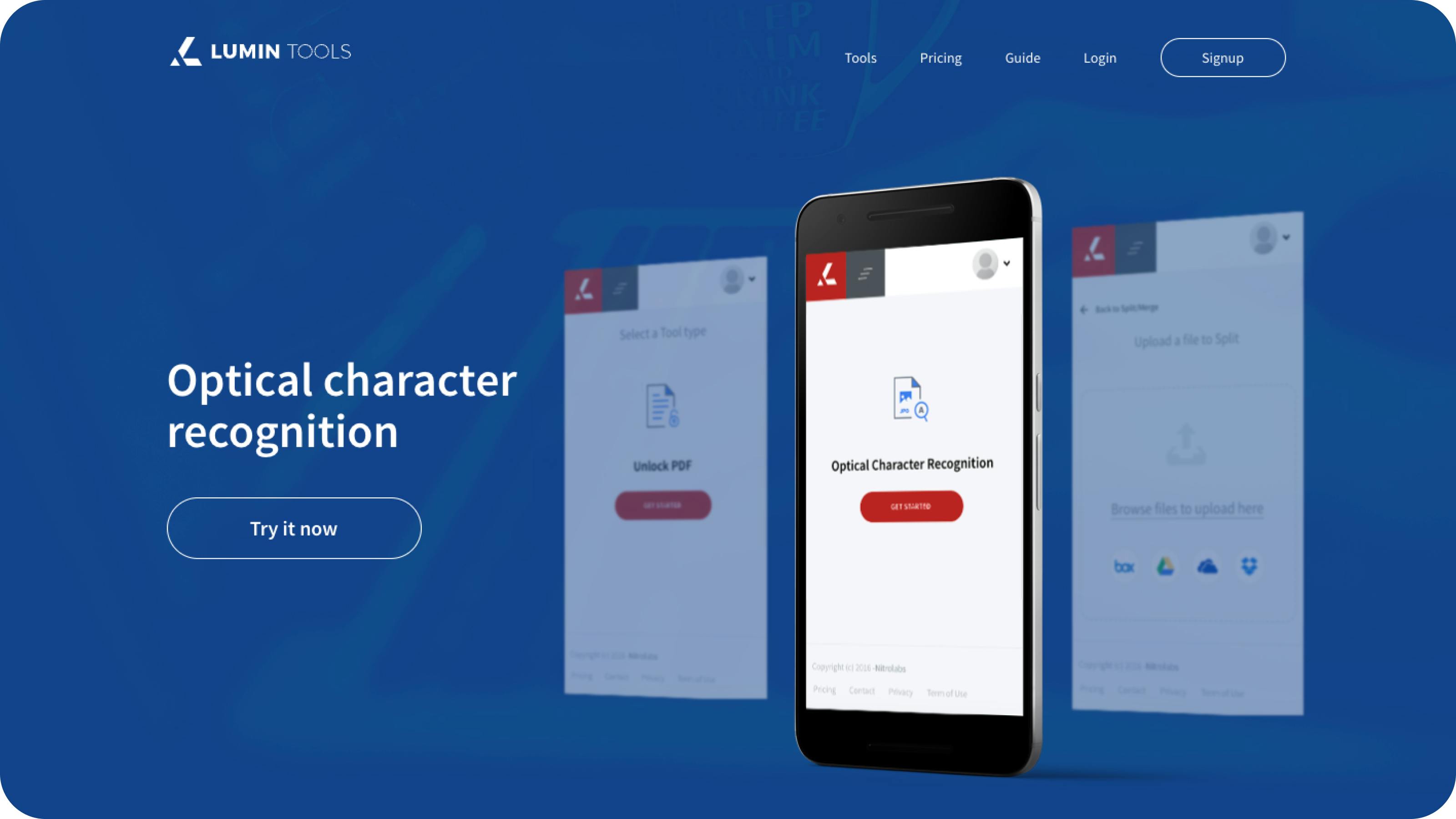
Todos os usuários da Lumin podem acessar a ferramenta OCR navegando até nosso subsite Lumin Tools. Basta criar sua conta gratuita e selecionar a guia ‘OCR’ no menu superior. Clique em ‘começar’ e envie seu arquivo PDF através do seu disco local ou do seu serviço de nuvem favorito para iniciar o processo de OCR. Assim que for concluído, clique em ‘baixar’ ou salve no Google Drive ou Dropbox.
Agora que seu documento PDF está totalmente habilitado, você pode começar a usar toda a suíte de recursos de anotação e edição do Lumin. Confira nossa caixa de ferramentas completa para descobrir como a Lumin pode impulsionar os documentos da sua equipe ou organização.
Compartilhar esta publicação