
Cách mở khóa PDF được bảo vệ bằng mật khẩu
Tac gia
Nhóm Lumin
Ngay dang
Nov 19, 2025
The loai
PDF editing
Thoi gian doc
2 phút

Bảo vệ PDF bằng mật khẩu là một trong những cách tốt nhất để đảm bảo tính bảo mật. Nhưng điều gì xảy ra khi bạn cảm thấy mệt mỏi với việc mở khóa cùng một tệp PDF mỗi ngày? Đã có một giải pháp cho bạn.
4 [{"lang":"en-nz","url":"/blog/how-to-unlock-a-pdf-and-remove-passwords/"},{"lang":"pt-pt","url":"/pt/blog/como-desbloquear-um-pdf-e-remover-senhas/"},{"lang":"es-es","url":"/es/blog/como-desbloquear-un-pdf-y-eliminar-contrasenas/"},{"lang":"fr-fr","url":"/fr/blog/comment-deverrouiller-un-pdf-et-supprimer-les-mots-de-passe/"}]Mục lục
- 1. Cách xóa mật khẩu bằng trình mở khóa PDF của Lumin
- 2. Cách chỉnh sửa PDF đã mở khóa
- 3. Giữ an toàn cho tài liệu
Chia sẻ bài viết này
Một số tệp tin chứa thông tin nhạy cảm. Chúng có thể chứa dữ liệu cá nhân hoặc chỉ đơn giản là cần được đảm bảo không bị chỉnh sửa. Một cách để bảo vệ tài liệu của bạn là sử dụng mật khẩu để bảo vệ chúng.
Nhưng điều gì sẽ xảy ra khi bạn cần chỉnh sửa tài liệu? Mở khóa. Cần thay đổi thêm lần nữa? Lại mở khóa tiếp.
Ai cũng từng trải qua cảm giác này: lần thứ 17 bạn phải dò lại danh sách mật khẩu, mở Adobe, rồi lại mở khóa một file PDF chỉ để sửa một thay đổi nhỏ. Bạn cảm thấy khó chịu.
Có thể đồng nghiệp quản lý mật khẩu đang nghỉ phép. Có thể mật khẩu đã bị thay đổi mà không được cập nhật. Ứng dụng LastPass đã tự động gỡ cài đặt, hoặc đâu đó tệp tin bị lỗi. Có thể bạn chỉ đơn giản là quên ghi lại mật khẩu.
May mắn thay, Lumin có công cụ hoàn hảo (và miễn phí) giúp bạn chấm dứt nỗi ám ảnh mở khóa không hồi kết: công cụ mở khóa PDF vĩnh viễn!
Cách xóa mật khẩu bằng trình mở khóa PDF của Lumin
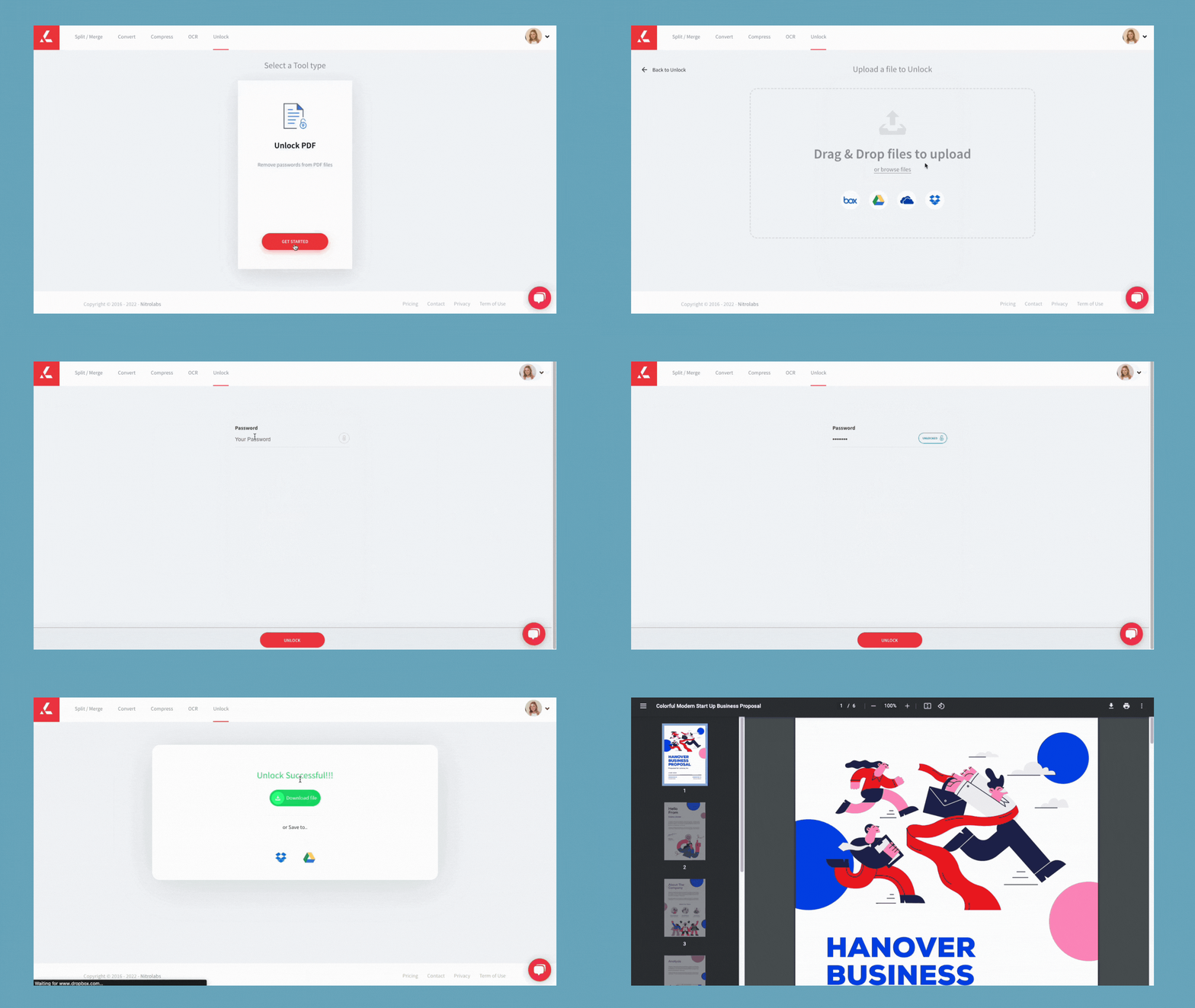
Xóa mật khẩu khỏi PDF bằng Lumin dễ như ăn bánh. Chỉ cần truy cập trang con Lumin Tools và tạo một tài khoản miễn phí (thật đấy, hoàn toàn miễn phí – không cần thông tin thẻ tín dụng). Sau đó chọn mục ‘Unlock PDF tool ở thanh menu phía trên cùng. Nhấn vào nút 'Bắt đầu' và tải lên PDF đã được bảo vệ bằng mật khẩu của bạn.
Mở khóa nó (chỉ một lần).
Sau khi PDF của bạn đã được mở khóa, nhấn ‘tải về’. Giờ đây tệp đã trở thành PDF bình thường, không còn cần mở khóa thêm lần nào nữa.
Cách chỉnh sửa PDF đã mở khóa
Vậy là bạn đã sử dụng công cụ mở khóa PDF của Lumin để giải phóng tệp của mình. Bây giờ bạn cần chỉnh sửa nó.
Nếu bạn đã lưu tài liệu trên Google Drive hoặc Dropbox, chỉ cần nhấp chuột phải lên tệp và chọn ‘Mở bằng Lumin’. Nếu chưa, bạn có thể tải trực tiếp PDF của mình lên Lumin và bắt đầu chỉnh sửa.
Khi vào Lumin, bạn sẽ có ngay bộ công cụ tiện ích đa dạng:
- Chú thích và tô sáng các phần quan trọng
- Tạo trường điền thông tin để người khác dễ dàng nhập liệu
- Ký kết tài liệu bằng cách thêm chữ ký của bạn vào tài liệu
- Gộp hoặc tách PDF để chỉ giữ lại các trang bạn muốn
- Xóa thông tin nhạy cảm bằng cách bôi đen PDF
Giữ an toàn cho tài liệu
Mật khẩu có thể đã bị gỡ bỏ, nhưng không có nghĩa là bạn nên bất cẩn với quyền riêng tư. Thay vì gửi email, hãy cân nhắc chia sẻ PDF đã mở khóa bằng Lumin Workspace để giữ nội dung được bảo mật.
Và chỉ đơn giản vậy thôi! Việc mở khóa và chỉnh sửa PDF của bạn chỉ còn cách vài cú nhấp chuột.
Chia sẻ bài viết này