
Comment déverrouiller un PDF protégé par mot de passe
Auteur
Équipe Lumin
Publie le
Nov 19, 2025
Categories
PDF editing
Temps de lecture
2 min

Protéger vos PDF par mot de passe est l’un des meilleurs moyens d’assurer leur sécurité. Mais que faire lorsque vous en avez assez de devoir déverrouiller le même PDF chaque jour ? Il y a une solution.
4 [{"lang":"en-nz","url":"/blog/how-to-unlock-a-pdf-and-remove-passwords/"},{"lang":"pt-pt","url":"/pt/blog/como-desbloquear-um-pdf-e-remover-senhas/"},{"lang":"vi","url":"/vi/blog/cach-mo-khoa-pdf-va-xoa-mat-khau/"},{"lang":"es-es","url":"/es/blog/como-desbloquear-un-pdf-y-eliminar-contrasenas/"}]Vous pouvez également lire cet article en English, Português, Tiếng Việt et Español.
Table des matières
- 1. Comment supprimer un mot de passe avec le déverrouilleur PDF de Lumin
- 2. Comment modifier votre PDF déverrouillé
- 3. Restez en sécurité
Partager cet article
Certains fichiers sont sensibles. Ils peuvent contenir des informations privées ou doivent tout simplement être protégés contre toute modification. Une façon de sécuriser vos documents est d’utiliser un mot de passe pour les protéger.
Mais que faire lorsque vous devez apporter des modifications ? Il faut le déverrouiller. Puis une nouvelle modification ? Il faut encore le déverrouiller.
Nous sommes tous passés par là : à la 17ème fois où vous devez aller chercher votre liste de mots de passe, ouvrir Adobe et déverrouiller un PDF pour faire juste une petite correction. C’est exaspérant.
Peut-être que la personne en charge des mots de passe est en congé. Un mot de passe a pu être modifié sans que cela ne soit enregistré. Votre LastPass s’est désinstallé tout seul, ou bien un fichier s’est corrompu quelque part. Ou vous avez tout simplement oublié de le noter.
Heureusement pour vous, Lumin propose l’outil parfait (et gratuit) pour mettre fin à cet enfer de déverrouillage incessant : notre déverrouilleur de PDF permanent !
Comment supprimer un mot de passe avec le déverrouilleur PDF de Lumin
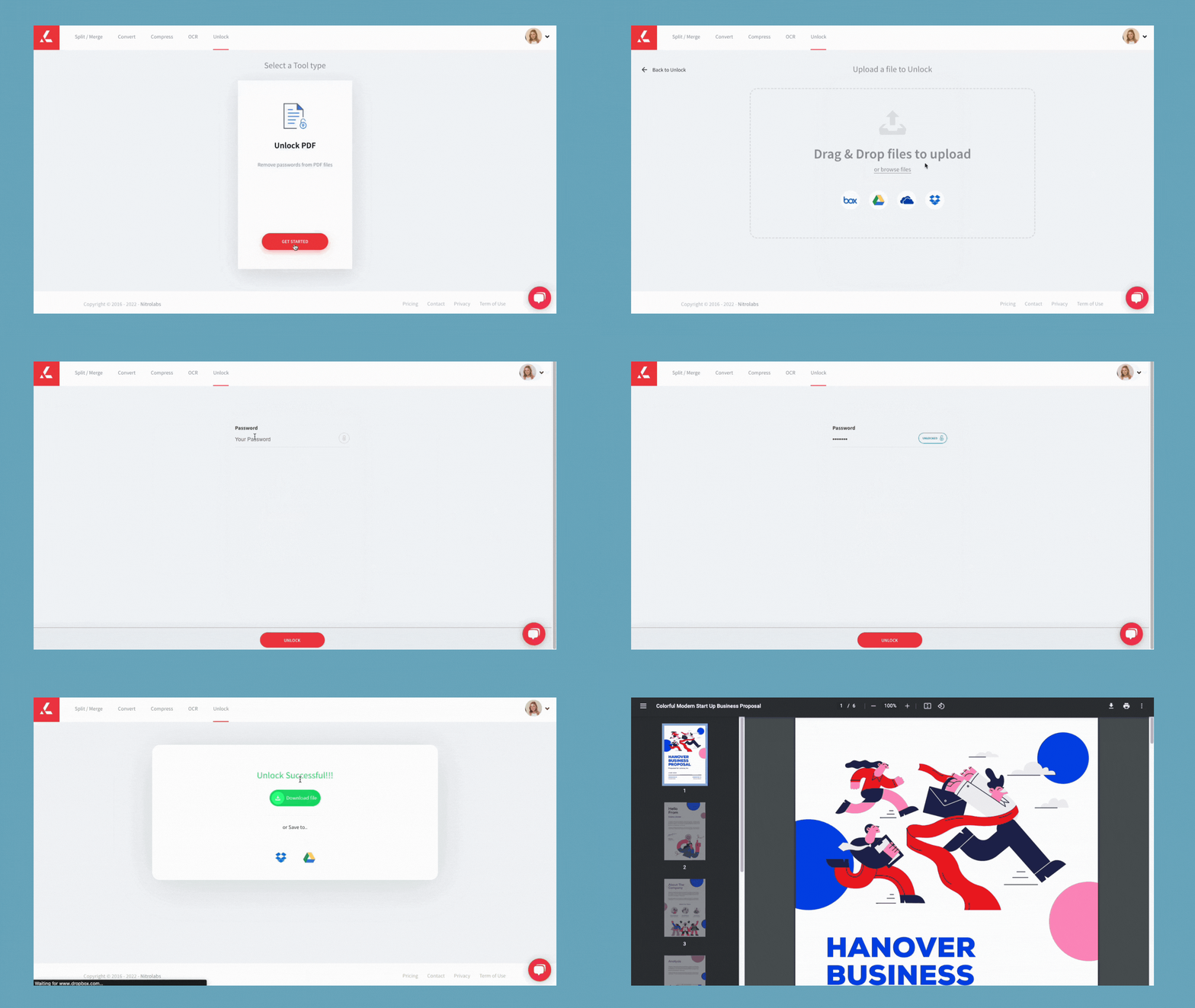
Supprimer un mot de passe d’un PDF avec Lumin est un jeu d’enfant. Rendez-vous simplement sur le sous-domaine Lumin Tools et créez votre compte gratuit (oui, c’est gratuit – sans même avoir à fournir vos coordonnées bancaires). Sélectionnez ensuite l’outil ‘Déverrouiller le PDF’ dans le menu en haut de la page. Cliquez sur le bouton ‘Commencer’ et importez votre PDF protégé par mot de passe.
Déverrouillez-le (une seule fois).
Une fois votre PDF déverrouillé, cliquez sur ‘Télécharger’. Il s’agira alors d’un PDF classique ne nécessitant plus aucun déverrouillage ultérieur.
Comment modifier votre PDF déverrouillé
Vous avez utilisé le déverrouilleur de PDF de Lumin pour libérer vos fichiers. Il vous reste maintenant à faire quelques modifications.
Si vous avez enregistré votre document sur Google Drive ou Dropbox, faites un clic droit sur le fichier et sélectionnez « Ouvrir avec Lumin ». Sinon, vous pouvez importer directement votre PDF dans Lumin et commencer à l’éditer.
Une fois dans Lumin, profitez de notre arsenal d’outils :
- Annotez et surlignez les sections importantes
- Créez des champs à remplir pour que d’autres puissent les compléter
- Concluez une affaire en ajoutant votre signature au document
- Fusionnez ou séparez votre PDF pour ne conserver que les pages souhaitées
- Supprimez des informations sensibles en rendant un PDF confidentiel
Restez en sécurité
Le mot de passe a peut-être disparu, mais ce n’est pas une raison pour négliger la confidentialité. Plutôt que d’envoyer vos documents déverrouillés par email, pensez à les partager via votre Espace de travail Lumin pour garantir leur confidentialité.
Et voilà ! Déverrouiller et modifier vos PDF ne prend que quelques clics.
Partager cet article