
Tách file PDF
Dễ dàng tách và trích xuất các trang PDF chỉ trong vài giây. Tải file lên, chọn trang và tải về—không watermark, không rườm rà. Nhanh chóng, an toàn và hoàn toàn miễn phí.Almost there, finishing the upload.

Drag and drop or click here to upload
Bạn đang đồng hành cùng những thương hiệu lớn







Cách tách file PDF trực tuyến
Làm theo các bước đơn giản sau để tách và trích xuất file PDF của bạn trực tuyến.
- 1
Tải lên
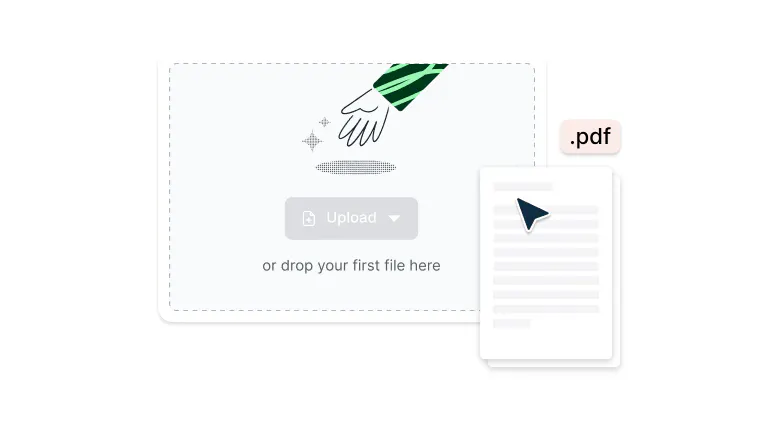
Kéo thả file PDF vào khu vực trên hoặc nhấn nút 'Tải lên'.
- 2
Chọn ‘Page Tools’
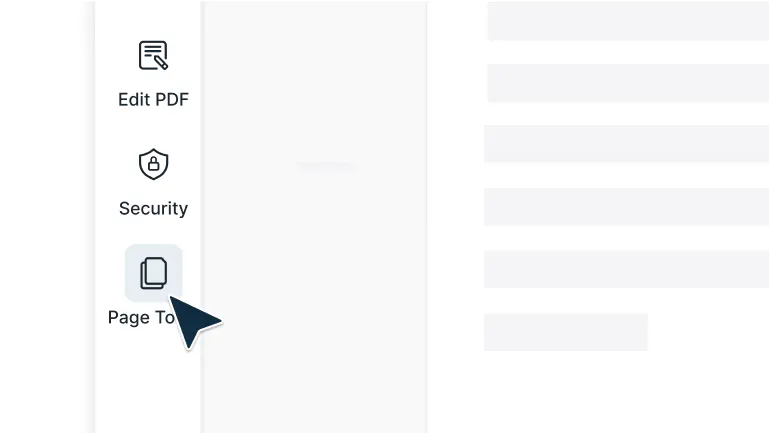
Đăng nhập, chọn ‘Page Tools’ trên thanh điều hướng bên trái của trình chỉnh sửa, sau đó nhấn nút 'Split & Extract' ở góc trên bên phải.
- 3
Tách & trích xuất trang
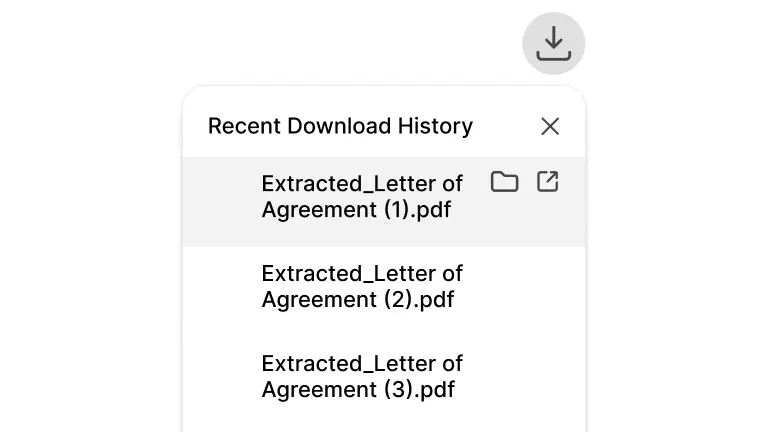
Nhập số trang bạn muốn trích xuất, phân cách bằng dấu phẩy và nhấn 'Extract' để tải file về máy.
Tách file PDF dễ dàng
Tách file PDF chỉ trong tích tắc với Lumin. Chia các trang hoặc phần cụ thể và lưu thành những tài liệu mới, gọn gàng.
Dễ dàng tách file PDF
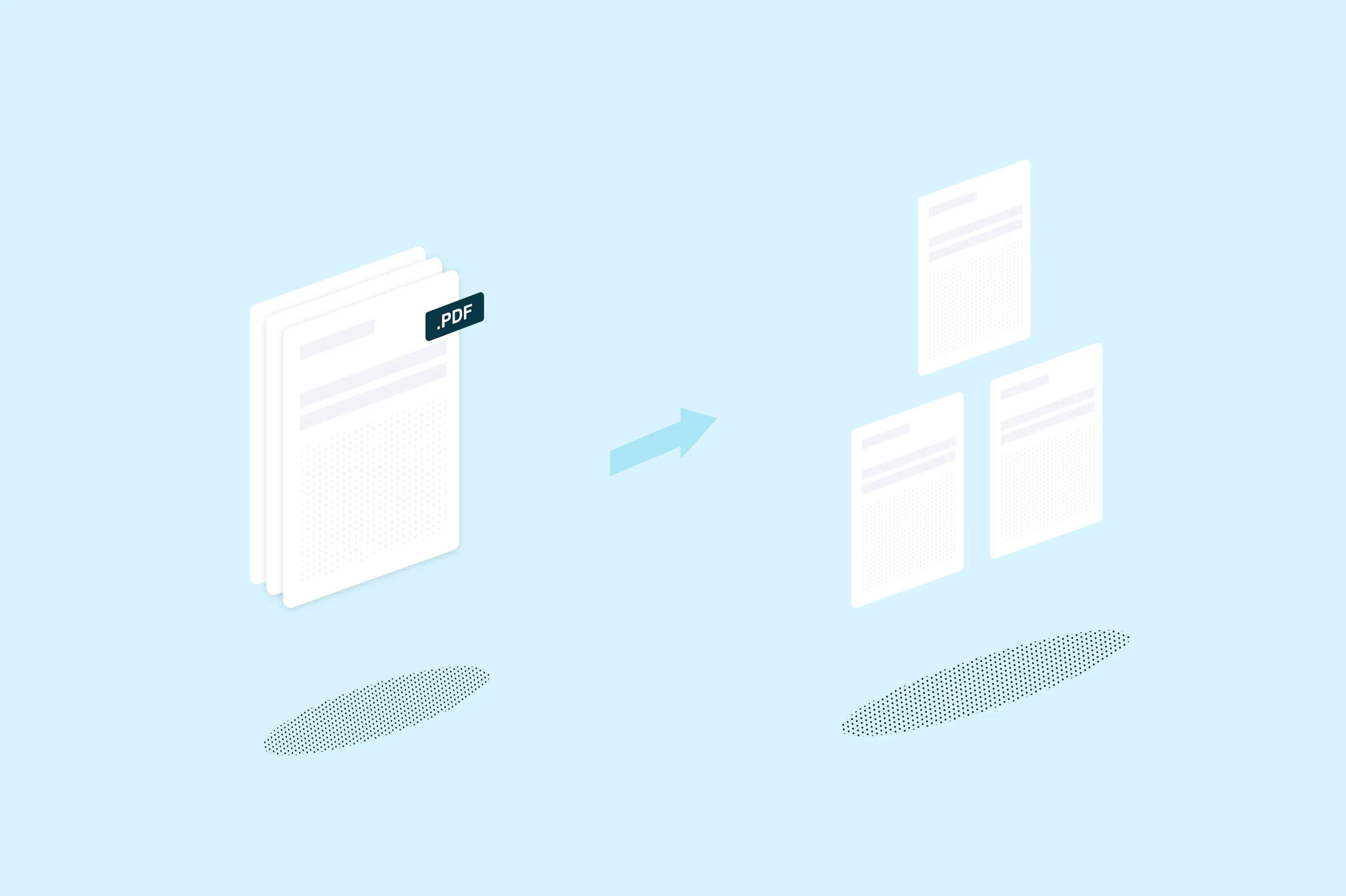
Chia file PDF lớn thành nhiều tệp nhỏ chỉ trong vài giây. Có thể tách theo từng trang hoặc tạo ra nhiều file PDF nhỏ từ một tài liệu, chỉ với vài cú nhấp chuột. Dù cần chia một báo cáo dài hay sắp xếp các chương sách, mọi thao tác đều nhanh chóng và dễ hiểu.

Chọn phạm vi tùy chỉnh
Chọn phạm vi trang hoặc phần cụ thể để tách theo ý muốn, dù là để chia sẻ, lưu trữ hay sắp xếp lại. Bạn có thể định nghĩa nhiều dải trang tùy chỉnh cùng lúc để tạo ra các file PDF được tổ chức gọn gàng, phù hợp với cách làm việc của bạn.

Truy cập đa nền tảng
Tách file PDF liền mạch trên iPhone, Android, Windows và Mac với trải nghiệm đồng nhất. Truy cập công cụ Split PDF từ bất kỳ thiết bị nào, ở mọi nơi, tài liệu của bạn luôn sẵn sàng được sắp xếp theo ý muốn.

Trích xuất dễ dàng
Trích xuất các trang cụ thể từ PDF thành một file mới, tương tự như tách nhưng tập trung vào việc lấy đúng các trang bạn cần. Thực hiện trích xuất mục tiêu ngay trên trình duyệt mà không cần cài đặt phần mềm nào.

Bảo mật
Mỗi tệp đều được xử lý với mã hóa AES 256-bit cấp doanh nghiệp, đảm bảo dữ liệu an toàn trong quá trình tách. Tài liệu mật của bạn luôn được bảo vệ ở mọi giai đoạn, với mức độ bảo mật tương đương các ngân hàng lớn.

Nhận dạng ký tự quang học (OCR) trước khi tách
Chuyển đổi file PDF scan thành văn bản có thể tìm kiếm, chỉnh sửa bằng OCR trước khi tách, giúp các file mới luôn tiện lợi và dễ sử dụng. PDF dạng ảnh nay có thể tìm kiếm hoàn toàn mà vẫn giữ chất lượng chữ sau khi tách.
Câu hỏi thường gặp
Có, Lumin cho phép bạn tách file PDF miễn phí. Tải tài liệu lên, chọn cách bạn muốn tách và nhận file đã tách ngay lập tức.
Tách PDF nghĩa là chia một tài liệu thành nhiều file PDF riêng biệt. Việc này giúp chia nhỏ các tài liệu lớn thành các phần dễ quản lý hơn mà không làm thay đổi nội dung gốc.
Ví dụ, bạn có thể tách báo cáo 100 trang thành từng chương hoặc chỉ chia sẻ những phần nhất định.Có. Bạn có thể tách PDF thành nhiều file riêng lẻ tuỳ ý, theo từng trang, phạm vi tuỳ chỉnh hoặc chia đều. Mỗi lần tách sẽ tạo ra một PDF độc lập và vẫn giữ nguyên định dạng, chất lượng so với bản gốc.
Tách file là chia toàn bộ tài liệu thành nhiều file, còn trích xuất trang PDF sẽ tạo một file PDF mới chỉ với các trang đã chọn.
Tách phù hợp để sắp xếp lại hoặc chia sẻ toàn bộ phần nội dung, còn trích xuất thích hợp để lưu từng trang riêng lẻ mà không ảnh hưởng đến file gốc.Có nhiều lý do để tách PDF:
• Quản lý dung lượng file: Giúp PDF lớn dễ chia sẻ, tải lên hơn.• Sắp xếp: Phân tách các chương hoặc phần thành từng file riêng.
• Cộng tác: Gửi riêng các trang liên quan cho đồng nghiệp.
• Lưu trữ: Lưu từng phần vào các thư mục phù hợp.
• In ấn: Chuẩn bị từng file riêng cho từng nhu cầu in khác nhau.
Có. Bạn hoàn toàn kiểm soát cách tách file PDF. Chọn từng trang, xác định dải trang (như từ trang 1–10, 15–20) hoặc chia đều thành các phần nhất định. Sự linh hoạt này giúp bạn sắp xếp file đúng như nhu cầu.
Không. Tách PDF vẫn giữ nguyên chất lượng, định dạng và bố cục của tài liệu gốc. Văn bản, hình ảnh, phông chữ và các thành phần tương tác đều giữ nguyên trong mỗi file sau tách.
Có. Bạn có thể tách file PDF được bảo vệ bằng mật khẩu bằng cách nhập mật khẩu khi được yêu cầu. Công cụ vẫn giữ chế độ bảo vệ tài liệu và cho bạn lựa chọn giữ hoặc loại bỏ mật khẩu trong file mới.
Xem thêm tại công cụ bảo vệ PDF bằng mật khẩu của chúng tôi.
Được hơn 100 triệu khách hàng tin tưởng



Bài viết nổi bật

Discover Lumin’s products
Collaborate with existing colleagues and onboard new ones with Lumin and Lumin Sign. Our innovative solutions work great on their own, but they’re even better together.

Lumin Sign